

Ошибка 0x00000040 сетевого принтера: Указанное сетевое имя более недоступно
При настройке общего доступа к принтеру в локальной сети пользователи Windows 10 и Windows 11 часто сталкиваются с неприятным сбоем. При попытке подключиться к устройству через Проводник (сетевое окружение) появляется окно: «Невозможно завершить операцию (ошибка 0x00000040). Указанное сетевое имя более недоступно».
Связана она обычно с ужесточением политик безопасности Microsoft, изменениями в работе сетевого протокола RPC или отключенными устаревшими компонентами связи.
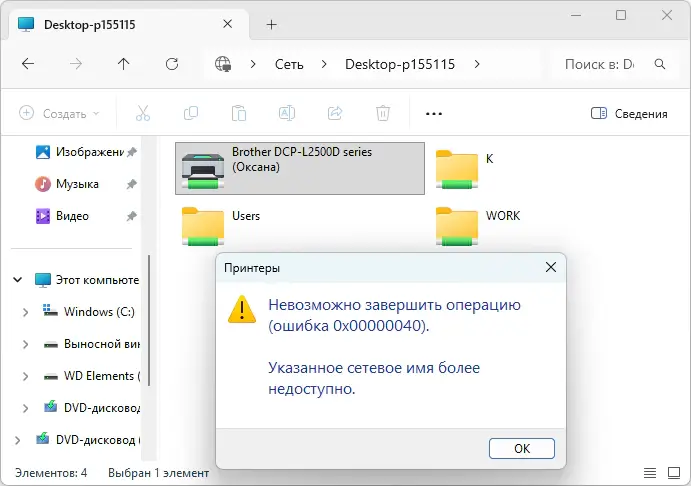
В этой инструкции мы разберем три рабочих способа решения проблемы на примере популярного сетевого принтера Brother DCP-L2500D. Все настройки проводятся непосредственно на компьютере, который выдал ошибку 0x00000040.
Способ 1: Подключение через «Локальный порт» (Самый надежный костыль)
Этот метод хорош тем, что он позволяет быстро запустить печать в 99% случаев, так как полностью обходит сетевые ограничения Проводника и принудительно привязывает сетевой путь к локальной системе.
Важно: Данный способ позволяет именно обойти ошибку 0x00000040, но не исправляет её причину в самой системе. Если в будущем вам понадобится подключить другие сетевые принтеры на этом компьютере, вы можете столкнуться с этой проблемой повторно.
Пошаговый алгоритм:
- Откройте Панель управления (нажмите комбинацию клавиш Win + R, введите
controlи нажмите Enter). - Перейдите в раздел «Устройства и принтеры» (или введите
control printersв окне «Выполнить»). - Кликните по кнопке «Добавление принтера» на верхней панели, а затем нажмите на ссылку «Необходимый принтер отсутствует в списке».
- В появившемся окне выберите самый нижний пункт: «Добавить локальный или сетевой принтер с заданными вручную параметрами» и нажмите «Далее».
- Отметьте пункт «Создать новый порт», а в выпадающем списке выберите Local Port (Локальный порт). Нажмите «Далее».
- В поле «Имя порта» введите полный сетевой путь к вашему устройству в формате:
\\Имя_Компьютера\Имя_Принтера(например,\\DESKTOP-7PV8BU0\Brother DCP-L2500D). Вместо имени компьютера можно задать его IP-адрес, если он статический. Нажмите OK. - Выберите нужный драйвер из списка (или нажмите «Установить с диска», если скачали его заранее) и завершите установку.
Способ 2: Настройка параметров RPC через Групповые политики
Если вы хотите полностью устранить причину сбоя, чтобы система корректно работала со всеми сетевыми принтерами, нужно поправить параметры удаленного вызова процедур (RPC). Свежие обновления Windows блокируют старые механизмы авторизации.
Обратите внимание: Редактор локальной групповой политики (
gpedit.msc) по умолчанию доступен только в версиях Windows Pro (Профессиональная) и Enterprise (Корпоративная). Если у вас установлена Windows Home (Домашняя), этот способ применить не получится без сторонних твиков реестра.
Пошаговый алгоритм:
- Нажмите комбинацию клавиш Win + R, введите
gpedit.mscи нажмите Enter. - В левой колонке перейдите по пути: Конфигурация компьютера -> Административные шаблоны -> Принтеры.
- В правом окне найдите политику «Настроить параметры подключения RPC» (Configure RPC connection settings) и кликните по ней дважды.
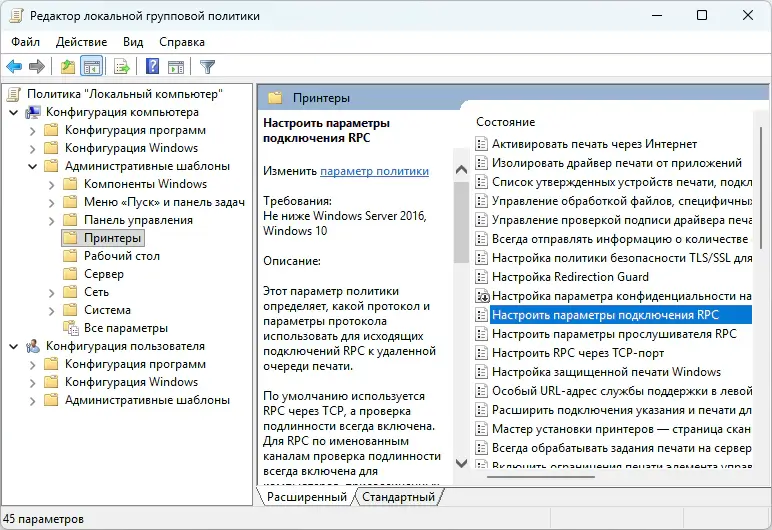
- Переведите переключатель в положение «Включено» (Enabled).
- В блоке «Параметры» (в нижнем левом углу) найдите выпадающий список и выберите значение «RPC через именованные каналы» (RPC over named pipes). Нажмите «Применить» и OK.
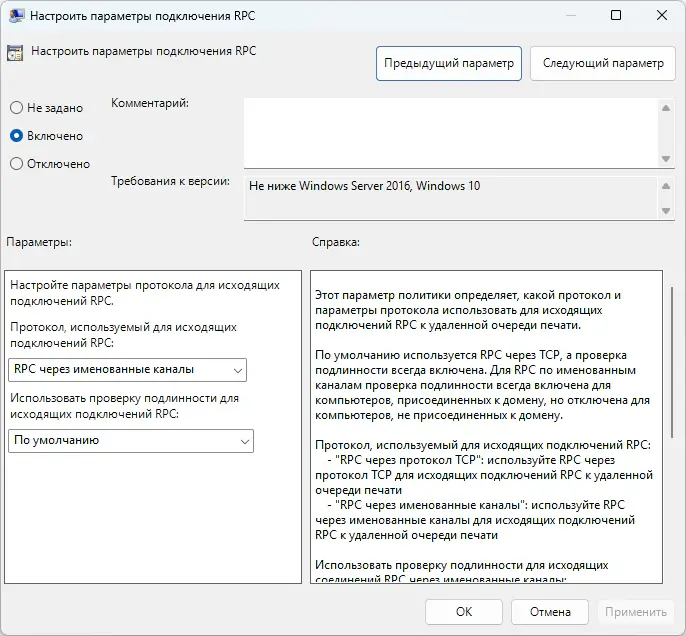
- Чтобы настройки вступили в силу, перезапустите службу печати: нажмите Win + R, введите
services.msc, найдите службу «Диспетчер печати», нажмите по ней правой кнопкой мыши и выберите «Перезапустить».
Способ 3: Включение поддержки SMB 1.0 (Базовые сетевые настройки)
Часто ошибка 0x00000040 возникает из-за того, что компьютер, к которому физически подключен принтер (компьютер-хост), использует старую версию протокола общего доступа к файлам, а на вашем новом ПК этот протокол из соображений безопасности отключен. Включение клиентской части SMB 1.0 решает эту проблему.
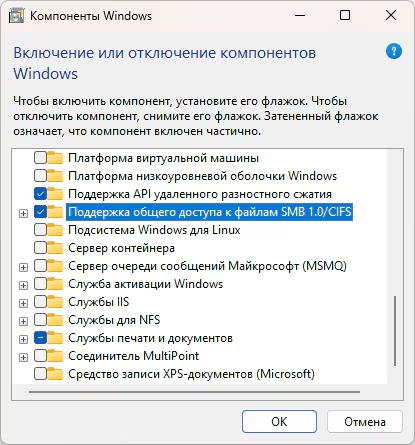
Пошаговый алгоритм:
- Нажмите клавиши Win + R, введите команду
optionalfeaturesи нажмите Enter. Откроется окно «Компоненты Windows». - Прокрутите список вниз и найдите пункт «Поддержка общего доступа к файлам SMB 1.0/CIFS», отметьте на против него галочкой, тем самым отметятся следующие компоненты:
- Автоматическое удаление протокола SMB 1.0/CIFS
- Клиент SMB 1.0/CIFS
- Сервер SMB 1.0/CIFS.
- Нажмите OK, дождитесь, пока Windows применит изменения, и обязательно перезагрузите компьютер.
Данные изменения позволят исправить ошибку «Невозможно завершить операцию (ошибка 0x00000040). Указанное сетевое имя более недоступно» и пользоваться сетевым принтером.
Важно: Настоятельно рекомендую отключить обновление Windows, так как при обновлении, система в целях безопасности может сбросить все ваши настройки в дефолтные.
Другие ошибки при подключении сетевого принтера
Иногда при подключении сетевого принтера может возникать ни одна ошибка, а не сколько. Вы исправляете одну, а следующим шагом получаете другую (особенно при работе в Windows 11). Чаще всего встречаются:
- Ошибка 0x0000011b при подключении к сетевому принтеру
- 0x00000709 – ошибка сетевого принтера в Windows
- Ошибка 0x000003e3 при установке сетевого принтера
- Ошибка 0x000006d1 при подключении к сетевому принтеру
- Не удалось сохранить параметры принтера — ошибка 0x000006d9
- Windows не может получить доступ к сетевой папке: 0x80004005, 0x80070035
- Ошибка 0x00000002 при подключении сетевого принтера
- Как исправить ошибку 0x0000052e при подключении сетевого принтера в Windows
 Max
Max
 Telegram
 VK
VK
 OK
OK


