

Ошибка 0x000006d1 при подключении к сетевому принтеру: решение
Ошибка 0x000006d1 часто возникает в Windows 10 и 11, когда система не может корректно создать программный порт для принтера или блокирует установку драйвера из-за политик безопасности RPC. Ниже приведены проверенные способы устранения проблемы при подключении к принтеру по сети.
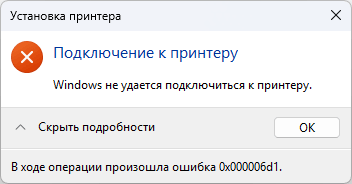
Окно с ошибкой выглядит следующим образом:
Установка принтера: Windows не удается подключиться к принтеру. В ходе операции произошла ошибка 0x000006d1.
Способ 1: Ручное создание порта (Local Port)
Метод позволяет обойти ошибки автоматического установщика Windows, принудительно создав путь к устройству.
В Windows 11
- Откройте Параметры → Bluetooth и устройства → Принтеры и сканеры
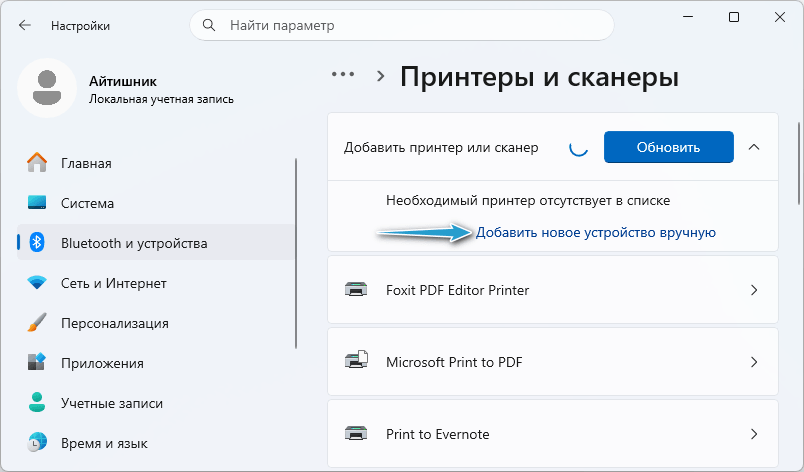
- Нажмите Добавить устройство, несколько секунд спустя появится ссылка Добавить новое устройство вручную, кликните по ней.
- В окне «Найти принтер по другим параметрам» отметьте Выбрать общий принтер по имени и введите адрес принтера в следующем формате:
\\Имя_ПК_с_принтером\Сетевое_имя_принтера
- Нажмите Далее.
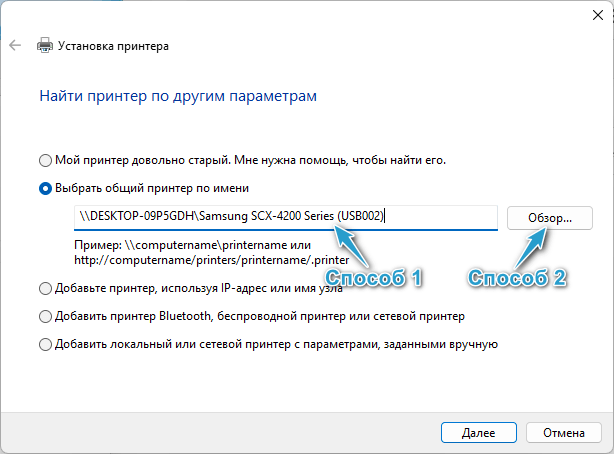
Если путь ввели корректно, то система автоматически загрузит драйвер и установит сетевой принтер.
Бывают случаи, когда пользователь не знает точного адреса расположения принтера, тогда используйте Способ 2, который описан ниже.
В Windows 10
- Откройте Панель управления — Устройства и принтеры.
- Нажмите Добавление принтера, далее — Нужный принтер отсутствует в списке.
- Выберите Добавить локальный или сетевой принтер с параметрами, заданными вручную.
- Выберите пункт Создать новый порт, тип порта: Local Port. Нажмите «Далее».
- В появившемся окне «Имя порта» введите сетевой путь в формате:
\\Имя_ПК_с_принтером\Сетевое_имя_принтера - После этого выберите нужный драйвер из списка или укажите путь к папке с драйвером через кнопку «Установить с диска».
Способ 2: Подключение через «Обзор»
Если прямой ввод пути выдает ошибку, используйте встроенный проводник мастера установки.
В Windows 11
- В окне «Найти принтер по другим параметрам» отметьте Выбрать общий принтер по имени и нажмите Обзор.
- Вы увидите имя необходимого компьютера в сети, откройте его и дважды кликните по сетевому принтеру.
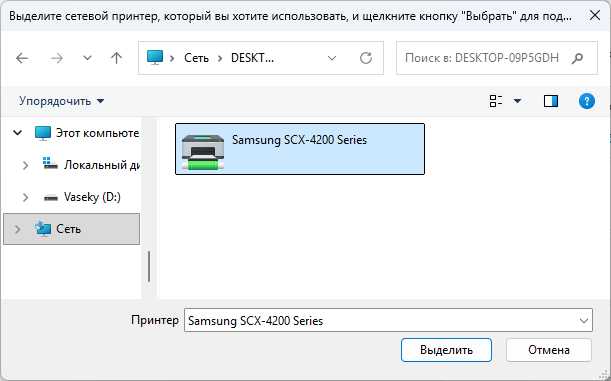
- После этого автоматически установится драйвер оргтехники и получите сообщение: «Вы успешно установили Принтер на Имя ПК». Нажмите Далее чтобы закрыть окно.
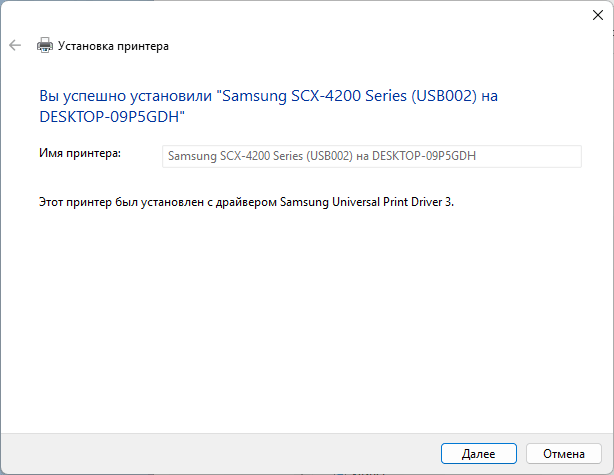
В Windows 10
- В окне «Добавление принтера» выберите Выбрать общий принтер по имени.
- Нажмите кнопку Обзор. Система просканирует сеть.
- В дереве сети найдите компьютер (ноутбук), к которому физически подключен принтер.
- Кликните по нему, выберите отобразившийся принтер и нажмите Выбрать.
Дополнительные проверки
Если стандартные способы не помогли устранить ошибку 0x000006d1, необходимо проверить глубокие настройки системы на обоих компьютерах.
1. Настройка прав доступа на хосте (ноутбуке)
Проблема может быть в ограничениях безопасности на стороне ПК, который «раздает» принтер:
- Кликните правой кнопкой по принтеру — Свойства принтера — вкладка Безопасность.
- Нажмите «Добавить», введите
Все(илиEveryone), нажмите ОК. - Установите для группы «Все» галочки: «Печать», «Управление принтером», «Управление документами».
- На вкладке Доступ убедитесь, что в имени принтера нет пробелов. Вместо
HP LaserJet M141aлучше написатьHP_LaserJet_M141a.
2. Настройка RPC через реестр (Windows 10/11)
Частая причина ошибки 6D1 в новых версиях ОС — блокировка незащищенных соединений RPC:
- Нажмите Win + R, введите
regedit. - Перейдите в ветку:
HKEY_LOCAL_MACHINE\Software\Policies\Microsoft\Windows NT\Printers\RPC - Если раздела RPC нет, создайте его (Правой кнопкой по Printers — Создать — Раздел).
- Внутри раздела создайте два параметра DWORD (32 бита):
RpcUseNamedPipeProtocol— установите значение 1.RpcAuthnLevelPrivacyEnabled— установите значение 0.
- Перезагрузите компьютер или службу печати.
3. Проверка зависимых служб
Нажмите Win + R, введите services.msc. Проверьте состояние следующих служб:
- Диспетчер печати (Spooler) — должен быть в статусе «Выполняется», тип запуска «Автоматически».
- Удаленный вызов процедур (RPC) — статус «Выполняется».
- Публикация ресурсов обнаружения функции (Function Discovery Resource Publication) — если эта служба отключена, компьютеры могут не видеть друг друга в сетевом окружении.
Ошибки при подключении принтера по сети
Порой при подключении сетевого принтера можно столкнуться с рядом других ошибок. Наиболее частые из них:
- Ошибка 0x0000011b при подключении к сетевому принтеру
- 0x00000709 – ошибка сетевого принтера в Windows
- Ошибка 0x000003e3 при установке сетевого принтера
- Не удалось сохранить параметры принтера — ошибка 0x000006d9
- Windows не может получить доступ к сетевой папке: 0x80004005, 0x80070035
- Ошибка 0x00000002 при подключении сетевого принтера
- Ошибка 0x00000040 сетевого принтера: Указанное сетевое имя более недоступно
- Как исправить ошибку 0x0000052e при подключении сетевого принтера в Windows
- Ошибка 0x00000BC4 при установке сетевого принтера в Windows
Заключение
Перечисленные способы позволяют устранить ошибку 0x000006d1 при подключении к сетевому принтеру и восстановить нормальную работу печати. В большинстве случаев проблема решается ручным созданием порта или корректной настройкой доступа и параметров RPC. Если ошибка сохраняется, стоит дополнительно проверить службы Windows и сетевые параметры на обоих компьютерах.
 Max
Max
 Telegram
 VK
VK
 OK
OK

