

Как включить и настроить песочницу Windows Sandbox
Песочница Windows (Windows Sandbox) — это отличный встроенный инструмент для безопасного запуска подозрительных программ, тестирования софта или открытия сомнительных ссылок. После закрытия песочницы все данные внутри неё бесследно удаляются, а ваша основная система остается в полной безопасности и без лишнего мусора.
В этой инструкции мы разберем, как полностью активировать этот инструмент и настроить его запуск через специальный конфигурационный файл.
Шаг 1. Проверка системных требований
Перед тем как приступать к настройке, убедитесь, что ваш ПК соответствует требованиям:
- ОС: Windows 10 или Windows 11 редакций Pro, Enterprise или Education (в Home-версии песочница официально недоступна).
- Архитектура: AMD64.
- Аппаратная виртуализация: должна быть включена в BIOS/UEFI.
Шаг 2. Включение компонента в Windows
Активировать песочницу можно через стандартное меню компонентов.
- Нажмите комбинацию клавиш Win + R, введите
optionalfeatures.exeи нажмите Enter. - В открывшемся окне «Компоненты Windows» прокрутите список вниз и найдите пункт «Песочница Windows» (Windows Sandbox).
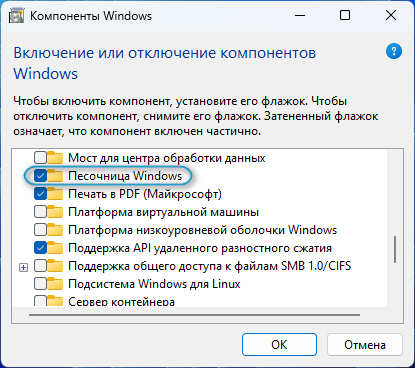
- Поставьте напротив него галочку и нажмите ОК.
- Дождитесь, пока система установит необходимые файлы, и в обязательном порядке перезагрузите компьютер.
После перезагрузки в меню «Пуск» появится стандартный ярлык Windows Sandbox. Её уже можно запускать, но по умолчанию она будет полностью изолирована от ваших файлов.
Шаг 3. Создание файла конфигурации и настройки (.wsb)
Чтобы каждый раз не настраивать параметры вручную, в Windows предусмотрен формат конфигурационных файлов с расширением .wsb (Windows Sandbox Configuration). С его помощью можно автоматически запускать изолированную систему с уже подключенной папкой или разделом / диском с основного компьютера (например, чтобы быстро передавать файлы на тест).
Мы создадим конфигурационный файл, который автоматически выведет на рабочий стол песочницы общую папку в режиме «Только чтение», чтобы исключить случайное удаление или заражение файлов на вашем реальном ПК.
Инструкция по созданию файла:
- Нажмите правой кнопкой мыши по рабочему столу → Создать → Текстовый документ.
- Откройте его и вставьте следующий XML-код:
<Configuration>
  <MappedFolders>
    <MappedFolder>
      <!-- Путь к папке на вашем реальном ПК, которую нужно расшарить -->
      <HostFolder>C:\SandboxShare</HostFolder>
      <!-- Поместить папку на рабочий стол песочницы -->
      <SandboxFolder>C:\Users\WDAGUtilityAccount\Desktop\SharedFiles</SandboxFolder>
      <!-- True — только чтение (безопасно), False — полный доступ -->
      <ReadOnly>true</ReadOnly>
    </MappedFolder>
  </MappedFolders>
</Configuration>- Зайдите в меню Файл -> Сохранить как…
- В строке «Тип файла» обязательно выберите «Все файлы (*.*)».
- Задайте имя файлу, например:
Запуск_Песочницы.wsb(главное, чтобы расширение после точки было именно.wsb, а не.txt). - Нажмите Сохранить.
Обратите внимание: Перед запуском убедитесь, что на вашем основном диске
C:в корне создана папка с именемSandboxShare, иначе конфигурационный файл выдаст ошибку. Вы можете изменить этот путь в коде на любую другую папку или целый раздел.
Вот как это реализовано на моем компьютер
Большой список программ, которые требуется запускать в песочнице находятся у меня на другом диске (D:\). При запуске Windows Sandbox по умолчанию видент только диск C. Чтобы открыть доступ к диску D, я на рабочем столе создал Текстовый документ с любым названием и расширением .txt, прописал туда следующий код:
<Configuration>
  <MappedFolders>
    <MappedFolder>
      <HostFolder>D:\</HostFolder>
      <SandboxFolder>C:\Users\WDAGUtilityAccount\Desktop\</SandboxFolder>
      <ReadOnly>false</ReadOnly>
    </MappedFolder>
  </MappedFolders>
</Configuration>
Где:
HostFolder — это путь к папке на вашем реальном ПК, которую нужно расшарить, в моем случае это локальный диск D.
SandboxFolder — это расположение, где должны отобразиться файлы диска D.
ReadOnly — при значении false разрешен полный доступ, при значении true — только чтение.
Как это на практике: если для параметра ReadOnly установлено значение false, то песочница получает полный доступ к HostFolder на вашем основном компьютере. Это значит, что вы можете создавать, изменять или удалять файлы не только внутри песочницы, но и на самом ПК на диске D. А вот если значение true, то доступ будет только на чтение, и любые изменения, сделанные внутри песочницы, не будут сохраняться на основном компьютере. Если вы не знаете, что вам нужно, то просто поставьте значение true.
После этих действий сохранил созданный документ .txt, переименовал расширение в конце на .wsb (файл приобретет иконку песочницы). Далее просто запускаем его двойным щелчком мыши и у нас доступны на рабочем столе все программы или иные файлы диска D.
 Max
Max
 Telegram
 VK
VK
 OK
OK


