

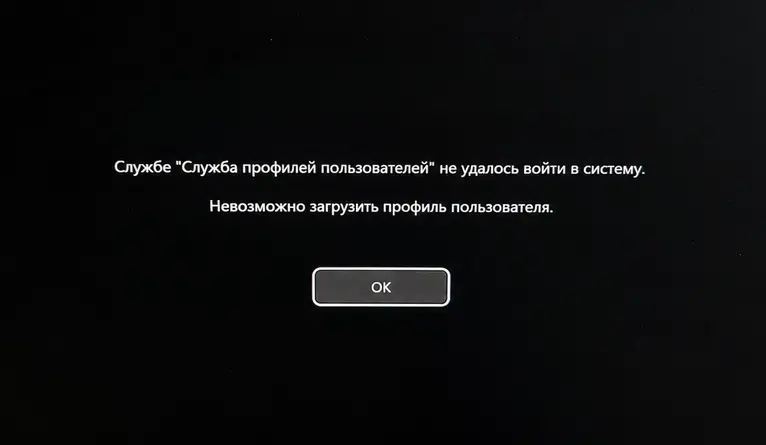
Службе «Служба профилей пользователей» не удалось войти в систему: Невозможно загрузить профиль пользователя
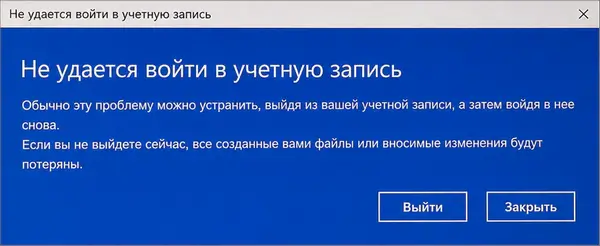
Каждый пользователь Windows 11 или Windows 10 может столкнуться со сбоем, когда после перезагрузки или включения ПК система отказывается загружать рабочий стол. Вместо привычного экрана приветствия на черном фоне появляется критическое уведомление: «Службе «Служба профилей пользователей» не удалось войти в систему. Невозможно загрузить профиль пользователя». Если нажать «ОК», операционная система всё же может загрузиться, но выдаст еще одно окно — «Не удается войти в учетную запись», открыв при этом абсолютно чистый временный профиль без ваших файлов, документов и ярлыков.
Что делать в такой ситуации? Паниковать и переустанавливать операционную систему не нужно. В этой пошаговой инструкции мы разберем, почему возникает эта ошибка и как восстановить доступ к своему профилю со всеми файлами и настройками через редактор реестра.
Почему Windows загружает временный профиль?
Эта ошибка означает, что сама операционная система полностью исправна, но файлы конфигурации вашей основной учетной записи были повреждены. Это часто происходит из-за:
- Внезапного отключения питания или жесткой перезагрузки ПК в момент сохранения сессии;
- Сбоев при установке крупных обновлений Windows;
- Некорректной работы стороннего софта (например, антивирусов или чистильщиков реестра).
Поскольку Windows не может прочитать ваш профиль, она создает временную папку-заглушку (обычно с именем TEMP), чтобы дать вам хотя бы какой-то доступ к системе.
Пошаговая инструкция: как исправить ошибку через реестр
Если система всё-таки пустила вас на рабочий стол во временный профиль, вы можете выполнить все действия прямо из него. Если же ПК намертво зависает на экране блокировки, предварительно загрузитесь в Безопасном режиме.
Шаг 1. Открываем редактор реестра
- Нажмите на клавиатуре комбинацию клавиш Win + R.
- В появившемся окне «Выполнить» введите команду
regeditи нажмите Enter. - Если система запросит разрешение на запуск от имени администратора, нажмите «Да».
Шаг 2. Переходим к списку профилей
В левой колонке редактора реестра последовательно разверните следующие папки (или просто скопируйте этот путь и вставьте его в адресную строку сверху):
HKEY_LOCAL_MACHINE\SOFTWARE\Microsoft\Windows NT\CurrentVersion\ProfileListВнутри папки ProfileList вы увидите список подразделов. Нас интересуют длинные имена, которые начинаются на S-1-5-21-…. Внимательно посмотрите на них. Дальнейшие действия зависят от того, что именно вы там увидите.
Шаг 3. Восстановление конфигурации профиля
В зависимости от состояния реестра, выберите один из двух сценариев:
Сценарий А. Если в списке две одинаковые папки (одна с .bak, другая без)
Это самый частый случай. Система создала копию вашего профиля, но запуталась в них.
- Кликните правой кнопкой мыши по папке без окончания
.bakи переименуйте её, добавив в конец.old(например:S-1-5-21...555.old). - Кликните правой кнопкой мыши по папке с
.bakна конце и переименуйте её, полностью удалив эти буквы (чтобы остались только цифры). - Теперь вернитесь к первой папке, которой вы давали имя
.old, и замените его на.bak.
Поздравляю, вы поменяли их местами, сделав ваш поврежденный дубль резервным, а оригинальный профиль — основным.
Сценарий Б. Если папка одна и она заканчивается на .bak
- Кликните по ней правой кнопкой мыши, выберите «Переименовать».
- Просто удалите
.bakс конца, оставив только числовой идентификатор.
Шаг 4. Настройка параметров RefCount и State
Теперь выделите мышкой ту папку (без всяких окончаний), которую мы только что сделали основной. Посмотрите в правую часть окна редактора реестра:
- Параметр State: Найдите его в списке, кликните дважды и установите значение 0 (в десятичной системе исчисления).
- Параметр RefCount:
- Если он есть: дважды кликните по нему и также установите значение 0.
- Если он отсутствует: кликните по пустому месту в правой колонке правой кнопкой мыши → Создать → Параметр DWORD (32 бита). Назовите его
RefCount(соблюдая регистр букв), откройте его и убедитесь, что там стоит значение 0.
Заключительный этап
Закройте редактор реестра. Откройте меню «Пуск» и выполните обычную Перезагрузку компьютера.
При следующем запуске операционная система обратится к правильной ветке реестра, успешно считает файлы вашей учетной записи и загрузит привычный рабочий стол со всеми вашими ярлыками, документами и настройками.
Совет: Если после выполнения инструкции проблема повторилась или временный профиль создается снова, это может указывать на физическое повреждение секторов жесткого диска (HDD/SSD). В таком случае рекомендуется запустить проверку диска командой
chkdsk C: /f /rчерез командную строку от имени администратора или хотя бы проверить состояние диска.
Если диск в порядке, но после проведенных правок реестра все равно появляется сообщение «Не удается войти в учетную запись», значит профиль поврежден без возможности восстановления. В этом случае рекомендую создать новую учетную запись с правами администратора и перенести (скопировать) личную информацию из поврежденной учетки.
Если у вас возникли сложности на каком-то из этапов переименования разделов реестра и ошибка «Службе «Служба профилей пользователей» не удалось войти в систему. Невозможно загрузить профиль пользователя» не уходит, делитесь своими вопросами в комментариях — разберем вашу ситуацию индивидуально!
 Max
Max
 Telegram
 VK
VK
 OK
OK


