

Adobe Acrobat: Ошибка в необходимой библиотеке или файле приложения
При запуске Adobe Acrobat может появиться сообщение: «Ошибка в необходимой библиотеке или файле приложения, дальнейшая работа приложения невозможна. Переустановите приложение». Иногда программа запускается и открывает PDF-документы, но спустя некоторое время неожиданно завершает работу.
Не спешите переустанавливать Adobe Acrobat. Причина может оказаться гораздо проще: один из необходимых DLL-файлов был обнаружен антивирусом и помещён в карантин. В данном случае речь, как правило, идёт о файле amtlib.dll. Проблема может встречаться в разных версиях программы, включая Adobe Acrobat XI и Acrobat DC.
Почему возникает ошибка Adobe Acrobat
В некоторых случаях причиной ошибки становится отсутствие библиотеки amtlib.dll. Антивирус может обнаружить этот файл как потенциально нежелательный или вредоносный и автоматически переместить его в карантин.
В результате Adobe Acrobat не может получить доступ к необходимому компоненту и выдаёт сообщение о невозможности дальнейшей работы.
В моём случае проблема возникла на компьютере с установленным Adobe Acrobat XI. Программа открывала PDF-документы, но примерно через 30 секунд появлялась ошибка, после чего работа с файлом прекращалась.
Причина обнаружилась в журнале Защитника Windows: файл amtlib.dll был заблокирован и помещён в карантин. После восстановления компонента проблема исчезла. Аналогичная ситуация возможна и в других версиях Acrobat, в том числе DC.
Как найти и восстановить amtlib.dll в Защитнике Windows
Если у вас установлен Защитник Windows, выполните следующие действия:
- Откройте «Безопасность Windows».
- Перейдите в раздел «Защита от вирусов и угроз».
- Откройте «Журнал защиты».
- Найдите обнаружение, совпадающее по времени с установкой или запуском Adobe Acrobat.
- Раскройте сведения об обнаружении и проверьте название заблокированного файла. Нас интересует amtlib.dll.
- Выберите действие «Восстановить». Подтвердите действие, если Windows запросит разрешение.
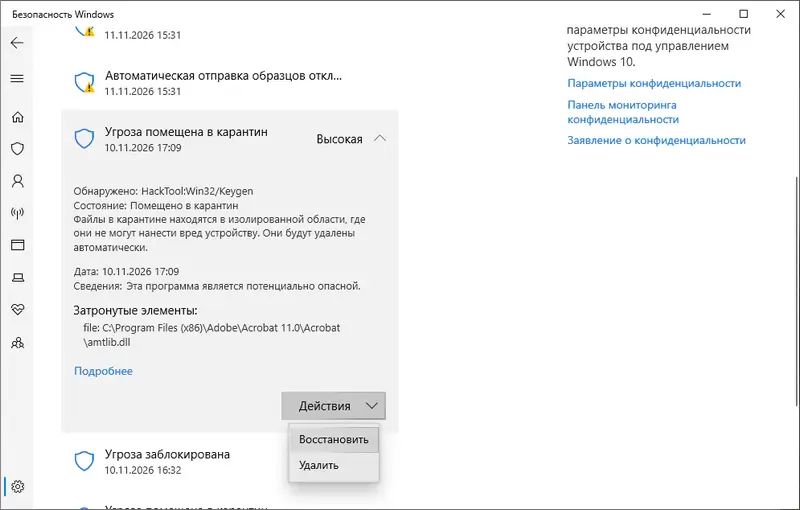
После восстановления проверьте работу Adobe Acrobat: откройте PDF-документ и убедитесь, что сообщение об ошибке больше не появляется.
Чтобы Защитник Windows в дальнейшем не блокировал компоненты Adobe Acrobat, можно добавить папку программы в исключения. Для этого откройте «Безопасность Windows» → «Защита от вирусов и угроз» → «Управление настройками» → «Добавление или удаление исключений». Нажмите «Добавить исключение», выберите «Папка» и укажите каталог установки Adobe Acrobat (например C:\Program Files (x86)\Adobe\Acrobat 11.0). После этого Защитник не будет проверять содержимое добавленной папки при обычном антивирусном сканировании.
Если используется другой антивирус
Аналогичная проблема может возникнуть при использовании стороннего антивируса. В этом случае откройте его карантин или журнал обнаружений и найдите запись, связанную с файлом amtlib.dll. Восстановите данный заблокированный файл.
В моём случае возвращение amtlib.dll из карантина Защитника Windows полностью решило проблему. Поэтому, если Adobe Acrobat закрывается с сообщением «Ошибка в необходимой библиотеке или файле приложения, дальнейшая работа приложения невозможна. Переустановите приложение», в первую очередь стоит проверить именно этот файл, а не начинать с повторной установки программы.
 Max
 Telegram
 VK
 OK

