

Ошибка 0x00000BC4 при установке сетевого принтера в Windows
При установке сетевого принтера в Windows 10 и 11 может появиться ошибка 0x00000BC4. В зависимости от ситуации система сообщает: «Не найдено ни одного принтера» или «Невозможно завершить операцию».
Ошибка 0x00000BC4 обычно возникает при подключении принтера, расшаренного с другого компьютера в локальной сети. Сам принтер при этом может быть включен и нормально работать на компьютере, к которому он подключен.
Ниже разберем, как исправить эту проблему, а также как обойти ошибку при подключении сетевого принтера с помощью Local Port.
Как обойти ошибку 0x00000BC4 через Local Port
Если Windows выдает ошибку при обычном подключении общего принтера, ее можно обойти, создав принтер вручную и указав в качестве порта сетевой путь к общему принтеру.
В этом случае не нужно подключать устройство обычным способом через найденный в сети принтер. В Windows создается локальный объект принтера, а его порт указывает на сетевой ресурс.
Сначала нужно узнать адрес компьютера, к которому подключен принтер, и имя общего доступа принтера.
Например, если компьютер имеет IP-адрес 192.168.1.50, а принтер расшарен под именем HP_LaserJet, сетевой путь будет выглядеть так:
\\192.168.1.50\HP_LaserJet
Вместо IP-адреса можно использовать имя компьютера:
\\OFFICE-PC\HP_LaserJet
Важно: в данном случае IP-адрес относится к компьютеру, к которому подключен принтер, а не обязательно к самому принтеру.
Создание принтера через Local Port
- Откройте Параметры → Bluetooth и устройства → Принтеры и сканеры.
- Нажмите Добавить устройство.
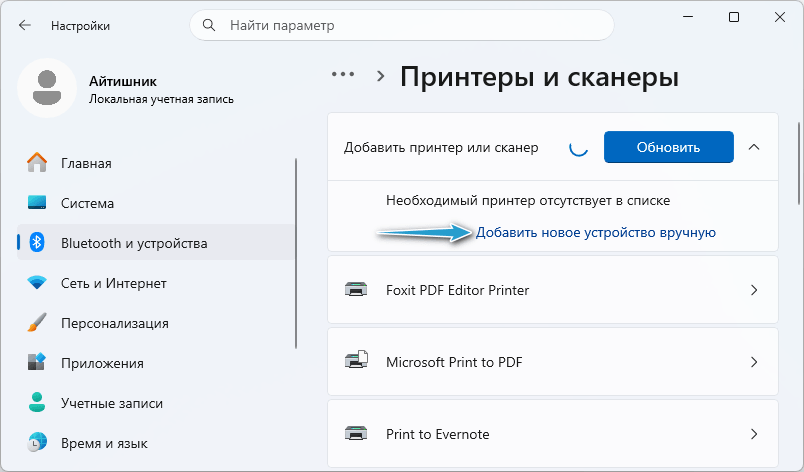
- После поиска выберите пункт Нужный принтер отсутствует в списке или вариант ручного добавления.
- Выберите Добавить локальный или сетевой принтер с параметрами, заданными вручную.
- Нажмите Далее.
- Выберите Создать новый порт.
- В качестве типа порта укажите Local Port.
- Нажмите Далее.
- В поле имени порта укажите сетевой путь к принтеру, например:
\\192.168.1.50\HP_LaserJet
Нажмите ОК, после чего выберите производителя и модель принтера. Если нужной модели нет в списке Windows, можно воспользоваться кнопкой Установить с диска и указать драйвер принтера.
После завершения установки попробуйте напечатать пробную страницу.
Этот способ позволяет обойти стандартный сценарий подключения общего принтера, при котором Windows выдает ошибку 0x00000BC4.
Если принтер уже установлен в Windows
Удалять существующий принтер необязательно. Если он уже установлен, можно попробовать добавить ему новый порт Local Port.
- Нажмите Win + R.
- Введите
control printersи нажмите Enter. - Щелкните правой кнопкой мыши по нужному принтеру и откройте Свойства принтера.
- Перейдите на вкладку Порты.
- Нажмите Добавить порт.
- Выберите Local Port и нажмите Новый порт.
- Введите UNC-путь к общему принтеру:
\\192.168.1.50\HP_LaserJet
После создания порта установите напротив него флажок, нажмите Применить и попробуйте выполнить печать.
Исправление ошибки через настройки RPC
Если необходимо именно исправить проблему с подключением, а не обходить ее, можно изменить протокол RPC, используемый Windows для связи с удаленным диспетчером печати.
В Windows 11 начиная с версии 22H2 для таких подключений по умолчанию используется RPC через TCP. RPC через именованные каналы также поддерживается, но отключен по умолчанию. В некоторых конфигурациях переключение на него позволяет устранить ошибку подключения сетевого принтера.
В Windows Pro и Enterprise это можно сделать через редактор локальной групповой политики.
- Нажмите Win + R.
- Введите
gpedit.mscи нажмите Enter. - Перейдите в Конфигурация компьютера → Административные шаблоны → Принтеры.
- Откройте политику Настройка параметров подключения RPC.
- Установите значение Включено.
- В качестве протокола выберите RPC через именованные каналы.
- Нажмите Применить и ОК.
После этого откройте командную строку от имени администратора и выполните:
gpupdate /force
net stop spooler
net start spooler
После перезапуска службы «Диспетчер печати» попробуйте снова подключить сетевой принтер.
Если в Windows нет gpedit.msc
В Windows Home редактор локальной групповой политики обычно отсутствует. В этом случае ту же настройку можно задать через реестр.
Откройте командную строку от имени администратора и выполните:
reg add "HKLM\Software\Policies\Microsoft\Windows NT\Printers\RPC" /v RpcUseNamedPipeProtocol /t REG_DWORD /d 1 /f
net stop spooler
net start spooler
После выполнения команд попробуйте снова подключить принтер.
Если ошибка 0x00000BC4 остается
Если предыдущие способы не помогли, причиной может быть несовместимость требований к защите RPC между компьютером, с которого выполняется подключение, и компьютером, к которому подключен принтер.
В некоторых конфигурациях помогает отключение требования к уровню защиты RPC на компьютере, который предоставляет принтер по сети. Рассмотрим два способа редактирования реестра, то есть, по сути, одно и то же решение.
Способ 1. Откройте командную строку от имени администратора и выполните:
reg add "HKLM\SYSTEM\CurrentControlSet\Control\Print" /v RpcAuthnLevelPrivacyEnabled /t REG_DWORD /d 0 /f
net stop spooler
net start spooler
Способ 2. Откройте редактор реестра Windows 10/11.
- Для этого вызовите окно «Выполнить» с помощью комбинации клавиш Win+R, введите regedit и нажмите Enter.
- Откройте путь: HKEY_LOCAL_MACHINE\SYSTEM\CurrentControlSet\Control\Print
- В правой части редактора реестра кликните по пустому месту, выберите Создать → Параметр DWORD (32 бита), дайте ему имя RpcAuthnLevelPrivacyEnabled, убедитесь, что выставлено значение 0. Перезагрузите Windows. Данный способ должен устранить ошибку 0×0000011b при подключении к сетевому принтеру с другого компьютера.

Использовать этот вариант стоит в последнюю очередь. Он снижает требования к защите RPC, поэтому сначала лучше попробовать подключение через Local Port или переключение RPC на именованные каналы.
Что делать, если принтер все равно не подключается
Если ошибка появляется только при подключении по имени компьютера, попробуйте использовать его IP-адрес и наоборот.
\\192.168.1.50\HP_LaserJet
вместо:
\\OFFICE-PC\HP_LaserJet
Также проверьте, открывается ли сам компьютер в сети по адресу \\192.168.1.50. Если Windows не получает доступ к сетевому ресурсу, проблема может быть связана уже не с принтером, а с общим доступом, сетевым профилем или учетными данными.
Обратите внимание, после исправления данной ошибки может появится другая:
- Ошибка 0x0000011b при подключении к сетевому принтеру
- 0x00000709 – ошибка сетевого принтера в Windows
- Ошибка 0x000003e3 при установке сетевого принтера
- Ошибка 0x000006d1 при подключении к сетевому принтеру
- Не удалось сохранить параметры принтера — ошибка 0x000006d9
- Windows не может получить доступ к сетевой папке: 0x80004005, 0x80070035
- Ошибка 0x00000002 при подключении сетевого принтера
- Ошибка 0x00000040 сетевого принтера: Указанное сетевое имя более недоступно
- Как исправить ошибку 0x0000052e при подключении сетевого принтера в Windows
Заключение
Ошибка 0x00000BC4 при подключении сетевого принтера чаще всего связана с особенностями сетевого подключения службы печати в Windows, а не с неисправностью принтера.
Если нужно просто добиться работы принтера, сначала стоит попробовать обход через Local Port: создать принтер вручную и указать в качестве порта путь вида \\IP-адрес\Имя_принтера. Если этот способ не подходит, можно изменить настройки RPC и включить использование именованных каналов.
А изменение параметра RpcAuthnLevelPrivacyEnabled лучше оставить на крайний случай, когда остальные варианты не помогли.
 Max
Max
 Telegram
 VK
VK
 OK
OK

