

Ошибка «To install this product, first uninstall the following product» при установке Office
При установке Microsoft Office пользователи могут столкнуться с ошибкой: «We can’t install» или «To install this product, first uninstall the following product(s) and try again». Обычно в сообщении указывается установленная версия Office, например Microsoft Office LTSC 2021. В результате установка новой версии становится невозможной.
В этом руководстве разберем, почему возникает ошибка и как полностью удалить старый Office, чтобы установить новый без проблем.
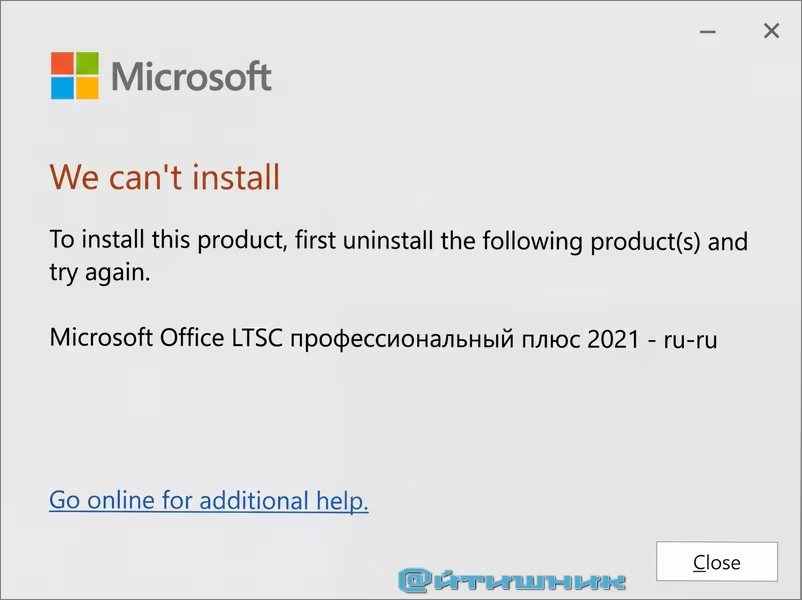
Почему возникает ошибка установки Office
Ошибка появляется из-за конфликта версий Microsoft Office. Установщик обнаруживает уже установленный пакет и блокирует установку.
- В системе уже установлен Office (например LTSC 2021)
- Разные типы установки (Click-to-Run и MSI)
- Остатки старых версий Office
- Неполное удаление предыдущего пакета
Даже если Office был удален ранее, его компоненты могут остаться в системе и мешать установке.
Способ 1: Удаление Office через параметры Windows
Сначала попробуйте стандартное удаление:
- Откройте «Параметры» → «Приложения»
- Найдите Microsoft Office или Office LTSC
- Нажмите троеточие и выберите «Удалить»
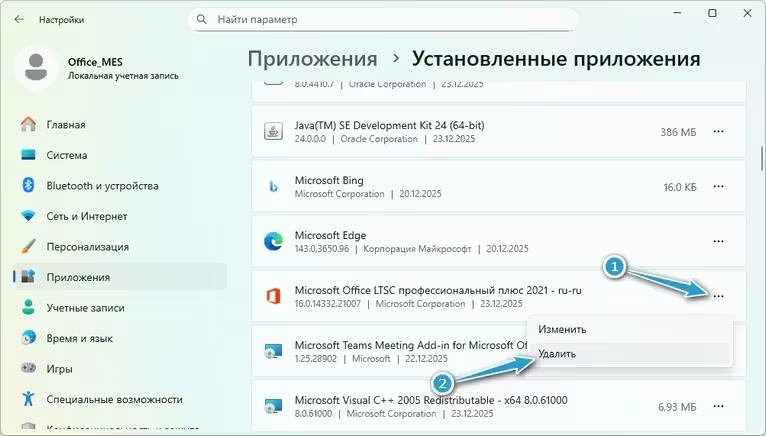
После удаления перезагрузите компьютер и попробуйте установить Office снова.
Способ 2: Удаление MS Office через Office Uninstall
Если стандартное удаление не помогло, можно использовать специальную утилиту для полного удаления Microsoft Office — Office Uninstall. Этот способ подходит, если в системе остались скрытые компоненты, из-за которых появляется ошибка при установке.
Утилита удаляет все версии Office, включая остаточные файлы и записи, которые могут блокировать установку.
- Скачайте утилиту Office Uninstall в интернете
- Запустите программу от имени администратора
- Выберите интервал для вашей установленной версии Office (например O2013-2024 C2R)
- Подтвердите удаление
- Дождитесь завершения процесса
- Перезагрузите компьютер
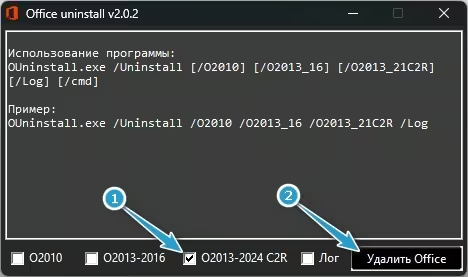
После удаления рекомендуется проверить, не остались ли папки Office в системе, и при необходимости удалить их вручную.
Этот способ является одним из самых эффективных, если обычное удаление через параметры Windows не помогает устранить ошибку «To install this product».
Способ 3: Полное удаление через утилиту Microsoft
Если ошибка сохраняется, используйте официальную утилиту удаления от Microsoft:
Microsoft Support and Recovery Assistant
Что нужно сделать:
- Скачайте и запустите утилиту
- Выберите удаление Office
- Дождитесь завершения процесса
- Перезагрузите компьютер
Этот способ удаляет остатки Office, которые не удаляются стандартными средствами.
Способ 4: Удаление остатков Office вручную
Если проблема не решена, удалите остатки вручную:
- C:\Program Files\Microsoft Office
- C:\Program Files (x86)\Microsoft Office
- C:\ProgramData\Microsoft\Office
- C:\Users\Имя_пользователя\AppData\Local\Microsoft\Office
Также можно очистить реестр, но делать это следует только при наличии опыта.
Что важно учитывать
Нельзя устанавливать разные типы Office одновременно. Например:
- Office LTSC и Microsoft 365
- 32-bit и 64-bit версии
Перед установкой новой версии необходимо полностью удалить предыдущую.
Скачать Microsoft Office вы можете с официального сайта производителя, и если потребуется, произвести активацию.
Вывод
Ошибка «To install this product, first uninstall the following product(s) and try again» возникает из-за конфликта версий Office. Проблему решает полное удаление старого пакета и повторная установка.
 Max
Max
 Telegram
 VK
VK
 OK
OK

