Как удалить Microsoft Office с компьютера полностью
Иногда стандартного удаления Microsoft Office оказывается недостаточно. После деинсталляции могут оставаться файлы, службы и записи в реестре, из-за которых возникают ошибки при повторной установке или обновлении пакета. В этой статье разберём все способы удаления Майкрософт офис — от простых до профессиональных.
Материал подойдёт для Windows 10 и Windows 11, а также для версий Office 365 и классических редакций.
Удаление Microsoft Office через Панель управления
Самый простой и привычный способ — стандартное удаление через Панель управления.
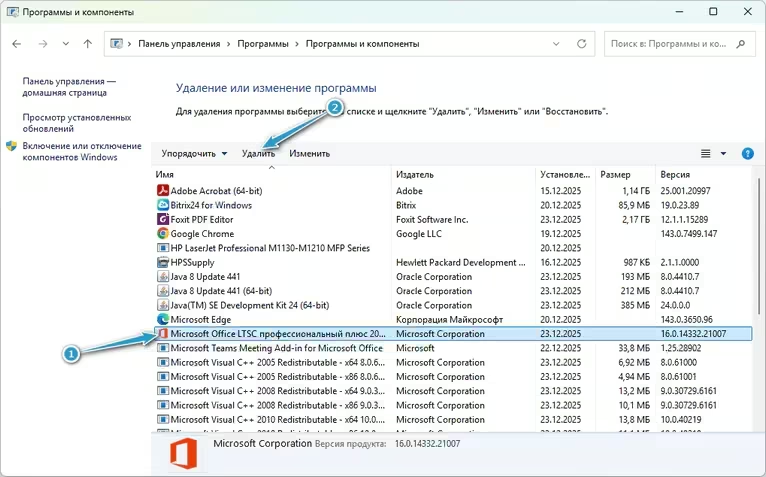
- Откройте Панель управления.
- Перейдите в раздел Программы и компоненты.
- Найдите Microsoft Office или Office 365 в списке.
- Нажмите Удалить и дождитесь завершения процесса.
Этот метод удаляет основные файлы программы, но не очищает все остаточные данные. В системе могут сохраниться службы, папки и записи в реестре.
Удаление Office через Параметры Windows
В Windows 10 и 11 удалить Майкрософт офис можно также через Параметры.
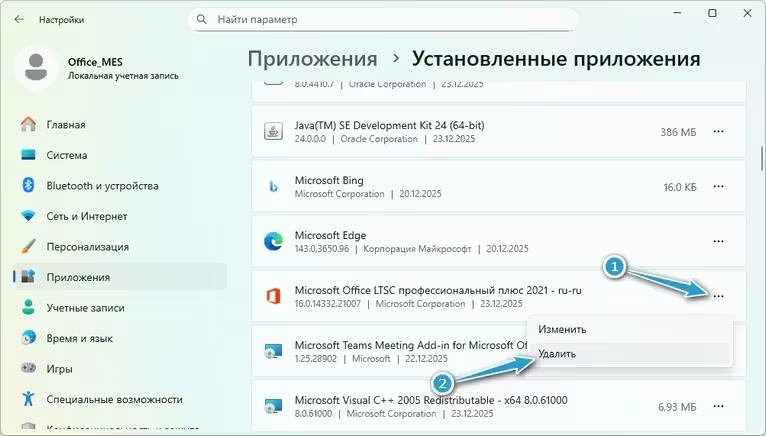
- Откройте Параметры Windows.
- Перейдите в раздел Приложения.
- Найдите Microsoft Office в списке установленных программ.
- Нажмите Удалить и подтвердите действие.
По глубине удаления этот способ практически не отличается от Панели управления. Используется тот же стандартный механизм деинсталляции.
Удаление Microsoft Office с помощью Office uninstall
Office uninstall — специализированная утилита, разработанная именно для удаления компонентов Office.
Запустите утилиту Office Uninstall, отметьте галочкой версию вашего офиса и нажмите Удалить Office.
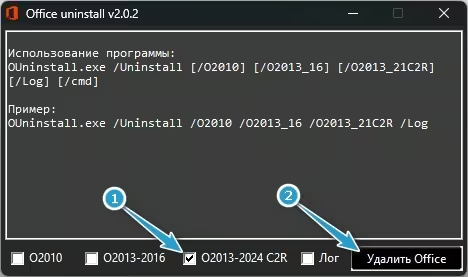
Этот инструмент:
- удаляет службы и фоновые компоненты Office;
- очищает записи в реестре;
- устраняет остаточные файлы, мешающие установке.
Данный способ рекомендуется использовать, если Office не устанавливается, выдаёт ошибки или не удаляется стандартными средствами Windows.
Полное удаление Microsoft Office через Uninstall Tool
Uninstall Tool — профессиональный деинсталлятор для глубокого удаления программ.
Процесс выглядит следующим образом:
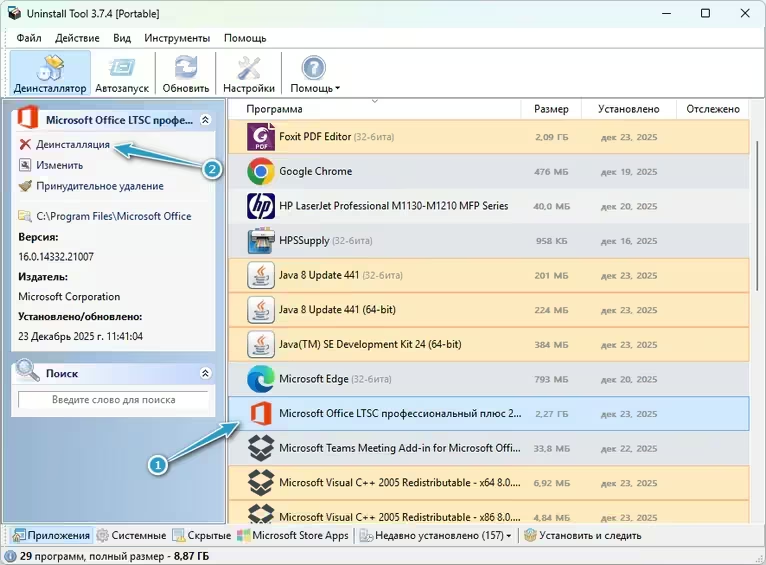
- Выберите Microsoft Office в списке программ.
- Запустите стандартное удаление.
- После завершения утилита выполнит сканирование системы.
- Будут найдены остатки в реестре и временных папках.
- Подтвердите очистку найденных элементов.
Этот метод позволяет удалить MS Office максимально полностью и подходит в сложных случаях, когда другие способы не помогают.
Внимание: если ранее пакет офиса был удален некорректно, то программа может ругаться, что он отсутствует, но предложит удалить остаточные файлы, удаляйте.
Какой способ удаления выбрать
- Для обычного удаления подойдёт Панель управления или Параметры Windows.
- При ошибках установки лучше использовать Office Uninstall.
- Для полной очистки системы оптимален Uninstall Tool.
Если вы столкнулись с ошибкой при установке Office «To install this product, first uninstall the following product» — см. решение здесь.
Итог
Если требуется просто удалить Microsoft Office, достаточно стандартных средств Windows. Но когда необходимо удалить Office 365 полностью и избавиться от всех следов программы, лучше использовать специализированные утилиты. Все указанные программы есть в свободном доступе в интернете. Это поможет избежать проблем при повторной установке и обеспечит корректную работу системы.
 Max
Max
 Telegram
 VK
VK
 OK
OK