

Почему PDF не редактируется: основная причина — формат PDF/A
Если у вас не редактирует PDF в Foxit PDF Editor или другом редакторе, не спешите переустанавливать программу. В большинстве случаев проблема связана не с самим редактором, а с форматом файла – PDF/A. К сожалению, многие пользователи сталкиваются с ситуацией, когда PDF не изменяется, кнопки редактирования неактивны, а добавить текст или удалить элементы невозможно. Разберёмся, почему так происходит и как исправить.
Как появляется PDF/A
Чаще всего документ создаётся в Microsoft Word и затем сохраняется в PDF одним из способов:
- Файл → Сохранить как → PDF
- Файл → Экспорт → Создать PDF/XPS
При этом Word может сохранить документ не просто в PDF, а в формате PDF/A. Источником создания такого формата может быть любой другой текстовый редактор, а не только MS Word.
PDF/A — это архивный стандарт, предназначенный для долгосрочного хранения документов. Он фиксирует структуру файла и ограничивает возможность редактирования.
Не редактирует PDF в Foxit PDF Editor
Как это выглядит в Foxit PDF Editor
При открытии такого документа можно заметить следующие признаки:
- На вкладке «Главная» инструменты редактирования неактивны (см. скрин 1).
- Во вкладке «Заполнение и подпись» элементы также недоступны (см. скрин 2).
- В верхней части окна отображается уведомление о режиме PDF/A.
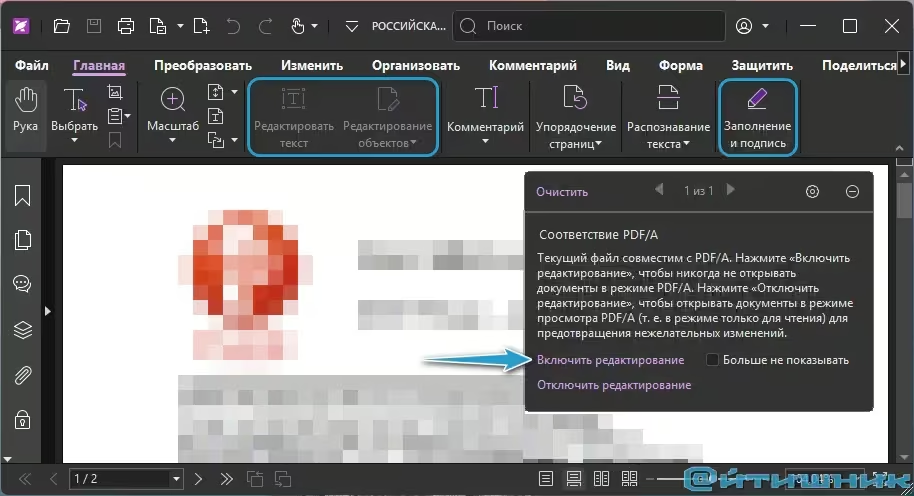
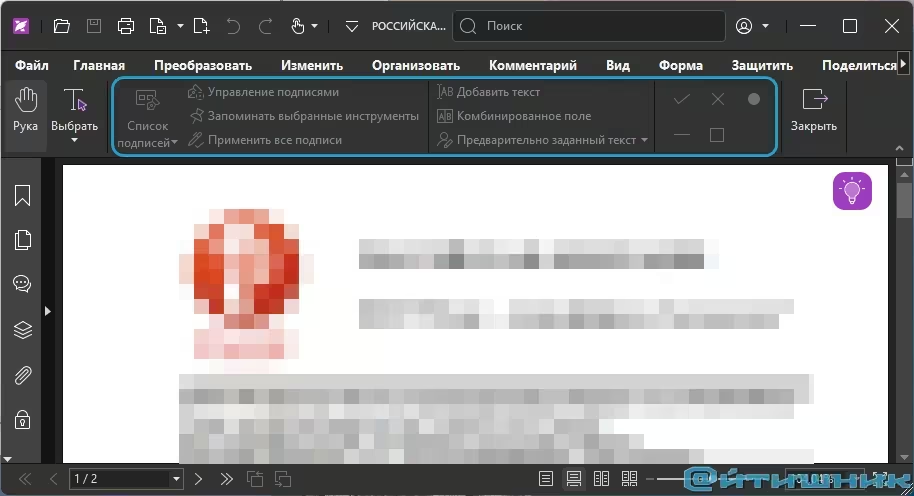
Со стороны это выглядит так, будто программа не работает или повреждена. Пользователь не может редактировать PDF документ, хотя редактор установлен корректно.
Как временно включить редактирование
Если обратить внимание на уведомление в верхней части окна, программа прямо сообщает, что файл открыт в режиме PDF/A и редактирование ограничено.
Чтобы снять ограничение:
- Найдите уведомление «Соответствие PDF/A».
- Нажмите ссылку «Включить редактирование».
- Подтвердите переход в режим редактирования.
После этого можно:
- редактировать текст;
- изменять объекты;
- добавлять подписи и факсимиле;
- накладывать штамп или печать.
Если пересохранить документ после внесения изменений, он уже не будет автоматически открываться в ограниченном режиме и позволит вносить изменения.
Главный недостаток в том, что каждый новый файл формата PDF/A снова будет открываться в режиме просмотра. Поэтому, если вы регулярно работаете с такими файлами, удобнее полностью отключить проверку PDF/A в настройках редактора.
Как отключить проверку PDF/A в Foxit PDF Editor
Если каждый раз нажимать «Включить редактирование» неудобно, проверку PDF/A можно полностью отключить в настройках программы.
Откройте вкладку «Файл» и перейдите в «Установки».
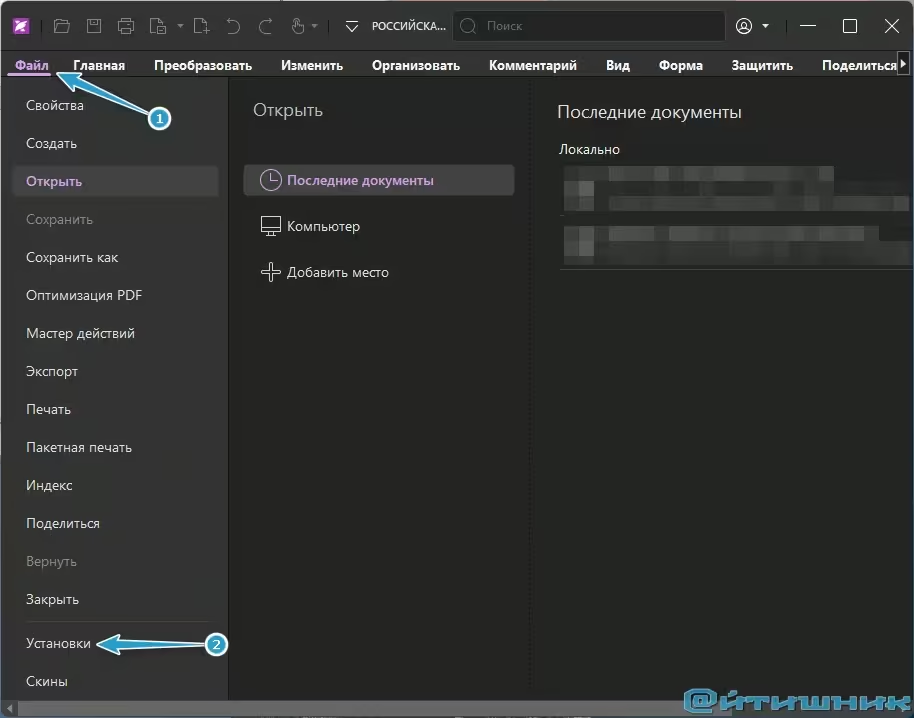
В левом меню выберите раздел «Документы». Найдите параметр «Режим просмотра PDF/A» — по умолчанию там установлено значение «Только для документов PDF/A». Откройте выпадающий список и выберите вариант «Никогда не проверять». После этого нажмите «ОК», чтобы сохранить изменения.
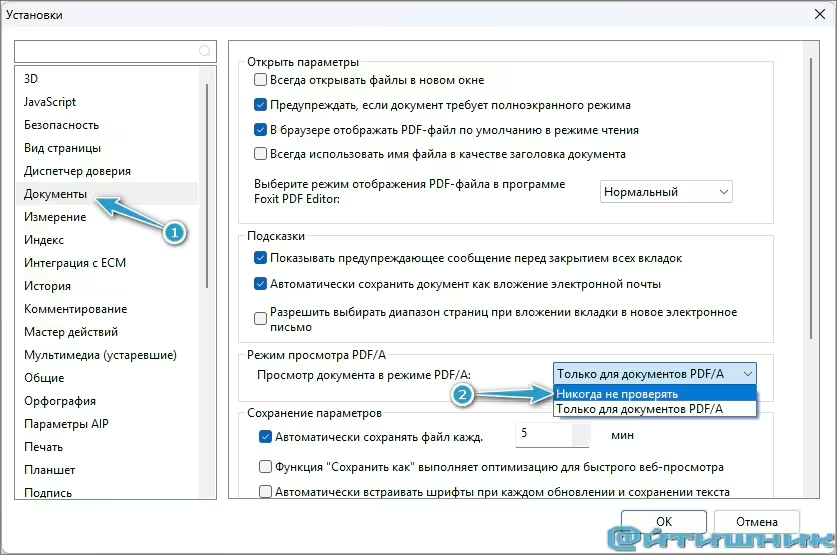
Теперь редактор не будет автоматически переводить PDF/A-файлы в режим только для просмотра, и документы можно будет редактировать сразу после открытия — добавлять текст, подписи, факсимиле и вносить любые изменения без дополнительных действий.
PDF не редактируется в Adobe Acrobat
Иногда PDF-файл нельзя редактировать даже в Adobe Acrobat Pro. Это происходит, если документ сохранён в формате PDF/A — архивном стандарте для долгосрочного хранения документов.
В этом случае программа открывает файл только для чтения, а инструменты редактирования становятся неактивными. В верхней части окна появляется уведомление о соответствии стандарту PDF/A и кнопка «Разрешить редактирование».
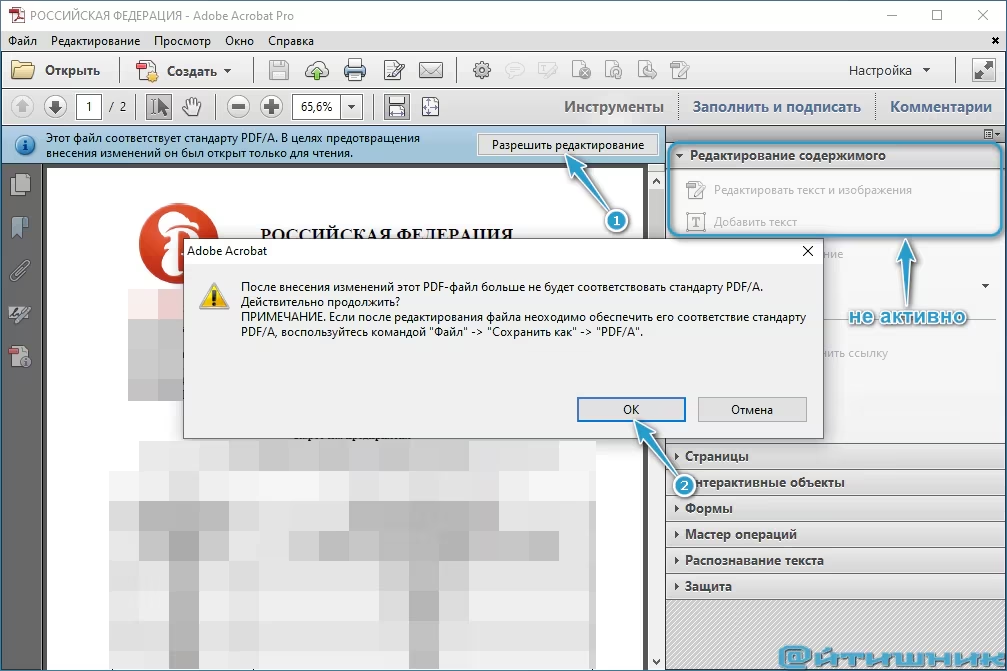
Чтобы включить редактирование:
- Нажмите «Разрешить редактирование» в верхней панели.
- Подтвердите действие во всплывающем окне.
- После этого инструменты «Редактировать текст и изображения» и другие функции станут активными.
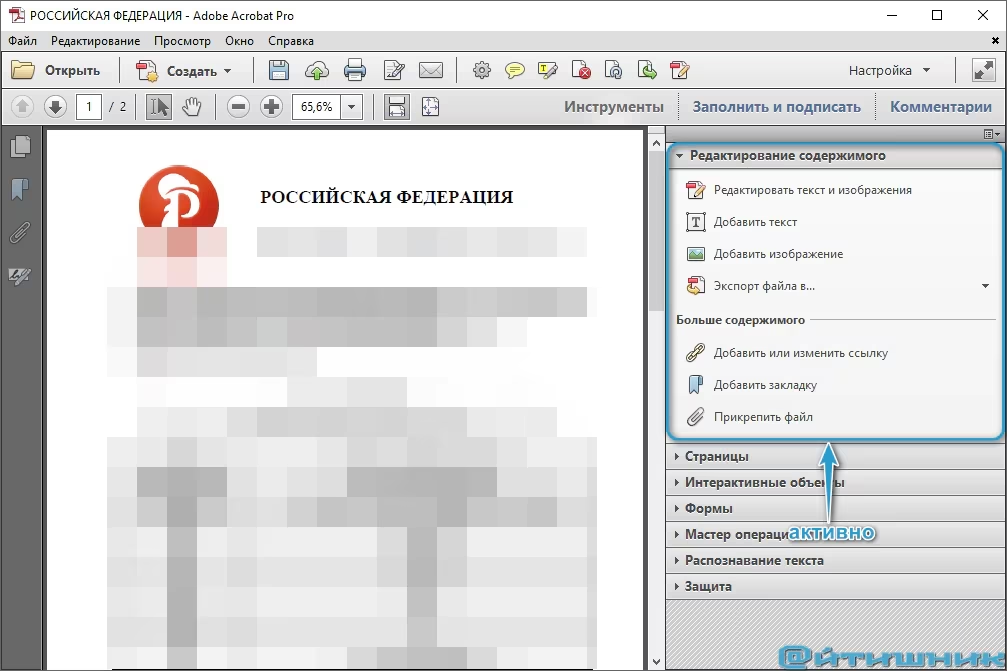
При этом Acrobat предупредит, что после внесения изменений файл перестанет соответствовать стандарту PDF/A. Если нужно сохранить этот стандарт, после редактирования можно снова экспортировать документ через меню Файл → Сохранить как → PDF/A.
Заключение
Если PDF не редактируется — чаще всего причина в формате PDF/A. Такие файлы нередко создаются при сохранении документа из Microsoft Word через «Сохранить как» или «Экспорт».
Решение простое: либо вручную включать редактирование при открытии файла, либо отключить проверку PDF/A в настройках программы. После изменения параметра новые документы больше не будут автоматически блокироваться для редактирования.
Если аналогичная проблема возникает в других PDF-редакторах, причина обычно та же — документ сохранён в архивном формате PDF/A, который ограничивает внесение изменений.
 Max
Max
 Telegram
 VK
VK
 OK
OK

