
Устройство занято. Код ошибки: NotReadableError — как исправить проблему с веб-камерой и микрофоном
При использовании онлайн-сервисов, браузера или программ видеосвязи может появиться ошибка «Устройство занято. Код ошибки: NotReadableError». В большинстве случаев это означает, что веб-камера или микрофон уже используются другим приложением, из-за чего доступ к устройству блокируется.
В этом материале разберем, почему возникает ошибка NotReadableError и как быстро восстановить работу веб-камеры и микрофона в браузере или другой программе.
Что означает ошибка NotReadableError
Ошибка NotReadableError возникает, когда браузер или программа не могут получить доступ к устройству. Это касается как веб-камеры, так и микрофона. Система сообщает, что устройство занято или недоступно для использования.
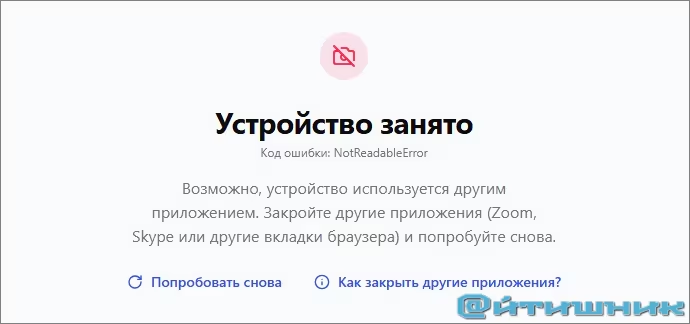
Чаще всего проблема появляется при проверке камеры онлайн или при запуске видеозвонков.
Основные причины ошибки
- Веб-камера или микрофон уже используются другим приложением
- Открыто несколько вкладок браузера с доступом к устройствам
- Сбой драйверов устройств
- Ограничения доступа в настройках Windows
- Конфликт приложений (например Zoom, браузер, другие программы)
Способ 1: Закрыть приложения, использующие камеру или микрофон
Первое, что нужно сделать — убедиться, что устройство не занято другим приложением.
- Закройте программы видеосвязи (Zoom, Discord и тп)
- Закройте все вкладки браузера, где использовалась камера
- Перезапустите браузер
После этого попробуйте снова получить доступ к веб-камере или микрофону.
Способ 2: Перезагрузка компьютера
Если устройство зависло или осталось занятым в системе, простая перезагрузка может полностью решить проблему.
После перезапуска системы доступ к веб-камере и микрофону обычно восстанавливается.
Способ 3: Проверка доступа к камере и микрофону
В Windows доступ к устройствам может быть ограничен настройками конфиденциальности.
- Откройте «Параметры» → «Конфиденциальность и безопасность»
- Перейдите в раздел «Камера» и «Микрофон»
- Убедитесь, что доступ разрешен
- Проверьте разрешения для браузера

Если доступ отключен, включите его и повторите попытку.
Способ 4: Обновление или переустановка драйвера
Сбой драйвера также может вызывать ошибку NotReadableError.
- Откройте «Диспетчер устройств»
- Найдите веб-камеру или микрофон
- Нажмите «Обновить драйвер»
Если не помогло:
- Удалите устройство
- Перезагрузите компьютер
- Система установит драйвер автоматически
- Если нет, то установите драйвер в ручную
Способ 5: Проверка браузера
Иногда проблема связана с браузером:
- Очистите кеш и куки
- Отключите расширения
- Попробуйте другой интернет-обозреватель, например Яндекс Браузер
Это особенно актуально при использовании онлайн-сервисов проверки камеры.
Способ 6: Проверка антивируса и фоновых программ
Некоторые программы могут блокировать доступ к веб-камере и микрофону:
- Антивирусы
- Программы безопасности
- Фоновые утилиты
Попробуйте временно отключить их и проверить работу устройств.
Вывод
Ошибка «Устройство занято. Код ошибки: NotReadableError» возникает из-за того, что веб-камера или микрофон уже используются другим приложением или заблокированы системой. В большинстве случаев проблему можно решить, закрыв лишние программы, проверив настройки доступа и перезапустив систему.
 Max
Max
 Telegram
 VK
VK
 OK
OK


