Устройство iPhone, iPad недоступно — как разблокировать
Если на экране вашего гаджета Apple появилась надпись «Устройство [iPhone, iPad] недоступно» или «Защитная блокировка», это значит, что система безопасности заблокировала вход после нескольких неверных попыток ввода пароля. Как мастер, я часто сталкиваюсь с такими случаями. Важно понимать: сброс поможет вернуть доступ к самому устройству, но он полностью удалит все ваши данные. Кроме того, это не способ обойти чужой Apple ID — после сброса система все равно потребует логин и пароль владельца.
Способ 1: Сброс без компьютера (для современных версий ОС)
Если ваше устройство работает на базе iOS 15.2, iPadOS 15.2 или более новых версиях, его можно сбросить прямо с экрана блокировки. Для этого должны быть соблюдены три условия: активный интернет (Wi-Fi или сотовая сеть), включенная ранее функция «Локатор» и наличие под рукой пароля от вашего Аккаунта Apple.
Инструкция для iOS / iPadOS:
- Для владельцев iPhone с eSIM: Перед началом убедитесь, что у вас есть QR-код от оператора для повторной активации связи. В iOS 17 система предложит сохранить настройки eSIM.
- Продолжайте вводить код-пароль, пока на экране не появится надпись «[Устройство] недоступно».
- В нижней части экрана появится кнопка «Забыли код-пароль?». Нажмите на неё.
- На следующем экране вы увидите опцию «Начать сброс». Нажмите её для подтверждения.
- Введите пароль вашего Аккаунта Apple (Apple ID), чтобы выйти из учетной записи на этом устройстве.
- Нажмите «Стереть». Если у вас iOS 17, вы можете выбрать «Оставить eSIM и стереть данные», чтобы не потерять настройки связи.
- Дождитесь перезагрузки. Когда появится экран «Hello», настройте устройство заново, установите новый пароль и восстановите данные из копии.
Примечание: Если у вас установлена iOS 15.2 или 16, вместо кнопки «Забыли код-пароль?» сразу будет отображаться кнопка «Стереть [устройство]».
Способ 2: Сброс через компьютер (универсальный метод)
Если первый способ не сработал, на экране нет кнопок сброса (на более старых версиях iOS/iPadOS) или отсутствует интернет, придется использовать компьютер.
Критически важный момент: Кабель должен быть оригинальным или очень высокого качества. Любой микро-разрыв связи в процессе прошивки может привести к критической ошибке, и, возможно, тогда восстановить устройство будет сложнее.
Подготовка софта на Windows:
- Если у вас Windows 10 или 11, лучше всего скачать из Microsoft Store приложение «Устройства Apple» (Apple Devices). Оно современнее и стабильнее.
- Если вы на Windows 7 или 8.1, используйте классический iTunes.
Бывает, что при открытии Microsoft Store возникают сложности, в этом случае рекомендую ознакомиться со статьями:
- Microsoft Store: Произошла ошибка
- Microsoft Store: бесконечная загрузка при входе и скачивании
- Ошибка «Возникла проблема с вашей клиентской службой Центра обновления Windows» — как исправить
Как перевести устройство в режим восстановления (Recovery Mode):
- Запустите iTunes или «Устройства Apple» на ПК.
- Подключите устройство к компьютеру или ноутбуку качественным кабелем. Если у вас ПК, обязательно в задний порт материнской платы, он работает стабильно в отличии от передних разъемов на корпусе системного блока.
Это самый важный этап. На современных моделях без кнопки «Домой» (iPhone 8 и новее, iPad Pro/Air/Mini последних поколений) делается это так:
- Выключите гаджет полностью, делается это с помощью комбинаций ниже.
- Быстро нажмите и отпустите кнопку увеличения громкости.
- Быстро нажмите и отпустите кнопку уменьшения громкости.
- Сразу после этого зажмите и держите боковую кнопку питания.
- Продолжайте удерживать кнопку питания даже тогда, когда появится логотип яблока. Держите до тех пор, пока на экране не появится значок компьютера и кабеля. Только тогда отпускайте.
Альтернативный вариант: Режим DFU (если устройство закирпичилось)
Если гаджет перестал реагировать на стандартные комбинации клавиш, завис в «вечной перезагрузке» (зависание на яблоке) или превратился в «кирпич» из-за сбоя прошивки, переведите его в режим DFU (Device Firmware Update). Это глубокий сервисный режим, который обходит загрузчик операционной системы.
Главное отличие DFU: экран устройства остается полностью черным — на нем не будет ни яблока, ни значка шнура и компьютера. При этом программа на ПК (iTunes или «Устройства Apple») сразу определит устройство и сообщит, что оно находится в режиме восстановления.
Как ввести устройство без кнопки «Домой» в DFU:
- Подключите гаджет к ПК качественным кабелем.
- Быстро нажмите и отпустите кнопку увеличения громкости.
- Быстро нажмите и отпустите кнопку уменьшения громкости.
- Зажмите боковую кнопку питания на 10 секунд.
- Не отпуская кнопку питания, зажмите кнопку уменьшения громкости еще на 5 секунд.
- Отпустите кнопку питания, но продолжайте удерживать кнопку уменьшения громкости еще около 10 секунд.
- Если экран остался черным, а компьютер издал звук подключения и вывел сообщение о найденном устройстве — вы все сделали правильно.
Завершение процесса на ПК:
- В программе (iTunes или «Устройства Apple») появится окно с сообщением, что обнаружено устройство в режиме восстановления.
- Выберите вариант «Восстановить» (Restore) / «Восстановить и обновить». Не нажимайте «Обновить», нам нужна полная очистка.
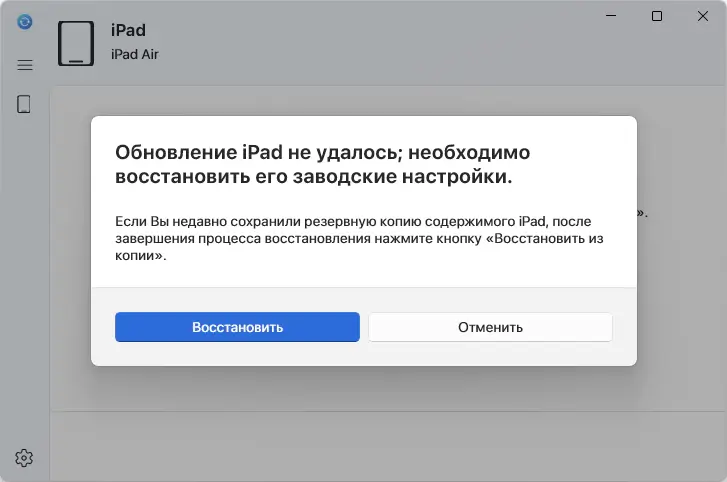
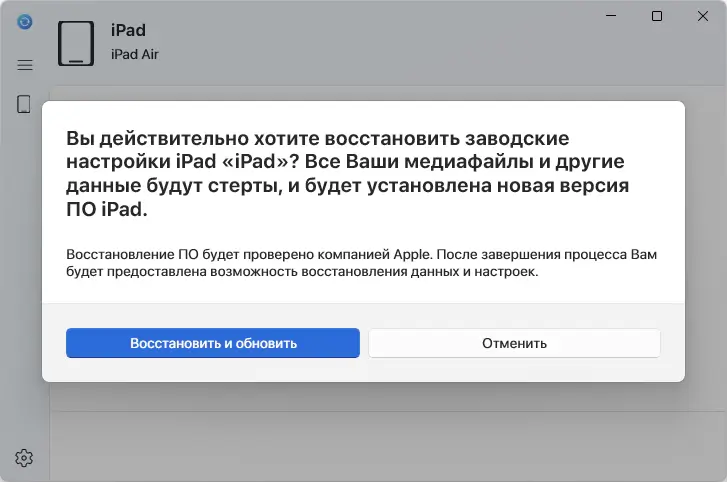
- Если всплывут сообщения «Безопасность детей» и «Политики», то просто жмите кнопку Далее.
- Компьютер начнет скачивать прошивку. После скачивания и распаковки начнется установка ПО, на устройстве оно будет отображаться в виде полоски-индикатора с логотипом яблока. Если загрузка длится дольше 15 минут, устройство может «выйти» из режима восстановления и включиться. Не переживайте: просто дождитесь окончания загрузки, снова выключите гаджет и повторите процедуру с зажатием кнопок.
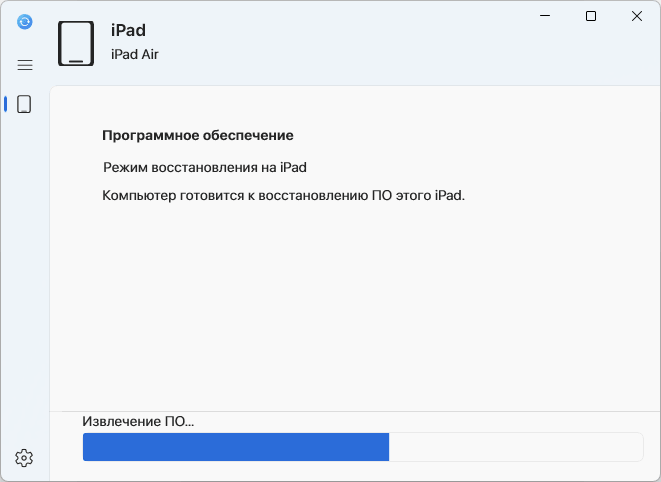
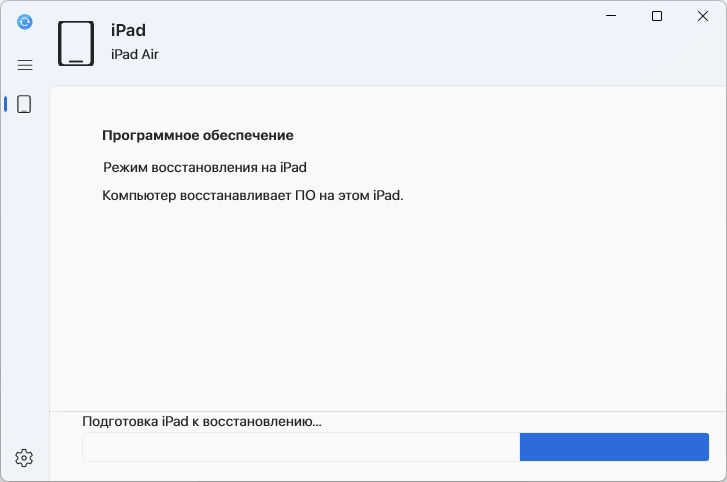
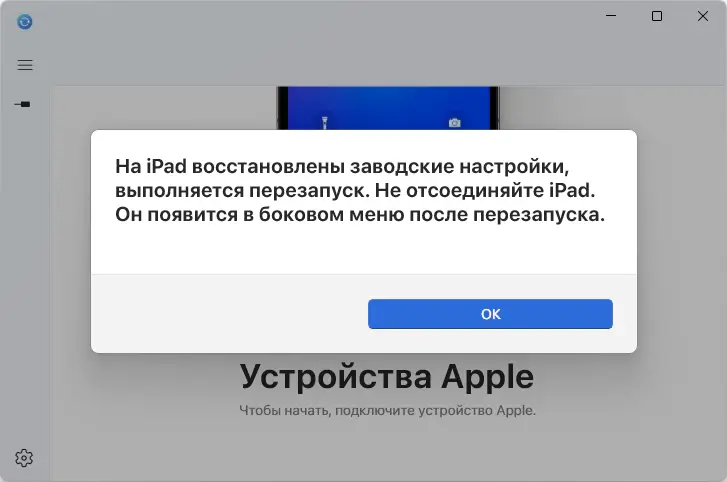
- После завершения прошивки устройство само перезагрузится на экран приветствия.
Полезный нюанс (где хранится скачанный файл прошивки):
При нажатии кнопки «Восстановить» программа автоматически скачивает актуальный файл прошивки (с расширением .ipsw) на ваш компьютер. Если скачивание завершилось с ошибкой или файл прошивки поврежден, вы можете удалить его вручную, чтобы программа загрузила его заново с серверов Apple.
Файлы прошивок находятся по следующим путям на ПК Windows:
- Для iTunes:
C:\Users\ИМЯ_ПОЛЬЗОВАТЕЛЯ\AppData\Roaming\Apple Computer\iTunes\iPad Software Updates(илиiPhone Software Updates) - Для «Устройства Apple» (MS Store):
C:\Users\ИМЯ_ПОЛЬЗОВАТЕЛЯ\AppData\Local\Packages\AppleInc.AppleDevices_...\LocalCache\Roaming\Apple\AMPDevicesAgent\iPad Software Updates
Примечание: папка AppData является скрытой. Чтобы в нее попасть, нажмите комбинацию Win + R, введите %appdata% и нажмите Enter.
Внимание: Ни в коем случае не прерывайте процедуру обновления. Сделать это можно только в безвыходной ситуации, если в момент прошивки образовалось разъединение. В этом случае вы либо получите ошибку на экране, либо заметите что индикация под логотипом яблока на iPhone или iPad замерло и стоит на месте более 20 минут.
Что делать при ошибках прошивки (циклическое переподключение и ошибки USB)
В процессе прошивки вы можете столкнуться с ошибкой вида: «Не удалось восстановить iPad «iPad». Произошла неизвестная ошибка (1109). 06B4.0000» или с частым звуком подключения/отключения устройства на ПК (циклический сбой связи).
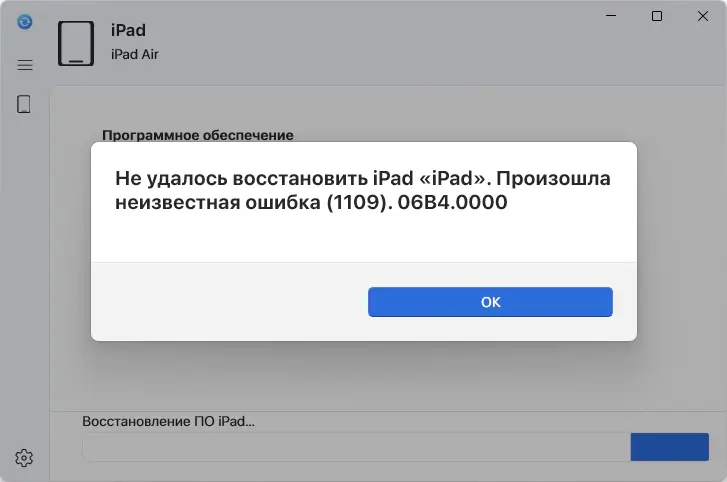
В 90% случаев причина кроется в аппаратных наводках, питании или контроллере USB-портов на материнской плате. Вот пошаговый алгоритм решения:
- Исключите переднюю панель ПК: Разъемы на лицевой панели системного блока идут через тонкие внутренние удлинители. Напряжения на них часто не хватает для стабильной передачи прошивки. Подключайте кабель только к задней панели материнской платы.
- Смените тип порта: Попробуйте переключиться между портами USB 2.0 (черные), USB 3.0/3.2 (синие или красные) и встроенным портом Type-C на материнской плате. Разные порты могут обслуживаться разными контроллерами на плашке.
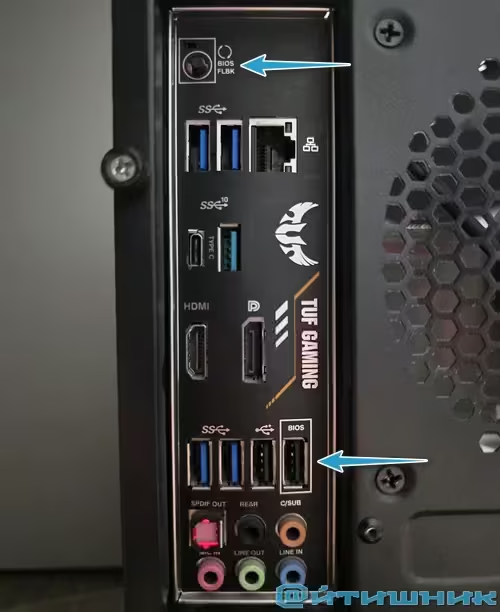
- Лайфхак от мастера (порт USB BIOS / Flashback): Если сбой повторился на всех портах, найдите на задней панели ПК специальный выделенный разъем USB, предназначенный для прошивки BIOS (он часто подписан как BIOS / Flashback или обведен рамкой). Этот порт работает в режиме аппаратной совместимости USB 2.0 напрямую с чипсетом, обходя лишние слои контроллеров. В моей практике этот способ неоднократно выручал при «нерешаемых» ошибках прошивки гаджетов Apple. Вот как он может выглядеть на задней панели материнской платы, разъем отмечен нижней стрелкой:
- Замените кабель: Если вы используете неоригинальный кабель (даже визуально новый), он может не справляться с передачей больших объёмов данных на высокой скорости или терять контакт при изменении режима работы контроллера. Смените шнур на заведомо исправный заверенного качества (MFi) или оригинальный.
Заключение
Эти методы универсальны при появлении сообщения на экране «Устройство iPhone недоступно», «Устройство iPad недоступен» или «Защитная блокировка». Главное — помнить: какой бы способ вы ни выбрали, программный сброс лишь убирает преграду в виде забытого пин-кода, но оставляет защиту на уровне аккаунта.
Финальный совет: перед началом прошивки через компьютер всегда проверяйте состояние разъема на самом устройстве — если там скопилась пыль, контакт может прерваться в самый неподходящий момент. Если же вы все сделали по инструкции, использовали качественный кабель и помните данные своего Аккаунта Apple, то восстановление пройдет успешно, и ваш гаджет снова будет в строю.
 Max
Max
 Telegram
 VK
VK
 OK
OK