

Восстановление данных с жесткого диска, SSD и флешки: удалённые, потерянные и повреждённые файлы
Понимание причин потери данных помогает выбрать правильный подход к восстановлению и минимизировать риск окончательной утраты. В данной инструкции описано, как восстановить данные с жесткого диска HDD, твердотельного накопителя SSD или флешки.
Данные могут быть потеряны по разным причинам: случайное удаление файлов, форматирование накопителя, сбои операционной системы, вирусные атаки или физическое повреждение носителя. Потеря информации всегда стрессовая ситуация, особенно если это важные документы, фотографии или рабочие проекты.
Важно помнить, что не все ситуации позволяют восстановить данные полностью. Например, при низкоуровневом форматировании восстановить информацию становится невозможным, а при физическом повреждении платы или магнитных головок HDD, самостоятельно исправить неполадки жесткого диска крайне затруднительно. В большинстве остальных случаев, включая быстрое форматирование и случайное удаление, современные программы способны вернуть информацию. Но это при условии, что поверх освобожденного места не была записана другая инфа.
Различия HDD, SSD и флешек и их влияние на восстановление
Разные типы накопителей имеют свои особенности, которые влияют на возможность и методы восстановления:
- HDD (жесткий диск): классический магнитный диск. Потеря данных чаще всего связана с удалением файлов, форматированием или сбоями в файловой системе. Восстановление на HDD относительно просто, если диск не имеет физических повреждений.
- SSD (твердотельный накопитель): использует флеш-память и контроллер. Из-за технологии TRIM и особенностей работы ячеек, восстановление удалённых файлов сложнее, особенно после активного использования накопителя. При удалении информация может быть безвозвратно стёрта контроллером.
- Флешки и карты памяти: компактные USB-накопители или SD-карты. Их особенность — ограниченное число циклов записи и разнообразные контроллеры. При форматировании флешки можно восстановить данные только при быстром (поверхностном) форматировании, а низкоуровневое форматирование уничтожает все данные.
Знание типа носителя помогает выбрать правильную программу и подход. На HDD можно проводить глубокое сканирование, создавать образы диска и восстанавливать структуру файловой системы. На SSD рекомендуется использовать только специализированные утилиты, которые поддерживают работу с контроллерами и учитывают TRIM.
Современные инструменты восстановления данных
На рынке есть несколько надежных программ для восстановления данных, которые подходят для разных типов носителей и ситуаций:
- R-Studio: профессиональное решение для восстановления удалённых или потерянных файлов с HDD, SSD и сетевых накопителей. Позволяет создавать образы дисков и сохранять результаты сканирования.
- Recuva: удобная и бесплатная программа для восстановления файлов на Windows. Подходит для простых случаев удаления или форматирования.
- Disk Drill: поддерживает Windows и macOS, умеет восстанавливать данные с разных типов накопителей, включая флешки и внешние диски. Имеет интуитивно понятный интерфейс.
- UFS Explorer: профессиональный инструмент для работы с SSD, RAID и сложными файловыми системами. Подходит для глубокой реконструкции данных и восстановления после сложных повреждений.
Каждая программа имеет свои особенности, но общие правила безопасного восстановления остаются одинаковыми: не записывать новые файлы на потерянный носитель, по возможности создавать образ диска перед восстановлением, и сохранять восстановленные файлы на другой накопитель.
Пошаговая инструкция по восстановлению данных в R-Studio: сканирование, создание образа и экспорт файлов
Самая частая ошибка пользователей — начать восстановление «напрямую», не задумываясь о состоянии накопителя. Если диск уже повреждён или работает нестабильно, каждое новое сканирование может ухудшить ситуацию. Поэтому правильный алгоритм восстановления выглядит так: сначала — оценка состояния носителя, затем создание образа (если необходимо), потом сканирование и только после этого — экспорт данных.
Шаг 1. Прекратите использование проблемного носителя
Если вы заметили пропажу файлов, странные ошибки чтения, щелчки HDD или зависания при открытии папок — немедленно прекратите запись на этот диск. Нельзя:
- устанавливать программы на этот же диск;
- копировать новые файлы;
- пытаться «проверить и исправить ошибки» стандартным chkdsk без понимания ситуации;
- сохранять восстановленные файлы обратно на этот же накопитель.
Любая запись может перезаписать удалённые сектора или ухудшить состояние повреждённых областей.
Шаг 2. Оцените состояние диска
Если речь идёт о HDD и диск издаёт щелчки, пропадает из системы или определяется с ошибками — сначала нужно сохранить максимум доступных данных через создание образа. Если диск читается стабильно и проблема связана с удалением или форматированием — можно переходить к сканированию.
В случае с SSD важно учитывать: если включён TRIM и прошло много времени после удаления, часть данных может быть уже физически очищена контроллером.
Шаг 3. Создание образа диска (рекомендуется при повреждениях)
Если диск работает нестабильно, правильнее сначала создать его образ (файл-копию всех секторов), а уже потом работать с копией. Это снижает нагрузку на оригинальный накопитель. Если он в порядке, то можно пропустить этот шаг.
В программах вроде R-Studio или UFS Explorer есть функция «Создать образ диска» или «Create Disk Image».
Все дальнейшие действия буду описывать на примере программы R-Studio. Алгоритм следующий:
- Подключите второй исправный диск с достаточным объёмом.
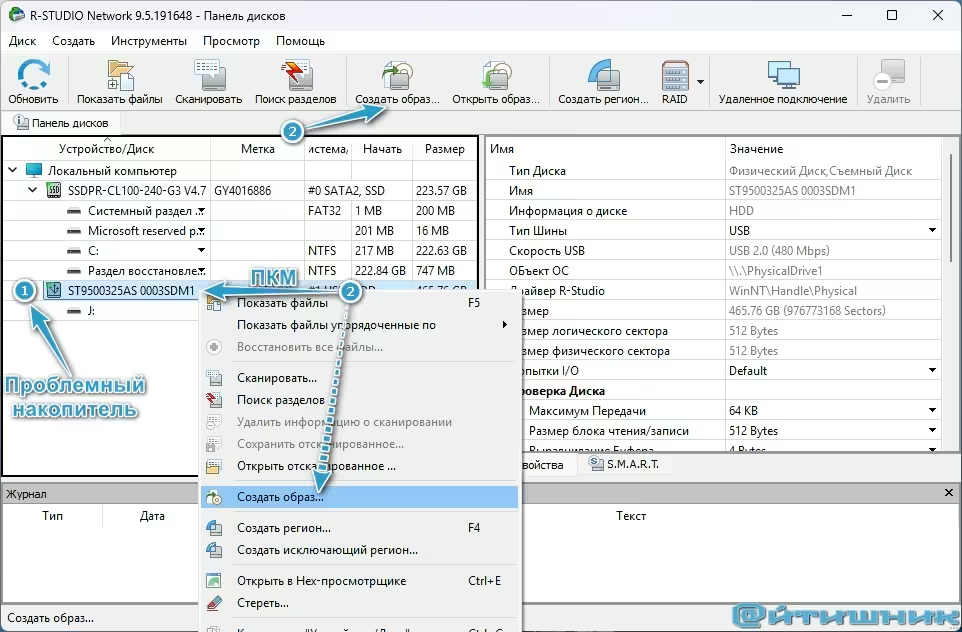
- Откройте программу R-Studio, выберите проблемный носитель.
- В шапке кликните по иконке «Создать образ…» или правой кнопкой мыши (ПКМ) по проблемному накопителю → «Создать образ…».
- В новом окне во вкладке «Главная»: в строке «Тип образа» выберите в выпадающем списке «Побайтовый образ в файл» (.dsk). Это самый правильный вариант для восстановления.
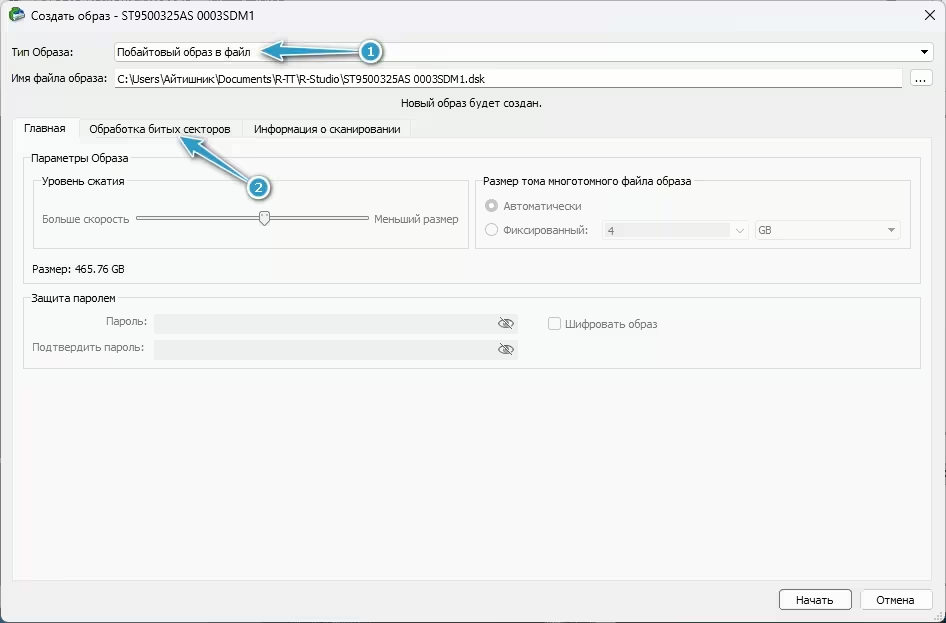
Почему:
- создаётся точная копия всех секторов диска;
- сохраняются даже повреждённые области;
- не используется виртуальная файловая система;
- минимальный риск искажений;
- профессиональный стандарт для восстановления.
Это именно тот формат, который используют лаборатории.
Почему не остальные варианты:
Сжатый образ (R-Drive Image): подходит больше для резервного копирования системы, а не для восстановления повреждённых дисков. Если диск нестабилен — лучше не использовать.
VHD / VHDX / VDI / MDK – это форматы виртуальных машин (VirtualBox, VMware и т.д.). Они нужны, если ты собираешься монтировать диск в виртуальной среде. Для чистого восстановления данных — лишнее усложнение.
- Если диск:
- определяется нормально,
- нет щелчков,
- просто есть логические ошибки или удаление,
то можно оставить почти всё по умолчанию. НО если есть подозрение на битые сектора — настраиваем аккуратно.
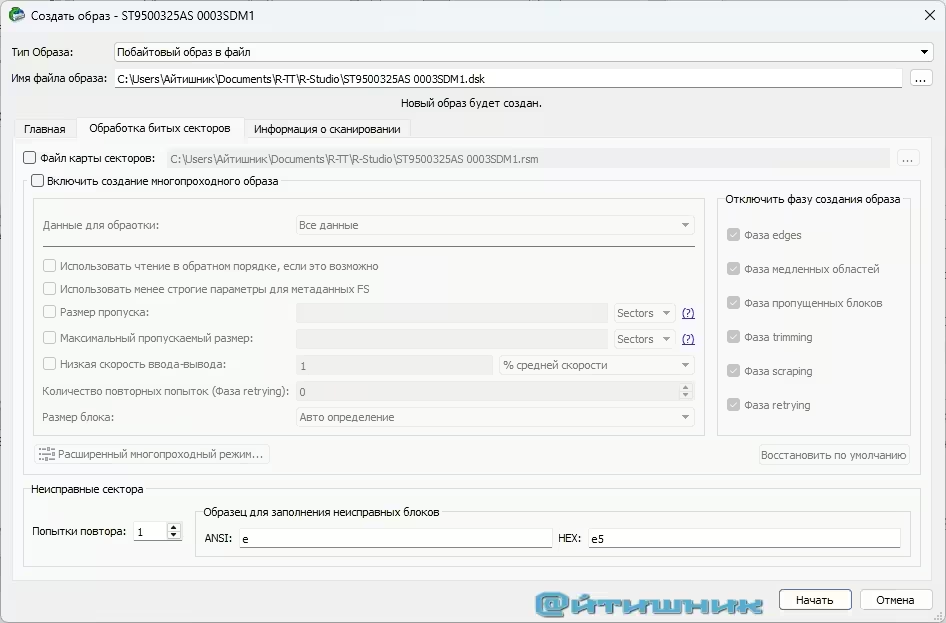
- Перейдите во вкладку «Обработка битых секторов».
В принципе, всё, что выставлено по умолчанию, правильно.
- Попытки повтора: 1. Это правильно для проблемного HDD. Если поставить 5–10 — диск будет «умирать» быстрее, потому что головка будет долбить повреждённый сектор.
- Образец для заполнения неисправных блоков (это стандартный заполнитель повреждённых секторов):
- ANSI: e
- HEX: e5
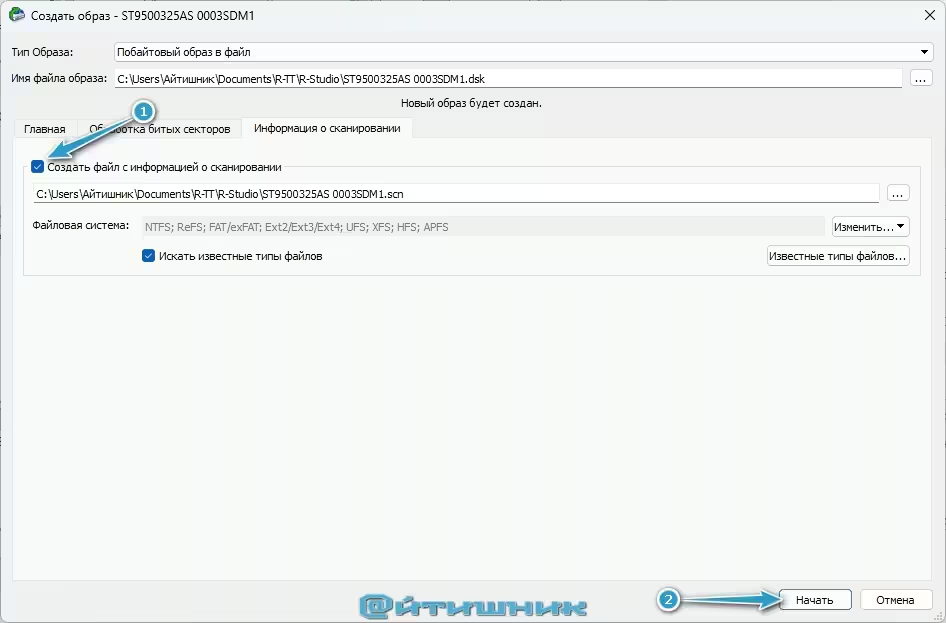
- Перейдите во вкладку «Информация о сканировании» и отметьте галочкой «Создать файл с информацией о сканировании» чтобы потом не прогонять образ диска заново.
Что делает эта галочка на самом деле?
Она создаёт файл .scn — это результат сканирования, а не сам образ.
То есть программа:
- Сначала читает диск (создаёт образ),
- Параллельно анализирует структуру,
- Сохраняет найденные данные в файл сканирования.
Это удобно, потому что потом не нужно повторно запускать глубокий анализ.
Когда можно ставить галочку
- Диск читается стабильно
- Нет зависаний
- Нет щелчков
- Нет лавинообразного появления bad-секторов
В таком случае — да, можно объединить процесс. Это экономит время.
Когда не стоит объединять
Если диск:
- периодически пропадает,
- подвисает при чтении,
- есть подозрение на деградацию поверхности,
- уже сыпятся сектора.
Тогда лучше разделить этапы: сначала максимально быстро снять чистый побайтовый образ; уже потом сканировать образ, а не живой диск.
Почему?
Потому что:
- во время одновременного анализа идёт дополнительная нагрузка;
- диск дольше работает;
- растёт риск «умереть посередине процесса».
При проблемных HDD главное — минимизировать время работы.
- Запустите создание полного секторного образа с помощью кнопки «Начать».
- Сохраните файл образа на другой физический диск.
Если на HDD есть повреждённые сектора, программа будет читать диск постепенно, иногда пропуская сбойные участки. Это нормальный процесс. Главное — не прерывать его без необходимости.
Шаг 4. Сканирование накопителя или образа
И так, если вы еще не сканировали диск, то можете запустить его на проблемном диске или его созданном образе. Это позволит полностью считать структуру и файлы.
В R-Studio, Disk Drill или UFS Explorer процедура выглядит примерно одинаково. Но мы продолжаем рассматривать на примере R-Studio:
- Выберите диск или ранее созданный образ.
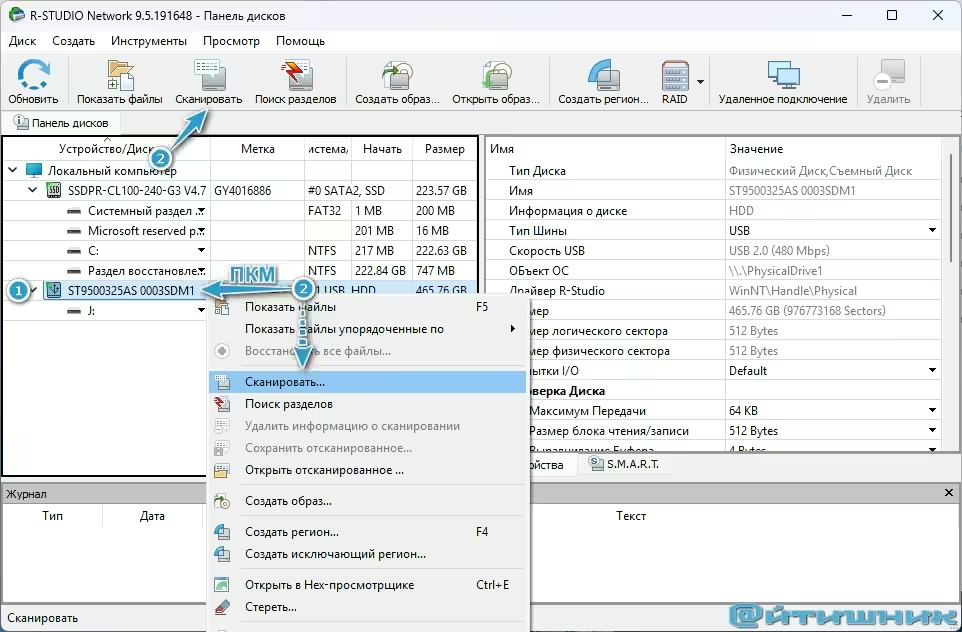
- Запустите сканирование: в верхней части интерфейса нажмите по иконке «Сканировать» или ПКМ по диску → «Сканировать».
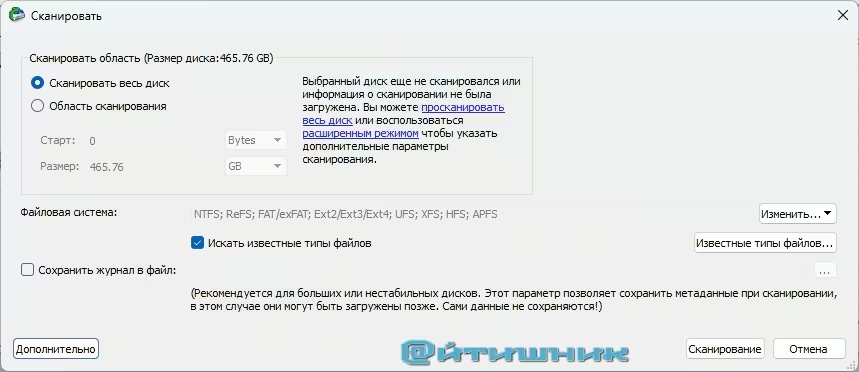
- В новом окне оставьте все по-умолчанию и нажмите «Сканирование».
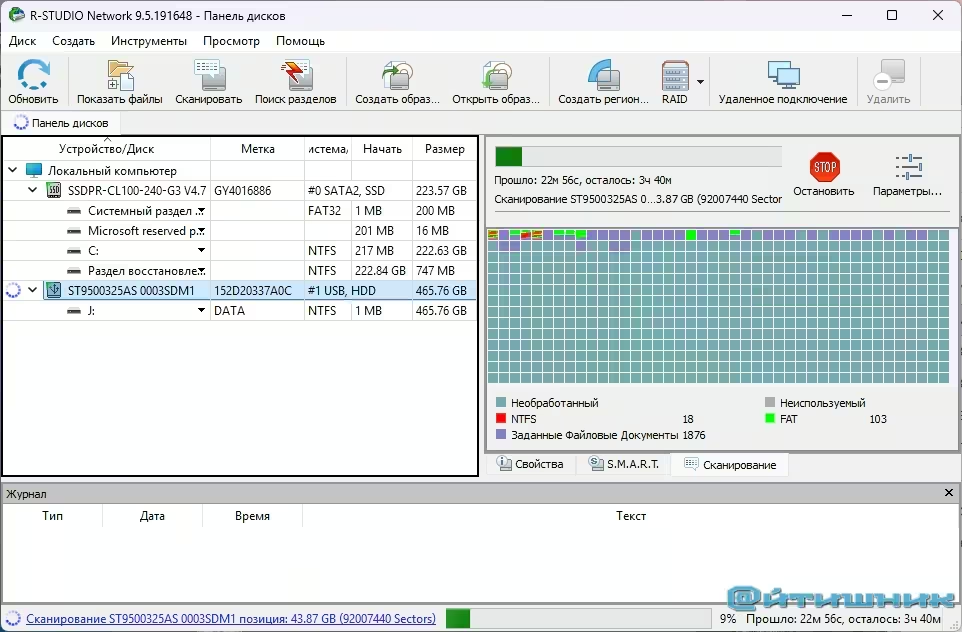
- Дождитесь завершения анализа файловой системы.
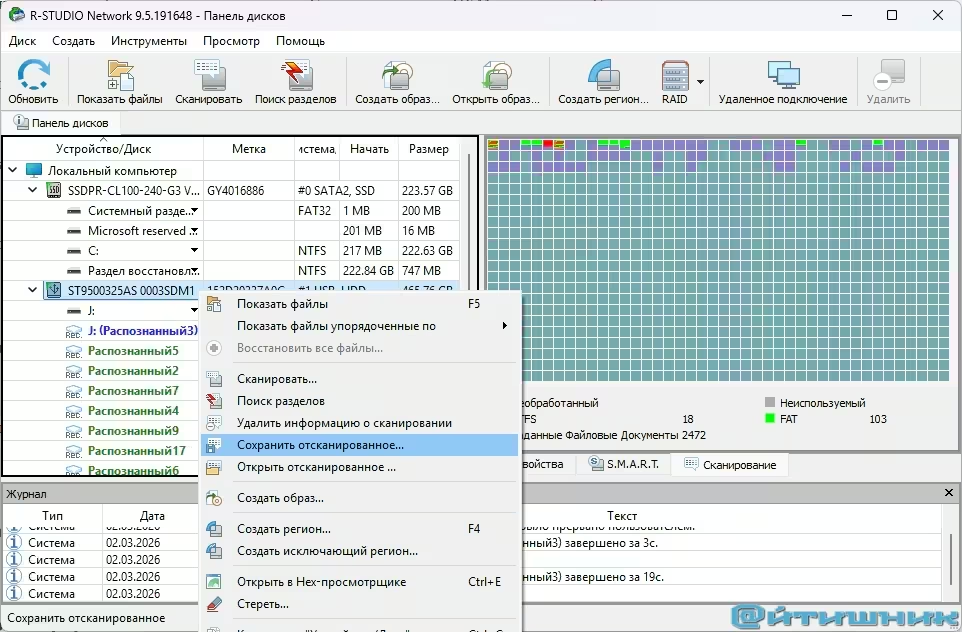
- Сохраните прогон, на случай, если программа зависнет или случайно закроете: ПКМ по отсканированному диску → «Сохранить отсканированное…».
- Если по каким-то причинам вдруг пришлось перезапустить R-Studio, вы можете загрузить сохраненный файл сканирования: клик по диску ПКМ → «Открыть отсканированное…», выберите ваш файл.
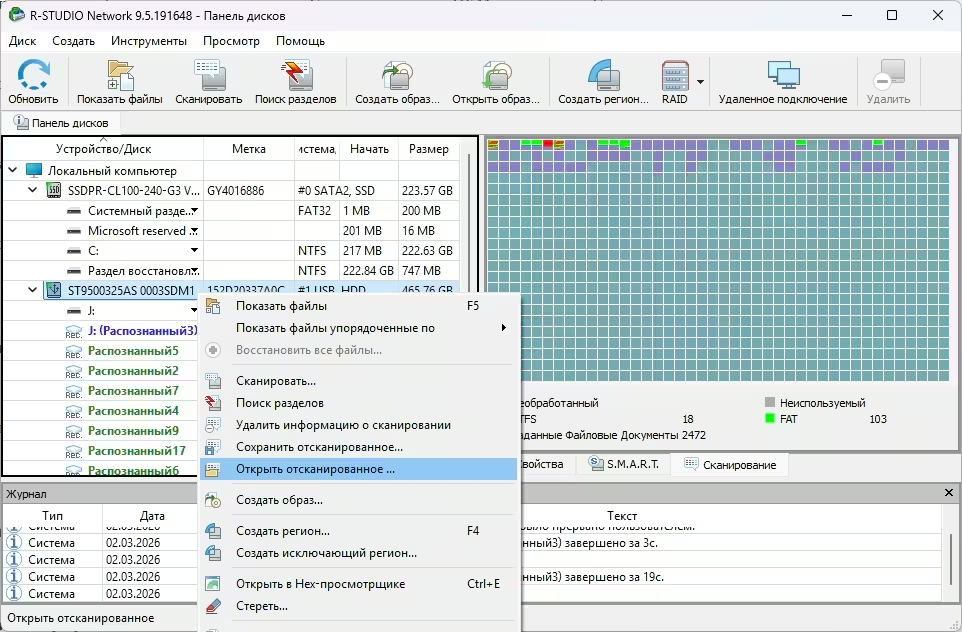
Сканирование может занять от нескольких минут до нескольких часов — всё зависит от объёма накопителя и его состояния.
Программа будет искать:
- утерянные разделы;
- повреждённые файловые таблицы;
- удалённые файлы по сигнатурам;
- фрагменты данных без структуры каталогов.
Шаг 5. Предварительный просмотр файлов
Выберите необходимый раздел диска (их станет гораздо больше) и нажмите «Показать файлы». Дождитесь прогрузки структуры.
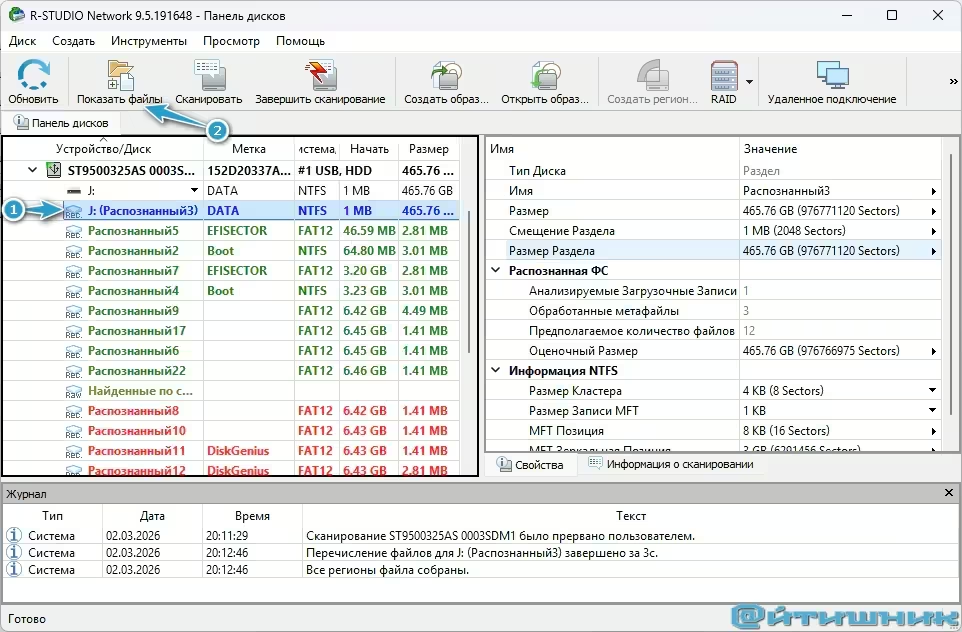
Перед восстановлением важно проверить, открываются ли найденные файлы. Большинство современных программ позволяют сделать предпросмотр изображений, документов и видео, R-Studio не исключение. Для этого кликните правой кнопкой мыши по необходимому файлу и выберите «Предпросмотр…».
Если файл открывается в режиме предварительного просмотра — шанс успешного восстановления высокий. Если нет — возможно, часть данных повреждена. Этот шаг можно пропустить, что бы не тратить время на предпроверку каждого файла. После процедуры восстановления можно бегло пробежаться по восстановленным данным и быстро проверить.
Шаг 6. Экспорт и сохранение восстановленных данных
Это критически важный этап. Восстановленные файлы нужно сохранять только на другой физический диск или внешний накопитель.
Нельзя сохранять данные обратно на тот же носитель, с которого выполняется восстановление — это может привести к перезаписи других утерянных файлов.
Алгоритм экспорта:
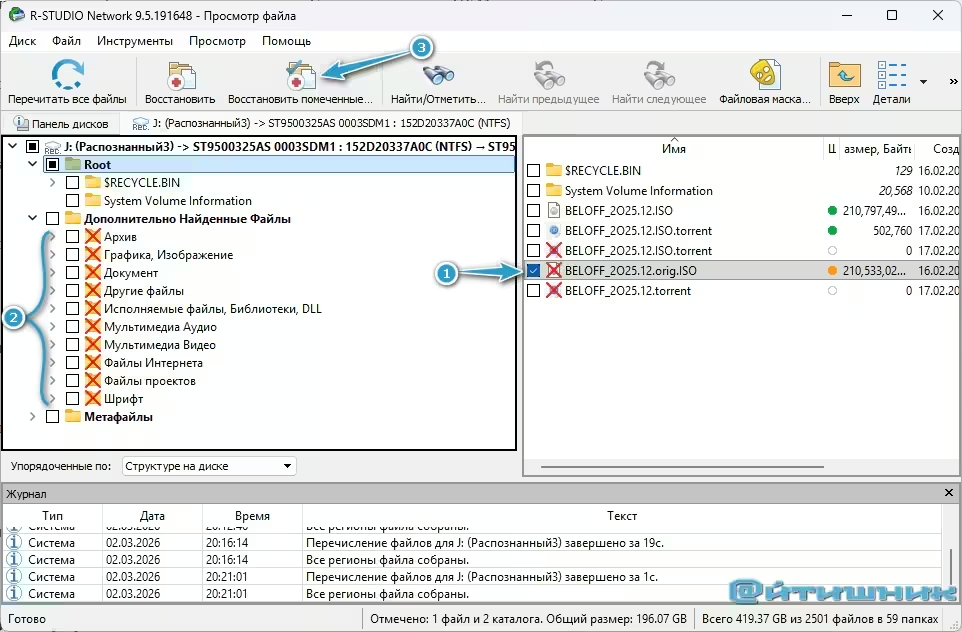
- Отметьте нужные файлы или папки. Не рекомендую бездумно отмечать все папки подряд, так как в них могут находится несколько версий одного и того же файла. В этом случае, в процессе восстановления будет постоянно предлагать перезаписать существующий файл, дать новое имя или пропустить. Такие файлы зачастую не открываются или запускаются некорректно. Лучше пройтись точечно и отметить файлы обдуманно, обращая внимание на размер, дату изменения и шансы восстановление (цветные кружочки):
- Зеленый – высокая вероятность восстановления файла.
- Оранжевый – ниже среднего.
- Белый – файл пустой.
Категории папок:
-
- Root – воссозданная структура вашего раздела.
- Дополнительно Найденные Файлы – файлы, собранные не по структуре, а по расширениям. Как правило, имеют беспорядочное название, но данный раздел бывает крайне полезен.
Функция поиска:
В шапке интерфейса программы вы можете кликнуть по значку «Найти/Отметить» и выставить необходимые параметры фильтров для поиска.
- Нажмите «Восстановить помеченные» или «Recover».
- Укажите путь на другом диске.
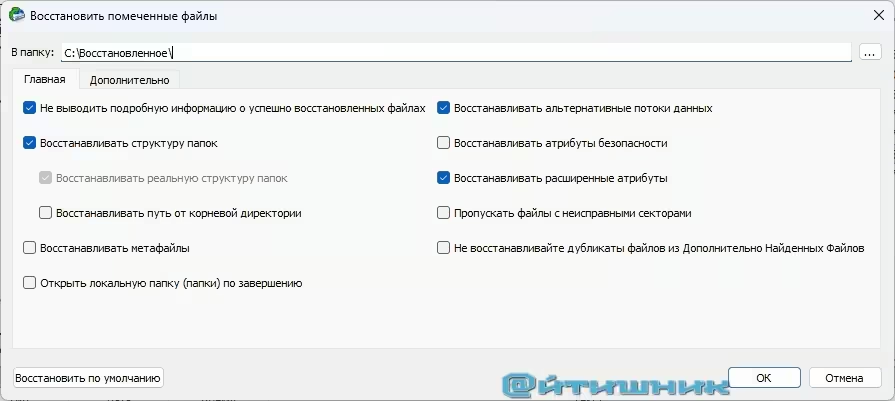
- Дождитесь завершения копирования. В процессе восстановления файлов, могут всплывать окна с сообщением, что файлы с таким именем уже есть (ориентируйтесь по дате изменения, оставляйте последнюю версию) или файлы имеют скрытые атрибуты (оставляйте скрытыми, чтобы лишнее не мозолило глаза после восстановления). При всплытии таких сообщений, вы можете каждый файл модерировать в ручную (что не очень удобно), либо задать один раз правило для всех последующих подобных окон.
Шаг 7. Проверка восстановленных данных
После экспорта обязательно проверьте:
- открываются ли документы;
- воспроизводится ли видео;
- нет ли повреждённых изображений;
- сохранилась ли структура папок.
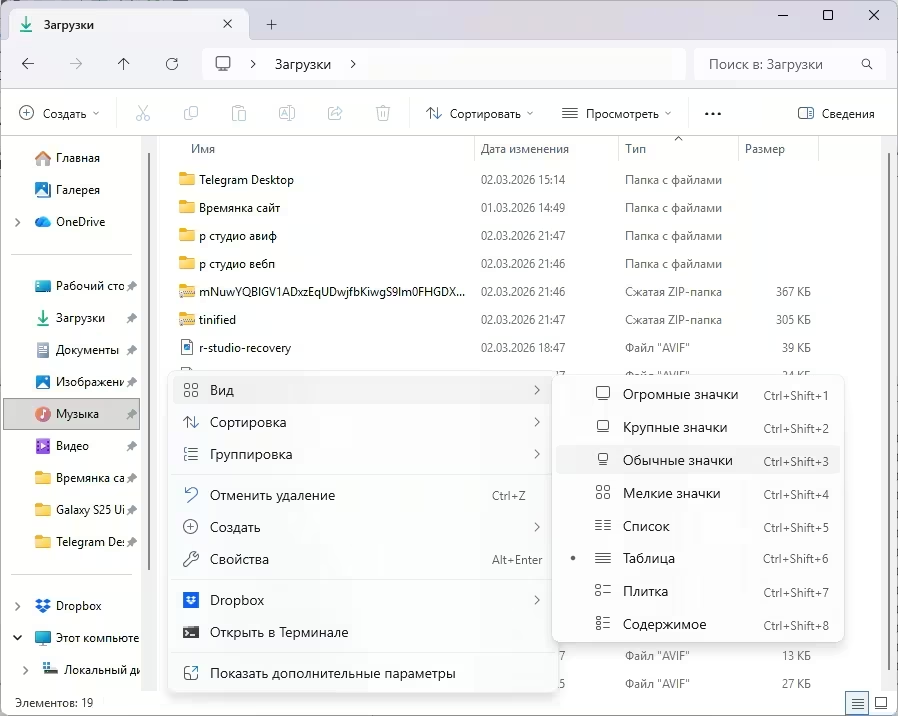
Для удобства, кликните правой кнопкой мыши по пустому месту в папке с извлеченной информацией: Вид — Обычные значки (можно выбрать Крупные или Огромные, но в этом случае файлы занимают много визуального пространства в проводнике). Это позволит сразу просматривать превью многих расширений файлов, особенно картинки и видео. Как правило, если превью есть, то и файл открывается.
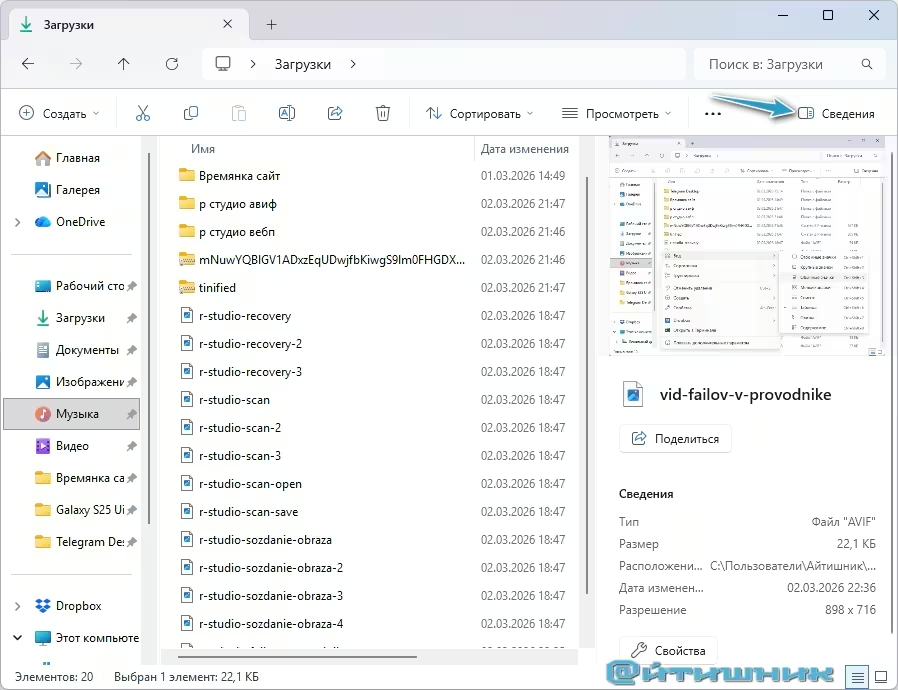
Есть еще более универсальный способ просмотра для файлов различных расширений: кликните по значку Сведения в правом верхнем углу проводника Windows 11. Это позволит просматривать файлы без его запуска.
Если часть файлов не открывается, можно повторить сканирование с более глубокими настройками или попробовать альтернативную программу. Но как правило, если рстудио не вытянул, то в другом ПО результат скорее всего будет тот же.
В сложных случаях (физические повреждения HDD, отказ контроллера SSD, полностью нечитаемый диск) самостоятельное восстановление может усугубить ситуацию. Тогда правильнее остановиться и обратиться в специализированную лабораторию по восстановлению данных.
 Max
Max
 Telegram
 VK
VK
 OK
OK


Хорошая программка, на мой взгляд лучшая из того, что можно найти для восстановления данных в домашних условиях
Скажите пожалуйста, а есть хоть одна программа по восстановлению данных, которая показывала файлы так, как они были на диске? А то у меня диск большой и нужно восстановить больше половины, а сортировать всё очень долго.. Получается такая петрушка
R-Studio показывает ту же структуру, что и была на носителе.