

Не удается запустить Windows из-за аппаратных ошибок — что делать
Сообщение «Не удается запустить Windows из-за аппаратных ошибок настройки диска» появляется при включении компьютера и означает, что система не может прочитать данные с загрузочного накопителя. В отличие от других ошибок загрузки, здесь проблема чаще всего связана не с настройками BIOS, а с невозможностью чтения диска. В этой статье разберём причины и пошагово покажем, что делать, если Windows не запускается и появляется чёрный экран с текстом.
Что означает ошибка
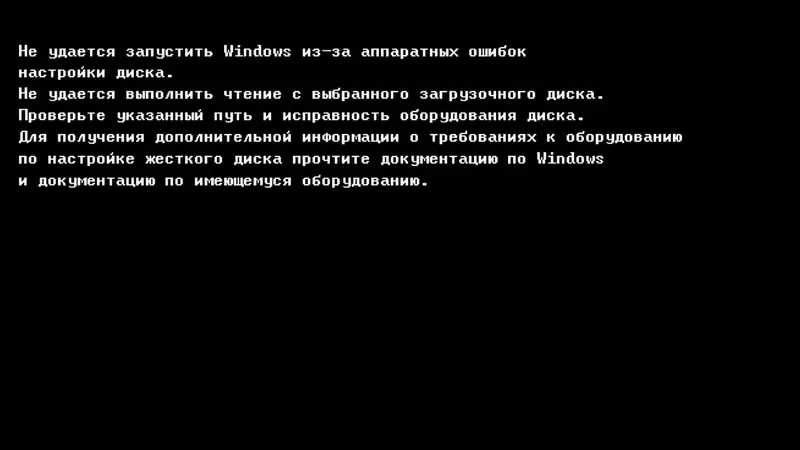
Полный текст сообщения обычно выглядит так:
Не удается запустить Windows из-за аппаратных ошибок настройки диска.
Не удается выполнить чтение с выбранного загрузочного диска.
Проверьте указанный путь и исправность оборудования диска.
Эта ошибка — по сути «близнец» англоязычной «A disk read error occurred».
Это означает, что система обнаружила диск, но не может считать с него данные, необходимые для запуска Windows.
Основные причины
- ошибки чтения HDD или SSD;
- повреждение файловой системы;
- сбой загрузочного сектора;
- плохой контакт или повреждение кабеля (для ПК);
- износ или деградация накопителя;
- резкое отключение питания;
- сбой после обновления или установки системы.
Не удается запустить Windows из-за аппаратных ошибок — что делать
1. Перезагрузите компьютер и проверьте подключение
Иногда ошибка возникает из-за временного сбоя.
- отключите все USB-накопители (флешки, внешние жесткие диски);
- перезагрузите ПК;
- если это системный блок — проверьте кабель SATA и питание;
- подключите диск в другой порт.
Если ошибка повторяется — переходите дальше.
2. Проверьте диск через BIOS
Убедитесь, что накопитель определяется:
- зайдите в BIOS/UEFI;
- откройте раздел с информацией о системе;
- проверьте наличие SSD или HDD.
- в разделе Boot выставьте на первое место диск с Windows. Это может быть название HDD / SSD (для CSM / Legacy) или Windows boot manager (для UEFI).
Если диск не отображается — возможна аппаратная неисправность.
3. Попробуйте загрузиться с флешки
Это поможет понять, в чём проблема — в системе или в диске:
- создайте загрузочную флешку Windows;
- загрузитесь с неё;
- если флешка работает — проблема в установленной системе или диске.
4. Проверьте диск на ошибки
Как запустить Командную строку, если Windows не загружается
Способ 1
Если автоматическое восстановление не помогло, система предложит перейти в дополнительные параметры. Нажимайте кнопку «Дополнительные параметры» на голубом экране и следуйте по инструкции:
- Выбор действия: На главном экране выберите плитку «Поиск и устранение неисправностей» (в некоторых версиях — «Диагностика»).
- Дополнительные параметры: В открывшемся меню перейдите в раздел «Дополнительные параметры».
- Запуск консоли: Среди доступных инструментов выберите «Командная строка».
Примечание: Система может попросить выбрать учетную запись администратора и ввести пароль. Если пароль не установлен, просто нажмите «Продолжить».
Способ 2
Загрузитесь с ранее описанной установочной флешки Windows.
Как только появится интерфейс установщика нажмите Shift + F10. Это вызовет командную строку.
Важно: Определяем букву диска перед началом работ
В среде восстановления (с флешки или диска восстановления) буквы разделов часто не совпадают с теми, что вы видите в проводнике. Чтобы команды сработали, нужно найти реальную букву диска с Windows:
- В черном окне консоли введите
diskpartи нажмите Enter. - Введите
list volumeи нажмите Enter. - Ищите в списке раздел, размер которого совпадает с вашим системным диском (например, 100 ГБ или 240 ГБ). Запомните его букву в колонке «Имя» (Ltr).
- Введите
exit, чтобы вернуться к работе.
Теперь во всех командах ниже (например, chkdsk или bcdboot) используйте именно ту букву, которую вы определили (например, D: вместо привычной C:).
- выполните:
chkdsk C: /f /r
Команда проверит диск и попытается исправить ошибки чтения.
5. Восстановите загрузку Windows
Если проблема связана с загрузочным сектором:
bootrec /fixmbr
bootrec /fixboot
bootrec /rebuildbcd
После выполнения команд перезагрузите компьютер.
Если команды bootrec не помогают, профессионалы часто используют:
bcdboot C:\Windows /l ru-ru
Она полностью перезаписывает файлы загрузки, что часто эффективнее.
6. Проверьте состояние накопителя
Если ошибка появляется регулярно:
- подключите диск к другому компьютеру;
- проверьте SMART-показатели;
- используйте программы диагностики. Рекомендую воспользоваться WinPE Strelec, в нем присутствуют все необходимые программы для проверки диска.
При наличии ошибок чтения или предупреждений диск может выходить из строя.
7. Попробуйте восстановление или переустановку системы
Если диск исправен, но система повреждена:
- используйте автоматическое восстановление Windows, в том числе восстановление через WinRE;
- при необходимости выполните переустановку.
Когда проблема в диске
Высока вероятность неисправности накопителя, если:
- ошибка появляется всё чаще;
- Windows не загружается даже после восстановления;
- проверка показывает ошибки чтения;
- диск работает медленно или зависает.
Вывод
Ошибка «Не удается запустить Windows из-за аппаратных ошибок настройки диска» указывает на проблему чтения данных с накопителя. В большинстве случаев помогает проверка диска и восстановление системы. Если накопитель повреждён, лучше не затягивать с заменой, чтобы избежать потери данных.
 Max
Max
 Telegram
 VK
VK
 OK
OK


