

Компьютер не видит внешний жёсткий диск или SSD по USB — что делать
Ситуация, когда компьютер не видит внешний жёсткий диск HDD или SSD, подключённый по USB, встречается довольно часто в Windows 10 и 11. Диск может не отображаться в «Этот компьютер», не появляться в проводнике, определяться как неизвестное устройство или вовсе никак не реагировать на подключение. Причины могут быть как простыми, так и более серьёзными — от неисправного кабеля до ошибок файловой системы или проблем с питанием USB. В этой инструкции подробно разберём все возможные причины и способы решения проблемы, начиная с самых простых и заканчивая продвинутыми методами.
Содержание
- Проверка USB-кабеля и порта подключения
- Проблемы с питанием внешнего диска
- Проверка диска в управлении дисками Windows
- Проверка внешнего диска в диспетчере устройств
- Отключение энергосбережения USB
- Проблемы с файловой системой внешнего диска
- Ошибка «USB-устройство не опознано»
- Неисправность корпуса внешнего HDD или SSD
- Проверка диска на другом компьютере
- Когда стоит обращаться в сервис
1. Проверьте кабель USB и порт подключения
Первое, что необходимо сделать, — проверить физическое подключение внешнего HDD или SSD. Используйте оригинальный USB-кабель, который шёл в комплекте с накопителем, так как дешёвые или повреждённые кабели часто вызывают проблемы с определением устройства. Попробуйте подключить диск к другому USB-порту на компьютере, желательно напрямую к задним портам материнской платы, если используется стационарный ПК.
Если накопитель поддерживает USB 3.0 или USB 3.2, убедитесь, что он подключён к соответствующему синему или маркированному порту. Иногда внешний диск не определяется при подключении к USB-хабу или удлинителю, поэтому подключайте его напрямую к компьютеру, – этот момент связан с нехваткой питания. Также рекомендуется проверить работу диска на другом компьютере или ноутбуке, чтобы исключить аппаратную неисправность самого накопителя.
Порой пользователь по не знанию может использовать «урезанный» USB или Type-C кабель, который используется только для зарядки, но не передачи данных. То есть кабель, который шел в комплекте к какому-то бытовому устройству в качестве зарядки. Попробуйте заменить на заведомо полноценный.
2. Убедитесь, что внешнему диску хватает питания
Некоторые внешние жёсткие диски, особенно формата 2.5 дюйма без отдельного блока питания, получают питание исключительно по USB. Если порта не хватает по мощности, диск может не запускаться или периодически отключаться. В этом случае можно использовать Y-кабель с двумя USB-разъёмами или подключить накопитель к другому порту с более стабильным питанием.
На ноутбуках проблема часто связана с экономией энергии. При низком заряде аккумулятора или активных режимах энергосбережения Windows может ограничивать питание USB-портов, из-за чего внешний HDD или SSD не определяется.
3. Проверьте отображение диска в «Управлении дисками»
Даже если внешний диск не отображается в проводнике, он может быть виден в системной утилите управления дисками. Нажмите сочетание клавиш Win + R, введите команду diskmgmt.msc и нажмите Enter. В открывшемся окне найдите ваш внешний жёсткий диск или SSD в списке накопителей. Если диск присутствует, то может иметь разный статус:
- Диск отображается, но не имеет буквы. Щёлкните по нему правой кнопкой мыши, выберите «Изменить букву диска или путь к диску» и назначьте свободную букву.
- Отображается как «Не распределён». Потребуется создать раздел и отформатировать его, при этом все данные на накопителе будут удалены.
- Имеет формат RAW. Попробуйте исправить RAW в рабочую файловую систему. Если не получится, кликните правой кнопкой мыши по разделу RAW, удалите его и создайте новый.
- Просит инициализировать диск. Нажмите инициализировать, все данные удаляться. Как правило, инициализация требуется только на новых чистых дисках, но иногда из-за программного сбоя это может произойти и на накопителе с данными.
4. Проверьте диск в диспетчере устройств
Откройте диспетчер устройств, нажав Win + X и выбрав соответствующий пункт меню. Разверните разделы «Дисковые устройства» и «Контроллеры USB». Если внешний диск отображается с жёлтым восклицательным знаком или как неизвестное устройство, это указывает на проблему с драйверами или аппаратную неисправность.
Попробуйте удалить устройство, щёлкнув по нему правой кнопкой мыши и выбрав «Удалить устройство», после чего отключите диск и подключите его снова. Windows автоматически переустановит драйвер. Также имеет смысл обновить драйверы чипсета и USB-контроллеров с сайта производителя материнской платы или ноутбука. Для этого необходимо узнать модель ноутбука.
5. Отключите энергосбережение USB в Windows
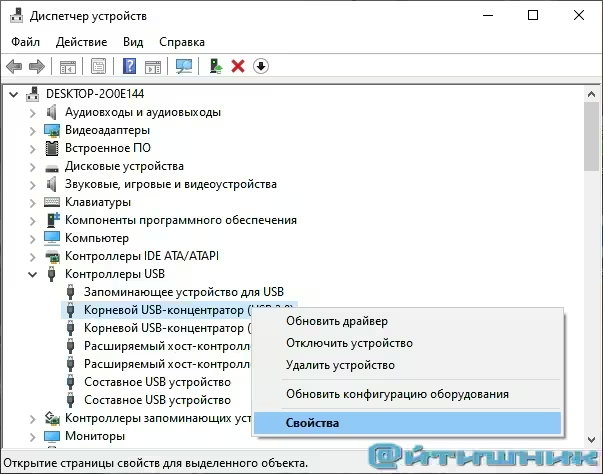
В диспетчере устройств
Windows может отключать питание USB-портов для экономии энергии, из-за чего внешний диск перестаёт определяться. Откройте «Диспетчер устройств», разверните раздел «Контроллеры USB», поочерёдно откройте свойства каждого «Корневого USB-концентратора».
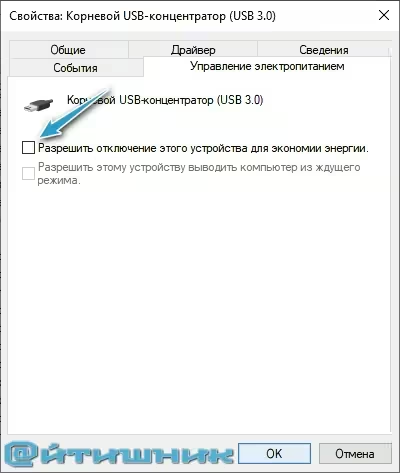
На вкладке «Управление электропитанием» снимите галочку «Разрешить отключение этого устройства для экономии энергии».
В панели управления
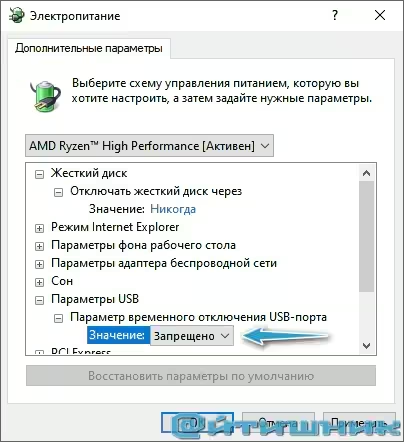
Дополнительно откройте «Панель управления», перейдите в раздел «Электропитание», выберите текущую схему питания и откройте «Настройка схемы электропитания».

В новом окне кликните по «Изменить дополнительные параметры питания». В пункте «Параметры USB» установите значение «Запрещено» для временного отключения USB.
6. Проверьте файловую систему внешнего диска
Если внешний жёсткий диск использовался на другом устройстве, например телевизоре, приставке или macOS, Windows может не распознавать файловую систему. Об этом я писал в статье «После телевизора не видит флешку / жесткий диск». В «Управлении дисками» такой диск может отображаться как RAW или без файловой системы.

В этом случае потребуется форматирование в NTFS или exFAT, но при этом все данные будут удалены.
Если диск отображается с корректной файловой системой, но не открывается, можно попробовать проверить его на ошибки. Откройте командную строку от имени администратора и выполните команду:
chkdsk X: /f
где X — буква внешнего диска.
7. Ошибка «USB-устройство не опознано» или «Неизвестное USB-устройство»
Сообщение «USB-устройство не опознано» / «Неизвестное USB-устройство» указывает на сбой при инициализации внешнего накопителя. Проблема может быть программная, а может быть аппаратная. В этом случае может помочь полное отключение питания компьютера. Для настольного ПК выключите компьютер, отключите кабель питания и подождите 1–2 минуты. Для ноутбука выключите устройство и при возможности извлеките аккумулятор.
После включения компьютера подключите внешний диск заново. Также рекомендуется удалить все неизвестные USB-устройства в диспетчере устройств и перезагрузить систему.
Не лишним будет обновить драйверы чипсета и USB-контроллеров.
8. Проблемы с боксом внешнего жёсткого диска
Если используется внешний корпус для HDD или SSD, проблема может быть связана именно с ним. Контроллер бокса может выйти из строя, особенно при частых отключениях без безопасного извлечения. В этом случае диск может не определяться, но при извлечении накопителя из корпуса и подключении напрямую к SATA или NVMe он будет исправно работать.
Если есть возможность, попробуйте установить диск в другой внешний корпус или подключить его напрямую к компьютеру для проверки.
9. Проверка внешнего диска на другом устройстве
Обязательно проверьте внешний жёсткий диск или SSD на другом компьютере или ноутбуке. В телевизор подключать не рекомендую во изменении потери данных, так как некоторые ТВ изменяют файловую систему под свой формат. Если накопитель не определяется нигде, велика вероятность аппаратной неисправности. Если же диск работает на другом устройстве, проблема кроется в настройках Windows или драйверах текущего компьютера.
10. Когда стоит обращаться в сервис
Если внешний диск не определяется, издаёт посторонние звуки, не раскручивается или сильно нагревается, дальнейшие попытки восстановления могут привести к окончательной потере данных. В таких случаях рекомендуется обратиться в сервисный центр для диагностики и профессионального восстановления информации.
Вы можете попробовать восстановить жесткий диск самостоятельно, но без вскрытия гермоблока. Только стоит помнить, что любые манипуляции не профессионалом может усугубить ситуацию для дальнейшего восстановления данных.
Если же данные не представляют ценности, то при необходимости замените неисправный внешний HDD или SSD на новый накопитель.
 Max
Max
 Telegram
 VK
VK
 OK
OK


