

Windows 11/10 автоматически включает BitLocker: почему это опасно и как отключить
В последних версиях Windows 11 и 10 многие пользователи даже не подозревают, что их диск автоматически зашифрован механизмом BitLocker (или Device Encryption). Шифрование включается не только при установке системы с учетной записью Microsoft, но и с локальной учетной записью. То же самое касается ноутбуков с предустановленной Windows — устройство уже приходит с активным шифрованием, хотя пользователь об этом не знает.
Из-за этого возникает реальный риск потерять все данные, если будет потерян доступ к учетной запись Microsoft и шифровальщик запросит ключ восстановления. Особенно часто это происходит после сброса BIOS, замены комплектующих или отключения батареи ноутбука.
Содержание:
- Почему BitLocker включается автоматически
- Когда система начинает требовать ключ восстановления
- Почему можно потерять данные навсегда
- Как проверить, включен ли BitLocker
- Как отключить BitLocker и расшифровать диск
- Как расшифровать данные, если Windows требует ключ
- Как избежать проблем в будущем
- Что будет с данными на других разделах при переустановке Windows
- Как включить BitLocker в Windows 10 и Windows 11
- Заключение
Почему BitLocker включается автоматически
Windows 11 начиная с серии сборок 22H2 и новее активно навязывает автоматическое шифрование диска. Это делается без уведомлений, если устройство соответствует требованиям безопасности (TPM 2.0, Secure Boot).
Система включает шифрование в одном из случаев:
- вы вошли в систему под учетной записью Microsoft — ключ автоматически загружается в облако;
- при установке Windows 11 даже с обходом онлайн-аккаунта — включается Device Encryption, позже оно автоматически активируется при первом подключении к интернету;
- устройство продаётся с предустановленной OEM-Windows — большинство производителей поставляют ноутбуки уже с активным шифрованием;
- первый вход после установки драйверов производителя — некоторые OEM скрипты активируют BitLocker автоматически.
В итоге диск оказывается зашифрован, но пользователь не знает, где хранится ключ восстановления — пока не столкнётся с проблемой.
Когда система начинает требовать ключ восстановления
BitLocker думает, что компьютер «взломали», если изменяется конфигурация загрузки или данные TPM. В этих случаях он может заблокировать доступ к Windows и потребовать ввод 48-значного ключа.
Чаще всего это происходит после:
- сброса BIOS к заводским настройкам;
- замены материнской платы;
- отключения или просадки батареи ноутбука;
- установки нового накопителя NVMe или SATA;
- обновления прошивки BIOS или встроенного TPM;
- неудачных обновлений Windows;
- в BIOS: переключения режимов SATA / Secure Boot / CSM.
В этих ситуациях загрузка Windows останавливается, и появляется экран BitLocker, предлагающий ввести код для расшифровки. Если ключа нет — данные фактически потеряны.
Почему можно потерять данные навсегда
Если BitLocker активировался при установке Windows 11 с локальной учетной записью, ключ восстановления нигде не сохраняется автоматически. Он не отправляется в облако Microsoft, не копируется в BIOS и не хранится в системе в незашифрованном виде.
Если пользователь пропустил момент активации и не сохранил ключ вручную, то:
- после сброса BIOS система потребует ключ;
- ключа нет и восстановить его невозможно;
- доступ к диску не получить ни одним ПО;
- диск придётся полностью форматировать.
Это же касается предустановленных OEM Windows — ключ может быть привязан к Microsoft-аккаунту, о котором пользователь даже не вспомнит.
Как проверить, включен ли BitLocker
Способ 1. Самый простой:
Пуск → Настройки → Конфиденциальность и безопасность → Шифрование устройства
Если видно, что шифрование включено — данные находятся под защитой BitLocker или Device Encryption.
Способ 2. Также можно проверить через командную строку:
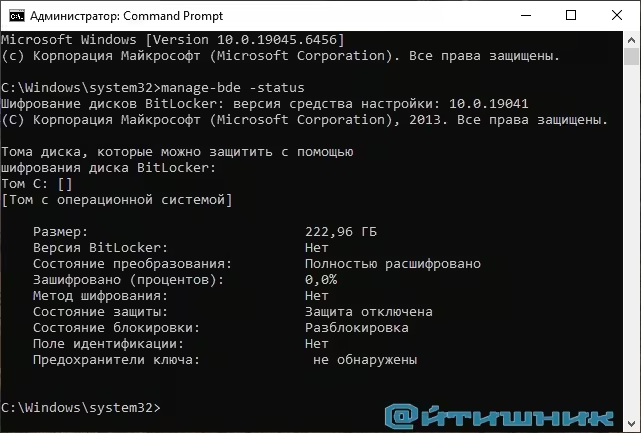
manage-bde -status
Если статус показывает Зашифровано (процентов) больше 0%, диск зашифрован. Отключенный шифровальщик выглядит в командной строке следующим образом:
Как отключить BitLocker и расшифровать диск
Рекомендуется отключить BitLocker заранее, пока компьютер работает нормально и доступ к Windows есть.
Способ 1: через параметры Windows
- Откройте Пуск → Настройки → Система → Хранилище.
- Перейдите в Дополнительные параметры хранилища.
- Откройте Управление дисками защиты BitLocker.
- Выберите системный диск (обычно C:).
- Нажмите Отключить BitLocker.
После этого начнётся расшифровка, она может занять от 5 до 60 минут.
Способ 2: через командную строку
manage-bde -off C:
После выполнения команда начнёт расшифровывать диск. После завершения для проверки статуса введите:
manage-bde -status
Как расшифровать данные, если Windows требует ключ
В последних версиях Windows 11 BitLocker может включаться автоматически. Поэтому при сбросе BIOS, обновлении прошивки TPM, замене оборудования или отключении аккумулятора ноутбука Windows может не загрузиться. Вместо этого появляется синий экран с запросом Введите ключ восстановления — «Enter recovery key for this drive».
Если BitLocker был включён, но пользователь не знает об этом, система запросит 48-значный код разблокировки. Без него данные недоступны. Хорошая новость — если устройство ранее входило в учётную запись Microsoft, ключ почти всегда сохраняется в облаке. Если уже появился экран BitLocker и Windows не загружается, вариантов всего два:
Как получить ключ восстановления BitLocker через учётную запись Microsoft
Для этого можно воспользоваться любым устройством — телефоном, планшетом, компьютером:
Способ 1: Следуйте инструкции в окне «Введите ключ восстановления».
Способ 2:
- Откройте любой браузер.
- Перейдите на сайт Microsoft и войдите в ту же учётную запись, которая использовалась на заблокированном ПК.
- После входа откроется список ваших устройств. Выберите нужный компьютер или ноутбук.
- На странице будет указан BitLocker Recovery Key — 48-значный код.
- Введите этот код в окно на заблокированном устройстве.
После этого Windows продолжит загрузку как обычно.
Если используется локальная учётная запись
В новых версиях Windows 11 BitLocker может активироваться даже при создании локального профиля. В этом случае ключ восстановления сохраняется только локально — в файле, который предлагается сохранить или распечатать только при включении этой функции. Если ключ не был сохранён, восстановить данные невозможно.
Если ключа нет
Если ключ не найден ни в учётной записи Microsoft, ни в бумажной распечатке, ни в файле, созданном пользователем ранее, расшифровать данные нельзя. BitLocker использует стойкое аппаратное шифрование. Нет способов обойти защиту, взломать TPM или «подобрать» ключ. Это важный риск автоматического включения BitLocker, о котором большинство пользователей не знают.
Единственное, что можно сделать — полностью отформатировать диск и установить Windows 10 или 11 заново.
Как избежать проблем в будущем
Рекомендации для всех пользователей Windows 11:
- проверьте, включен ли BitLocker прямо сейчас;
- если шифрование включено — немедленно сохраните ключ в файл и на бумагу;
- если шифрование не нужно — отключите его полностью;
- перед сбросом BIOS или ремонтом ноутбука обязательно выключайте BitLocker;
- в предустановленной Windows от производителя всегда создавайте резервный ключ перед первым использованием.
Что будет с данными на других разделах при переустановке Windows
Если на компьютере включён BitLocker, шифрование действует не только на системный раздел C, но и на все другие локальные диски, включая D, E и любые дополнительные тома. Многие пользователи считают, что форматирование только диска C снимет шифрование, но это не так.
Что произойдёт при переустановке системы
Если вы начнёте установку Windows и отформатируете только раздел C, то:
- Новый Windows установится и загрузится без проблем.
- Все остальные разделы (например, D) останутся зашифрованными.
- Доступ к их данным будет невозможен, пока вы не введёте ключ восстановления BitLocker.
Windows увидит такие разделы как защищённые BitLocker и предложит ввести ключ. Если ключ восстановления был утерян или недоступен, данные на этих дисках будут считаться потерянными — расшифровать их без ключа невозможно.
Как избежать потери данных
- Перед переустановкой Windows снимите шифрование (расшифруйте диски C и D) через параметры BitLocker.
- Убедитесь, что ключ восстановления сохранён в надёжном месте: в учётной записи Microsoft, на USB-носителе или в файле.
- Если Windows была предустановлена производителем, проверьте наличие ключа в BIOS/UEFI или на сайте поддержки производителя.
Помните: потеря ключа восстановления означает невозможность расшифровать диск в будущем. Это одно из главных правил работы с BitLocker.
Как включить BitLocker в Windows 10 и Windows 11
BitLocker позволяет зашифровать системный или любой другой диск, чтобы защитить данные от кражи, взлома или доступа посторонних. В Windows 11 шифрование часто включено автоматически, но при необходимости его можно настроить вручную. В Windows 10 BitLocker всегда включается только по инициативе пользователя или производителя, за исключением последних версий.
Требования для включения BitLocker
- Редакция Windows: Home, Pro, Enterprise или Education.
- Наличие чипа TPM 1.2 или 2.0 (для прозрачной загрузки).
- Пароль администратора.
- Файловая система диска — NTFS.
На устройствах без TPM BitLocker тоже можно включить, но понадобится пароль при каждом запуске.
Способ 1. Через «Панель управления»
- Откройте «Пуск» → «Панель управления» → «Шифрование диска BitLocker».
- Найдите нужный диск (например, C:).
- Нажмите «Включить BitLocker».
- Выберите способ разблокировки:
- TPM (автоматически);
- пароль;
- USB-ключ;
- PIN-код.
- Сохраните ключ восстановления:
- в файл (TXT);
- распечатать;
- в свою учётную запись Microsoft;
- в Active Directory или Azure AD (корпоративное).
- Выберите область шифрования:
- шифровать только занятое пространство (быстрее);
- шифровать весь диск (надёжнее).
- Подтвердите запуск шифрования.
Процесс может занять от 20–30 минут до нескольких часов, в зависимости от объёма данных и скорости SSD/HDD.
Способ 2. Через «Параметры» Windows 11
В Windows 11 настройки могут быть частью раздела защиты устройства.
- Откройте «Пуск» → «Параметры».
- Перейдите в «Конфиденциальность и безопасность».
- Откройте «Шифрование устройства» или «BitLocker».
- Выберите диск и нажмите «Включить».
- Сохраните ключ восстановления удобным способом.
Если раздел отсутствует — устройство может работать на Windows 11 Home без поддержки BitLocker.
Способ 3. Через командную строку (CMD)
Подходит и для Windows 10, и для Windows 11.
- Запустите CMD от имени администратора.
- Введите команду:
manage-bde -on C: -RecoveryPasswordКоманда включит BitLocker и автоматически создаст ключ восстановления. Система попросит сохранить его.
Способ 4. Через PowerShell
- Запустите PowerShell от администратора.
- Введите команду:
Enable-BitLocker -MountPoint "C:" -EncryptionMethod XtsAes256 -RecoveryPasswordProtectorМетод шифрования XtsAes256 — максимально надёжный, но можно использовать и XtsAes128.
Какие настройки выбрать для максимальной безопасности
- Включить шифрование всего диска, а не только занятой области.
- Использовать TPM + PIN для защиты загрузки.
- Хранить ключ восстановления сразу в нескольких местах.
- Для ноутбуков — обязательно сохранить ключ вне устройства.
Важно помнить
- После включения BitLocker потеря ключа восстановления полностью лишает доступа к данным.
- При сбросе BIOS/TPM система может потребовать ключ при загрузке.
- При замене материнской платы ключ также потребуется.
- Перед включением BitLocker рекомендуется создать резервную копию важных данных.
Заключение
Автоматическое включение BitLocker в Windows 11 стало причиной множества случаев полной потери данных. Особенно опасна ситуация, когда пользователь устанавливает Windows с обходом учетной записи Microsoft и считает, что шифрование неактивно — но оно уже включено. Чтобы не потерять данные, достаточно заранее сохранить ключ восстановления или полностью отключить функцию шифрования.
 Max
Max
 Telegram
 VK
VK
 OK
OK


