

Настройка Secure Boot (Безопасной загрузки) в BIOS/UEFI: полное руководство
Функция Secure Boot (Безопасная загрузка) защищает компьютер от вредоносного ПО на этапе запуска. Однако для установки других ОС (Linux) или старых версий Windows ее иногда нужно деактивировать. В то же время, для Windows 11 и античита Faceit (Valorant) эта опция строго обязательна. Иногда при её активации или при загрузке с флешки пользователи сталкиваются со сбоями — о том, как исправить ошибки Secure Boot Violation, мы подробно расскажем ниже.
Как узнать, включен ли Secure Boot?
Прежде чем заходить в BIOS, проверьте текущий статус в Windows 10 или 11:
- Нажмите Win + R, введите
msinfo32и нажмите Enter. - Найдите строку «Состояние безопасной загрузки».
- Если указано «Вкл» — функция работает. Если «Откл» — требуются настройки в BIOS.
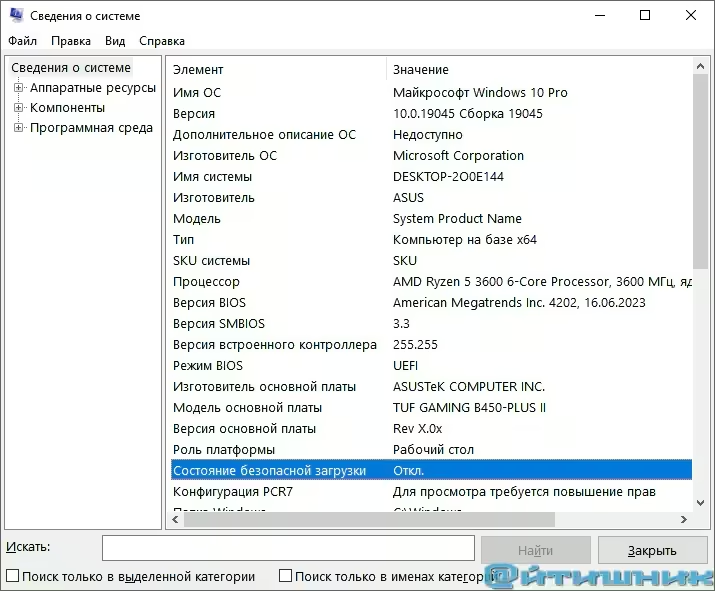
Важно: Отключить или активировать Secure Boot непосредственно из интерфейса Windows невозможно. Это делается исключительно в среде BIOS/UEFI.
Главное условие: CSM и UEFI
Многие пользователи не могут найти нужную опцию, потому что у них активен режим совместимости.
Внимание! Как отключить CSM и включить Secure Boot:
Для активации Безопасной загрузки необходимо переключить режим BIOS с CSM (Legacy) на UEFI.
Риски: Если ваша Windows была установлена в режиме Legacy (на диск с разметкой MBR), то после отключения CSM система перестанет загружаться. Делайте это только перед чистой установкой Windows или после конвертации диска в GPT.
Нюансы при установке Windows 10/11
Многие пользователи сталкиваются с тем, что инсталлятор Windows не видит диск или выдает ошибку подписей. В этом случае действительно может помочь временная деактивация безопасной загрузки. Однако помните:
- Проблема «сборок» (Custom ISO): Неоригинальные образы ОС и различные репаки часто содержат модифицированные загрузчики или патчи, которые не имеют официальной цифровой подписи. При активном Secure Boot система заблокирует запуск с такой флешки. В этом случае функцию обязательно нужно отключить перед установкой.
- Проблема в носителе: Часто ошибка возникает из-за того, что загрузочная флешка создана для режима Legacy (MBR). Для корректной установки с активной Безопасной загрузкой используйте GPT-разметку при записи образа.
- После установки: Если вы отключали функцию для инсталляции системы, попробуйте включить её обратно после завершения процесса. Это необходимо для корректной работы защиты Windows 11 и античитов.
- Windows 7: Хотя система и поддерживает UEFI, она несовместима с Безопасной загрузкой. Для её запуска опцию придется держать выключенной постоянно.
Инструкции для материнских плат и ноутбуков
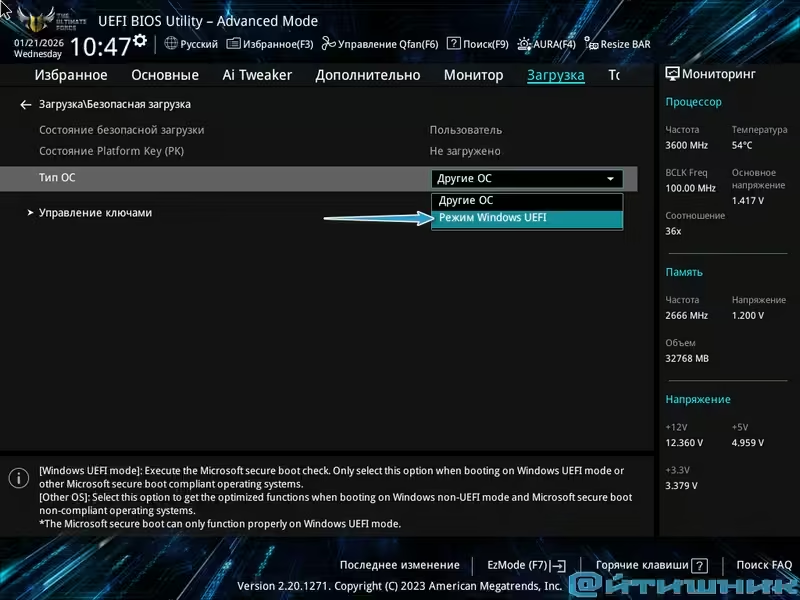
ASUS
- Зайдите в BIOS (F2 или Del). Возможно, далее для перехода в Расширенные настройки потребуется нажать F7.
- Перейдите в Boot (Загрузка) → CSM (модуль совместимости) → Запуск CSM → Выключено.
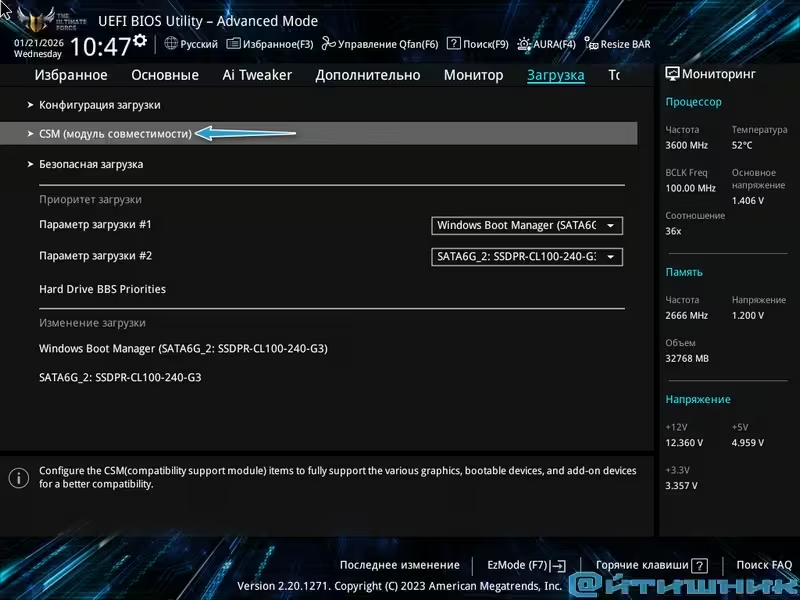
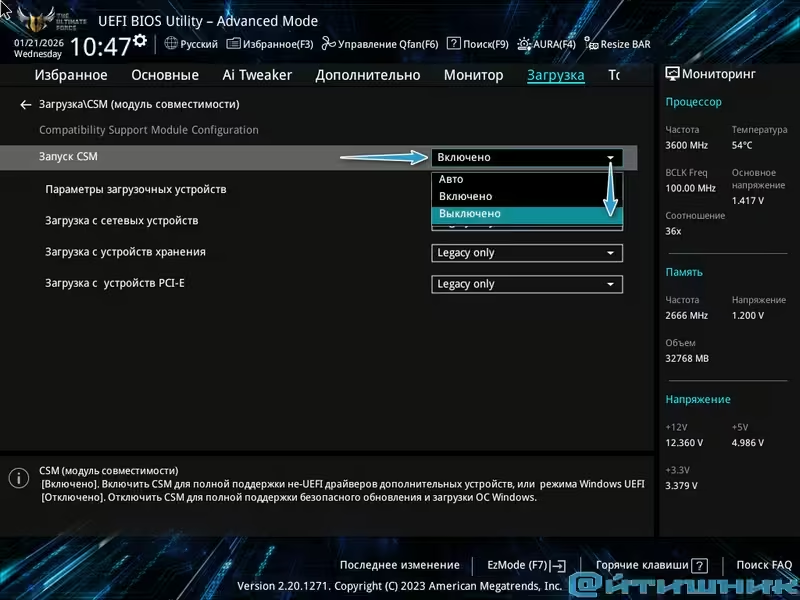
- Вернитесь в Boot (Загрузка) → Secure Boot (Безопасная загрузка).
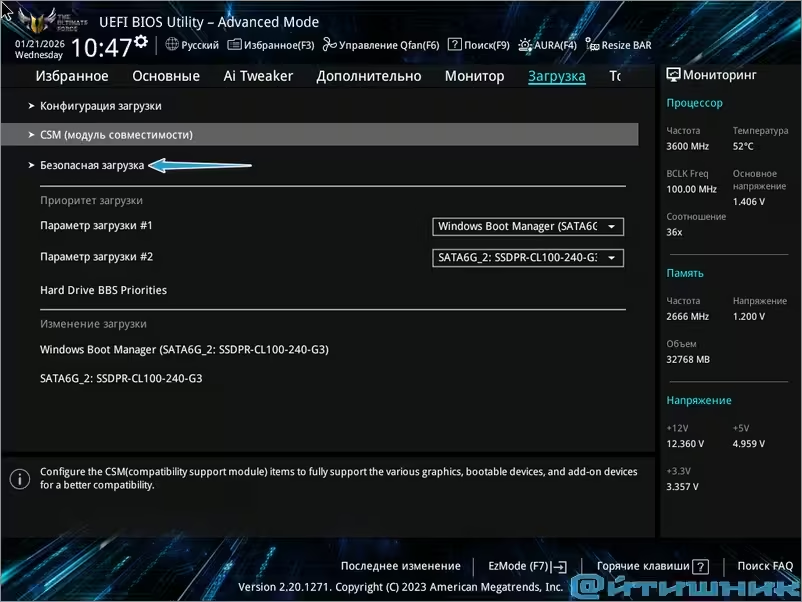
- Для включения: Установите OS Type (Тип ОС) в значение Windows UEFI Mode (Режим Windows UEFI).
- Для отключения: Выберите Other OS (Другие ОС).
MSI
- Раздел Settings → Advanced → Windows OS Configuration.
- Смените BIOS UEFI/CSM Mode на UEFI.
- В разделе Secure Boot выберите Enable (Включить) или Disable (Отключить).
- Если опция неактивна, то под строкой Secure Boot будет надпись Not active, попробуйте сбросить ключи: Restore Factory Keys. Иногда для этого требуется сменить режим Standart на Custom, после чего производить сброс ключей.
- Не забудьте сохранить настройки перед выходом.
Gigabyte
- Вкладка BIOS.
- Найдите CSM Support и переведите в Disabled.
- Появится пункт Secure Boot — настройте его по необходимости.
- Если возникают ошибки, отключите и снова включите функцию, затем выберите Install Default Secure Boot keys.
HP, Acer, Lenovo (Ноутбуки)
На ноутбуках этих брендов опция обычно находится в вкладке Security или Boot.
Лайфхак для Acer и HP: Если строка «Secure Boot» серая и не меняется, вам нужно установить пароль супервизора (Set Supervisor Password) в вкладке Security.


После установки пароля опция станет доступной. После настройки пароль можно убрать.
Ошибки Secure Boot Violation: причины и решение
Иногда после включения безопасной загрузки в BIOS или при попытке запуститься с загрузочной флешки компьютер отказывается загружать операционную систему, выводя на экран предупреждение.
Как правило, на материнских платах ASUS это сообщение выглядит так:
Secure Boot Violation
The system found unauthorized changes on the firmware, operating system or UEFI drivers.
Press [OK] to run the next boot device, or enter directly to BIOS Setup if there are no other boot devices installed.
Go to BIOS Setup > Boot and change the current boot device into other secured boot devices.
А на платах Gigabyte ошибка формулируется иначе:
Secure Boot Violation
Invalid signature detected. Check Secure Boot Policy in Setup.
Почему это происходит?
Суть обеих ошибок одинакова: встроенная система защиты заблокировала загрузчик, посчитав его компоненты или цифровые подписи «неавторизованными». Это случается в трех случаях:
- Сбой базы ключей в BIOS. Самая частая причина. После обновления прошивки BIOS или сброса настроек внутренние ключи безопасности могут синхронизироваться некорректно.
- Использование модифицированной ОС. Если вы пытаетесь загрузить «кастомную» сборку Windows (Custom ISO) или старый дистрибутив Linux, у их загрузочных файлов просто нет валидной цифровой подписи Майкрософт.
- Проблема с разметкой флешки. Накопитель был записан под старый режим Legacy (MBR), а Secure Boot требует строго UEFI (GPT).
Как исправить ошибку на Gigabyte и ASUS
Если вы уверены в чистоте своей операционной системы, проблему можно решить за пару минут без отключения защиты:
- Перезапись ключей (для Gigabyte и ASUS): Зайдите в BIOS, перейдите в раздел Boot (или Security) → Secure Boot. Найдите пункт Key Management (Управление ключами) и выберите Reset Factory Keys (или Restore Factory Keys / Install Default Secure Boot keys). Перезагрузите ПК через F10 с сохранением настроек. В большинстве случаев BIOS обновит базу, и система запустится.
- Смена режима ОС (для ASUS): В настройках Secure Boot найдите строку OS Type (Тип ОС). Если там установлено Other OS, переключите на Windows UEFI Mode. Если ошибка сохраняется, попробуйте сделать наоборот.
- Временное отключение: Если вам нужно разово запуститься с реаниматора или установить специфическую ОС, просто временно переведите Secure Boot в состояние Disabled (или выберите Clear Secure Boot Keys на ASUS, чтобы очистить ключи — это деактивирует функцию).
Частые сценарии использования
Как включить Secure Boot для Faceit и Valorant
Античиты Vanguard и FaceIt Anti-Cheat требуют жестких настроек безопасности. Вам необходимо:
- Зайти в BIOS.
- Убедиться, что CSM отключен (стоит режим UEFI).
- Активировать Secure Boot.
- Включить TPM 2.0 (на Intel это PTT, на AMD — fTPM).
Нужно ли отключать Безопасную загрузку?
В 2026 году это требуется редко. Основные причины для деактивации:
- Загрузка с флешки со старым реаниматором или ПО.
- Установка Linux (хотя современные дистрибутивы, как Ubuntu, поддерживают защищенную загрузку).
- Установка Windows 7.
 Max
Max
 Telegram
 VK
VK
 OK
OK


