

Ошибка «Возникла проблема с вашей клиентской службой Центра обновления Windows» — как исправить
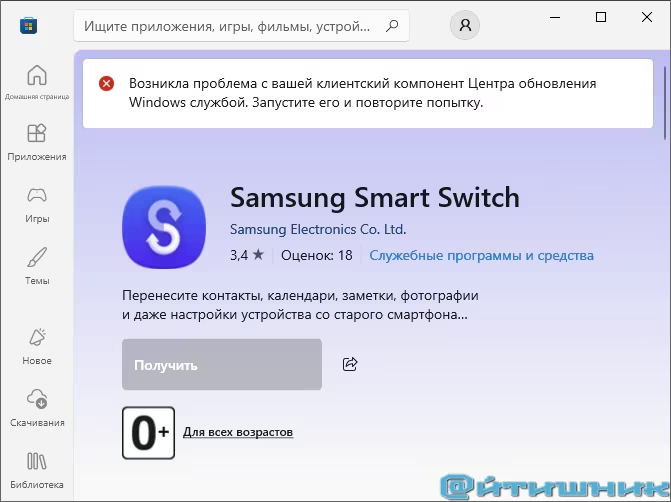
При скачивании приложений в Microsoft Store может выскочить сообщение «Возникла проблема с вашей клиентской службой Центра обновления Windows. Запустите его и повторите попытку», в связи с чем, загрузка невозможна. Она появляется, когда Windows не может взаимодействовать с ключевыми компонентами системы обновлений. Чаще всего причина — отключённые службы Windows Update, повреждённые кэши обновлений или сбойные системные компоненты. Ниже приведены способы устранения данной ошибки.
Содержание
- Что означает ошибка клиентской компоненты Центра обновления Windows
- Проверка и запуск служб Центра обновления Windows
- Сброс компонентов Центра обновления Windows
- Проверка системных файлов через SFC и DISM
- Проверка групповых политик обновлений
- Проверка стороннего антивируса и системных утилит
- Когда помогает только восстановление системы
- Итог
Что означает эта ошибка
Ошибка означает, что клиент Windows Update не может запустить или использовать одну из обязательных служб, через которые происходит загрузка и установка обновлений. В результате проверка обновлений завершается сразу с отказом, без попытки подключения к серверам Microsoft.
На практике проблема возникает:
- после отключения служб обновления вручную или через твикеры;
- после неудачных обновлений Windows;
- при повреждении папок SoftwareDistribution и Catroot2;
- после вмешательства сторонних антивирусов или оптимизаторов.
Перед любыми вмешательствами в Windows, я всегда рекомендую сначала создать контрольную точку для восстановления системы. В случае непредвиденных ситуаций, это даст возможность вернуть операционную систему к исходному состоянию до внесенных изменений.
Шаг 1. Проверка и запуск обязательных служб Windows Update
Это основной и самый частый источник ошибки.
- Нажмите Win + R, введите
services.mscи нажмите Enter.

- Найдите и проверьте следующие службы:
- Центр обновления Windows (Windows Update)
- Фоновая интеллектуальная служба передачи (BITS)
- Служба криптографии (Cryptographic Services)
- Установщик Windows (Windows Installer)

Для каждой службы:
- Тип запуска — Автоматически или Вручную
- Состояние — Работает
Если служба остановлена — запустите её вручную. Если отключена — измените тип запуска и запустите. Не забудьте сохранить новые параметры настроек.
Внимание! Если обновление было отключено с помощью стороннего ПО (например, через Windows Update Blocker), то возможно, ручным способом запустить службы обновлений вы не сможете. В этом случае, необходимо активировать через ту же программу, через которую отключали. Это происходит, потому что утилита использует защиту параметров служб.

Шаг 2. Полный сброс компонентов Центра обновления Windows
Если службы запущены, но ошибка сохраняется, вероятнее всего повреждён кэш обновлений.
- Откройте командную строку от имени администратора.
- По очереди выполните команды:
net stop wuauserv
net stop bits
net stop cryptsvc
net stop msiserver
ren %systemroot%\SoftwareDistribution SoftwareDistribution.old
ren %systemroot%\System32\catroot2 catroot2.oldnet start wuauserv
net start bits
net start cryptsvc
net start msiserverПосле этого перезагрузите компьютер и снова проверьте обновления.
Шаг 3. Проверка системных файлов Windows
Повреждённые системные компоненты Windows Update часто блокируют работу службы клиента. Чтобы проверить и восстановить, необходимо запустить команды SFC и DISM.
- Снова запустите CMD от имени администратора.
- Выполните:
sfc /scannowПосле завершения (даже если ошибки исправлены) выполните:
DISM /Online /Cleanup-Image /RestoreHealthПерезагрузите систему и повторите проверку обновлений.
Шаг 4. Проверка параметров групповой политики и реестра
Если обновления были отключены через политики или твикеры, клиентская служба не сможет запуститься.
Через редактор групповой политики (если доступен)
- Нажмите Win + R →
gpedit.msc. - Перейдите в:
Конфигурация компьютера → Административные шаблоны → Компоненты Windows → Центр обновления Windows
Убедитесь, что параметры:
- «Отключить доступ ко всем функциям Центра обновления Windows» — Не задано
- «Настроить автоматическое обновление» — Не задано
Через реестр (актуально для всех редакций)
- Нажмите Win + R →
regedit. - Перейдите в:
HKEY_LOCAL_MACHINE\SOFTWARE\Policies\Microsoft\Windows\WindowsUpdate
Если существуют параметры:
DisableWindowsUpdateAccessNoAutoUpdate
Удалите их и перезагрузите компьютер.
Шаг 5. Проверка стороннего антивируса и системных утилит
Некоторые антивирусы и оптимизаторы блокируют работу служб Windows Update или сетевые обращения к серверам Microsoft.
Реальные случаи:
- Avast / AVG с включённой сетевой защитой
- Dr.Web с компонентом самозащиты
- оптимизаторы типа Windows Tweaker, ShutUp10, Winaero Tweaker, Windows Update Blocker.
Для проверки:
- временно отключите антивирус;
- перезагрузите ПК;
- повторите проверку обновлений.
Шаг 6. Когда помогает только восстановление системы
- Если:
- службы запускаются, но ошибка остаётся;
- сброс компонентов не помогает;
- DISM и SFC не находят или не могут исправить повреждения,
то чаще всего повреждены внутренние компоненты Windows Update.
- В случаях, когда обновление ОС отключили через стороннюю утилиту, но не помните через что, тоже может подтолкнуть к радикальным методам.
Рабочие варианты:
- Восстановление Windows поверх установленной системы (In-place upgrade) с сохранением данных.
- Откат из точки восстановления.
- Чистая переустановка — крайний вариант. Ниже инструкции для каждой ОС:
Итог
Ошибка «Возникла проблема с вашей клиентской службой Центра обновления Windows» в Microsoft Store почти всегда связана с отключёнными службами Windows Update, повреждёнными кэшами обновлений или заблокированными политиками системы. В большинстве случаев проблему решает запуск служб и полный сброс компонентов Центра обновления. Если это не помогает — восстановление системных файлов или установка чистой Windows гарантированно возвращают работоспособность механизма обновлений.
 Max
Max
 Telegram
 VK
VK
 OK
OK


