

На компьютере ошибка: «Reboot and Select proper Boot device…»
Ошибка «Reboot and Select proper Boot device…» появляется при включении компьютера и означает, что система не может найти устройство для загрузки Windows. Это одна из распространённых проблем как на старых ПК, так и на современных системах с Windows 10 и 11. В этой инструкции разберём, что означает сообщение, причины его появления и пошаговые способы решения.
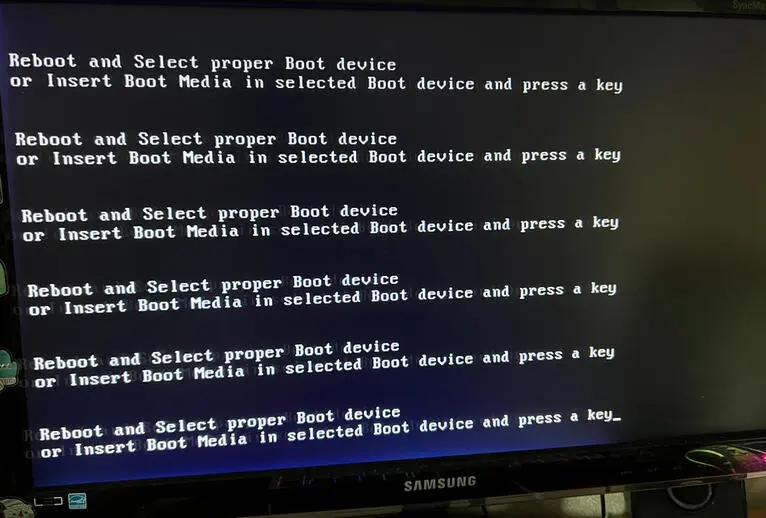
Полное сообщение на экране выглядит следующим образом:
«Reboot and Select proper Boot device or Insert Boot Media in selected Boot device and press a key».
Дословный перевод ошибки:
«Перезагрузите компьютер и выберите правильное загрузочное устройство или вставьте загрузочный носитель в выбранное устройство и нажмите любую клавишу».
Проще говоря, компьютер не видит диск с установленной операционной системой или пытается загрузиться не с того устройства.
Проблема может иметь другое название в сообщении, в зависимости от устройства:
- No Bootable Device
- Warning! No bootable device is detected. System will enter the BIOS setup utility
- An operating system wasn’t found. Try disconnecting any drives that don’t contain operating system
- Remove disks or other media. Press any key to restart
- Error loading operating system
Причины ошибки
Перед тем как переходить к решению, важно понять, из-за чего возникает проблема. Основные причины:
- неправильный порядок загрузки (Boot Priority) в BIOS/UEFI;
- отключён или не определяется жёсткий диск или SSD;
- повреждён загрузчик Windows;
- сброс настроек BIOS (например, после разряда батарейки);
- подключена флешка или внешний диск, с которого пытается загрузиться ПК;
- физическая неисправность накопителя или кабеля;
- ошибка после обновления или установки системы.
Как исправить
Ошибка на компьютере «reboot and select proper boot device» на Gigabyte, MSI, ASUS и других платах решается одинаково. Следуйте дальнейшим рекомендациям.
1. Отключите лишние устройства
Самое простое — извлеките все флешки, внешние диски, карты памяти. Иногда BIOS пытается загрузиться именно с них, так как они могут прописаться на первое место для загрузки.
2. Проверьте порядок загрузки в BIOS
Это самая частая причина.
- перезагрузите компьютер;
- зайдите в BIOS/UEFI (обычно клавиши Del, F2);
- найдите раздел Boot;
- установите на первое место диск с Windows:
- для Legacy: название модели SSD или HDD;
- для UEFI: Windows Boot Manager.
На современных платах чаще всего нужно выбирать именно Windows Boot Manager, а не сам диск.
- сохраните изменения (часто клавиша F10).
Если диск отсутствует в списке — переходите к следующему пункту.
3. Проверьте, определяется ли диск
В BIOS должен отображаться ваш накопитель. Если его нет:
- выключите компьютер;
- проверьте кабели SATA и питание;
- при возможности подключите диск к другому порту;
- для ноутбука — проверьте плотность подключения (если есть доступ).
- при необходимости, извлеките накопитель и подключите для проверки работоспособности к другому устройству.
Если диск не определяется — возможна аппаратная неисправность.
6. Восстановите загрузчик Windows
Если диск виден, но ошибка остаётся, вероятно повреждён загрузчик.
Понадобится загрузочная флешка с Windows:
- загрузитесь с неё, в первом окне нажмите Далее;

- выберите «Восстановление системы»;

- далее перейдите по пути: Поиск и устранение неисправности → Дополнительные параметры → Командная строка;

- выполните команды:
bootrec /fixmbr
bootrec /fixboot
bootrec /scanos
bootrec /rebuildbcd
После выполнения перезагрузите компьютер.
6. Проверьте режим загрузки (UEFI / Legacy)
Иногда система не запускается из-за несоответствия режима в биос:
- если Windows установлена в UEFI — включите UEFI;
- если в Legacy — включите Legacy/CSM.
Это особенно актуально после обновлений или сброса BIOS.
8. Проверьте состояние диска
Если ошибка появляется периодически:
- проверьте диск через SMART;
- используйте программы вроде CrystalDiskInfo;
- обратите внимание на ошибки и предупреждения.
При наличии проблем лучше заранее заменить накопитель.
Когда проблема серьёзная
Обратитесь к специалисту или готовьтесь к замене диска, если:
- накопитель не определяется в BIOS;
- появляются посторонние звуки (для HDD);
- ошибка возникает постоянно после всех попыток исправления;
- система не видит разделы даже с загрузочной флешки.
Вывод
Ошибка «Reboot and Select proper Boot device» в большинстве случаев связана с неправильным порядком загрузки или временными сбоями BIOS. Начинайте с простых действий — проверки Boot Priority и отключения лишних устройств. Если это не помогло, переходите к восстановлению загрузчика и проверке диска. Важно действовать поэтапно — это позволит быстро найти причину и вернуть систему к работе.
 Max
Max
 Telegram
 VK
VK
 OK
OK


