Как настроить RuStore и Google Play, чтобы приложения не конфликтовали при обновлении
Владельцы смартфонов на Android в России всё чаще сталкиваются с неприятной проблемой: два популярных магазина приложений — Google Play и RuStore — начинают буквально мешать друг другу работать. Вы устанавливаете программу из одного источника, а второй магазин тут же находит для неё «обновление» и пытается накатить его поверх.
В итоге вместо быстрого апдейта пользователь получает постоянные сбои, всплывающие окна с ошибками или требования полностью удалить приложение и установить его заново с утерей всех настроек и повторной авторизацией. Около года я сам периодически мучился с этим поведением, пока не настроил правила обновления в обоих каталогах. Делюсь инструкцией.
Почему возникают конфликты между RuStore и Google Play
Причина кроется в цифровых подписях и источниках установки. Android строго отслеживает, откуда был загружен дистрибутив. Если приложение скачано из Play Маркета, RuStore далеко не всегда может корректно обновить его из-за разницы в подписях разработчика. Дело в том, что разработчики некоторых приложений добавляют разные цифровые подписи для разных магазинов.
Обычно при попытке обновить такое приложение RuStore выводит одно из двух предупреждений:
Обновить приложение через RuStore? Обычно это приложение использует для обновления Google Play. Если обновить приложение из другого источника, в будущем для обновления могут использоваться любые источники на телефоне. Функции приложения могут измениться.
Если же подписи софта или источник программы жестко разнятся, появляется другое окно:
Нужна переустановка «[Название приложения]». Предыдущая версия была скачана не из RuStore — чтобы обновить приложение, переустановите его. После этого потребуется снова войти в аккаунт приложения.
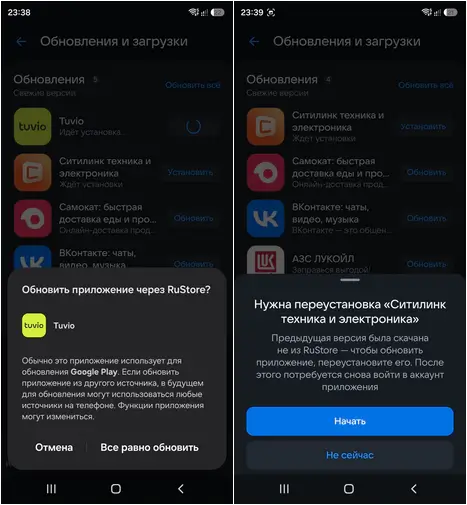
Нажмите «Отмена» или «Не сейчас».
Чтобы раз и навсегда решить эту проблему, достаточно отключить показ обновлений для конкретных программ в каждом из магазинов.
Как отключить обновление внешних приложений в RuStore
Если приложение завязано на сервисы Google или вы предпочитаете обновлять его через Play Маркет, настройте RuStore так, чтобы он его игнорировал:
- Откройте RuStore и перейдите в раздел «Обновления».
- Найдите программу, которая выдает ошибку, и нажмите на неё, чтобы перейти на её страницу.
- В правом верхнем углу нажмите на иконку с тремя точками.
- В появившемся меню выберите пункт «Не обновлять автоматически».
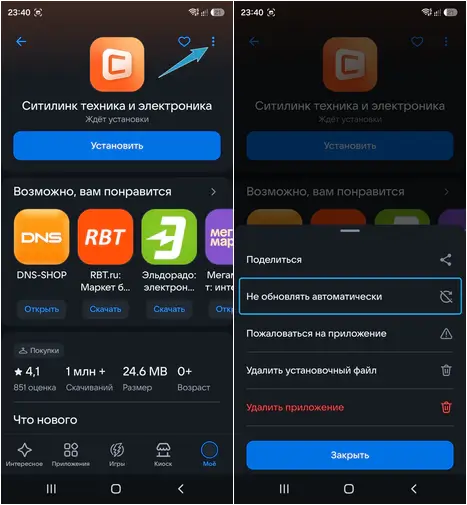
После этого RuStore перестанет принудительно предлагать обновления для этого приложения и выдавать сообщения о необходимости переустановки.
Как отключить автообновление в Google Play для программ из RuStore
Обратная ситуация возникает с банковскими клиентами и российскими сервисами (например, Сбер, ВТБ, Т-Банк), которые вы установили из RuStore. Чтобы Google Play не пытался обновить их поверх или затереть рабочую версию:
- Запустите Google Play и нажмите на значок своего профиля в правом верхнем углу.
- Выберите пункт «Управление приложениями и устройством».
- Откройте вкладку «Управление» и найдите нужное приложение в списке.
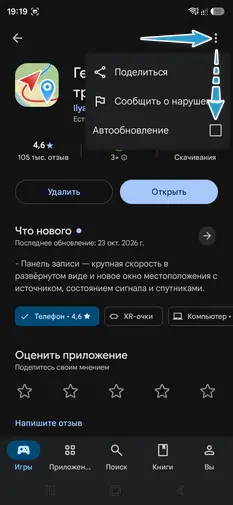
- Нажмите на три точки в правом верхнем углу страницы приложения.
- Снимите галочку с пункта «Автообновление».
 Max
Max
 Telegram
 VK
VK
 OK
OK