

Ошибка INTERNAL_POWER_ERROR (0xA0) в Windows
Ошибка INTERNAL_POWER_ERROR с кодом 0xA0 в Windows 10 и Windows 11 относится к синим экранам смерти (BSOD) и чаще всего возникает при выходе компьютера из сна или гибернации. В последних версиях Windows 11 вместо синего экрана может появляться черный экран без дополнительной информации.
В этой инструкции разберем, почему возникает код остановки INTERNAL_POWER_ERROR (0x000000A0) и какие способы действительно помогают её устранить.
Что означает ошибка INTERNAL_POWER_ERROR
Сбой связан с управлением питанием системы. Windows не может корректно восстановить состояние после сна или гибернации, что приводит к критической ошибке.
Чаще всего проблема затрагивает файл гибернации (hiberfil.sys), драйверы или параметры питания.
Самое простое решение
Если ошибка появилась один раз, выполните простые действия:
- перезагрузите компьютер;
- отключите режим сна и гибернации на время проверки;
- проверьте, повторяется ли проблема.
Если сбой возникает регулярно — переходите к следующим способам.
Отключение и повторное включение гибернации
Наиболее часто ошибка INTERNAL_POWER_ERROR связана с повреждением файла гибернации.
Откройте командную строку от имени администратора и выполните:
powercfg -h off
После выполнения команды перезагрузите компьютер.
Затем при необходимости снова включите гибернацию:
powercfg -h on
Это приведет к пересозданию файла hiberfil.sys и часто полностью устраняет проблему.
Увеличение размера файла гибернации
Иногда ошибка возникает не из-за повреждения файла, а из-за того, что его объем по умолчанию ограничен. Если Windows пытается записать данные из ОЗУ, а места в файле не хватает, происходит сбой.
Чтобы установить максимальный размер файла (100% от объема оперативной памяти), выполните в командной строке:
powercfg /hibernate /size 100
Проверка и обновление драйверов
Некорректные драйверы могут вызывать сбои при переходе в спящий режим и обратно, в том числе торможения после выхода из сна или гибернации.
- Видеокарта: обновите драйвер до актуальной версии, так как графический адаптер активно участвует в процессе восстановления системы после сна.
- Чипсет: установите последние версии драйверов с сайта производителя материнской платы для корректного взаимодействия всех компонентов.
- Контроллеры дисков: проверьте обновления в разделах «IDE ATA/ATAPI контроллеры» или «Контроллеры запоминающих устройств», так как сбой записи данных на диск прерывает процесс гибернации.
- Intel Management Engine Interface (IMEI): убедитесь, что в Диспетчере устройств (раздел «Системные устройства») этот драйвер работает без ошибок, так как он напрямую отвечает за переходы между режимами питания.
- Устройства питания: проверьте наличие специфических драйверов от производителя ноутбука (например, ACPI), которые управляют кнопками и схемами электропитания.
Особое внимание стоит уделить видеокарте, так как она напрямую участвует в восстановлении системы после сна.
Рекомендую прочесть статью: Установка драйверов в Windows.
Проверка системных файлов
Повреждения системных компонентов также могут вызывать ошибку.
Откройте командную строку и выполните:
sfc /scannow
Дождитесь завершения проверки и исправления ошибок.
Подробнее об использовании SFC в этой инструкции.
Отключение быстрого запуска
Функция быстрого запуска может конфликтовать с управлением питанием. Откройте:
- Панель управления → Категория: Мелкие значки → Электропитание → Действия кнопок питания;


- Кликните «Изменение параметров, которые сейчас недоступны»;
- Снимите галочку с «Включить быстрый запуск (рекомендуется)».
- Сохраните изменения с помощью соответствующей кнопки.

После этого перезагрузите компьютер.
Проверка параметров питания
Некоторые параметры электропитания могут вызывать сбой при выходе из сна или гибернации. Проверьте и измените настройки следующим образом:
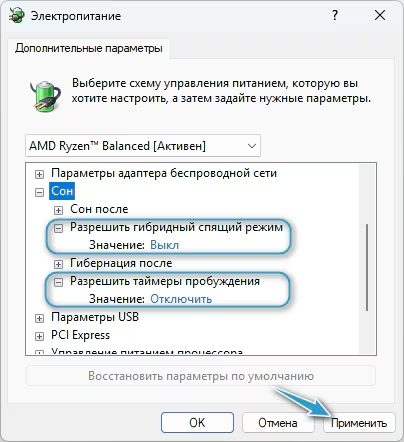
1. Отключение гибридного спящего режима и таймеров пробуждения
- нажмите Win + R и введите
powercfg.cpl; - откройте «Настройка схемы электропитания»;
- нажмите «Изменить дополнительные параметры питания»;
- раздел «Сон»:
- «Разрешить гибридный спящий режим» → установите «Выкл».
- «Разрешить таймеры пробуждения» → установите «Отключить».
2. Сброс схемы питания
В командной строке от имени администратора выполните:
powercfg -restoredefaultschemes
Это вернет стандартные параметры электропитания и устранит возможные конфликты.
После изменения параметров перезагрузите компьютер и проверьте, появляется ли ошибка.
Проверка диска и памяти
Если ошибка продолжает появляться:
- выполните проверку и справление ошибок диска в командной строке введя команду:
chkdsk C: /f. Либо можно использовать сторонние программы для диагностики накопителей. - проверьте оперативную память встроенными средствами Windows или через Memtest86+.
Ошибки накопителя или памяти могут влиять на работу режима гибернации.
Обновление BIOS/UEFI
Для исправления критических ошибок управления питанием (Power Management) обновление BIOS часто является решающим шагом. Производители материнских плат и ноутбуков регулярно выпускают патчи, исправляющие логику сна и пробуждения. Если работа с драйверами и файлом гибернации не помогла, проверьте наличие актуальной версии BIOS на официальном сайте производителя.
Черный экран в Windows 11 вместо BSOD
В новых версиях Windows 11 ошибка может проявляться как черный экран без кода. Но проблема связана с теми же причинами:
- сбой гибернации;
- проблемы драйверов;
- ошибки питания.
Решения остаются теми же: отключение гибернации, обновление драйверов и проверка системы.
Вывод
Ошибка stop code INTERNAL_POWER_ERROR (0xA0) связана с управлением питанием и чаще всего возникает из-за повреждения файла гибернации или проблем с драйверами. Самое эффективное решение — отключить и заново включить гибернацию. В большинстве случаев этого достаточно, чтобы полностью устранить синий или черный экран.
 Max
Max
 Telegram
 VK
VK
 OK
OK


