

Ошибка 0x80300001 при установке Windows: причины и быстрое решение
Некоторые пользователи при установке Windows сталкиваются с сообщением «Нам не удалось установить Windows в выбранное расположение» с кодом ошибки 0x80300001. В этой инструкции вы узнаете, почему возникает этот сбой на этапе выбора раздела и как исправить его за пару кликов, не прибегая к сложным настройкам BIOS или форматированию диска.
Ошибка с кодом 0x80300001 специфична. В отличие от многих других проблем при установке Windows 10 или Windows 11, она практически никогда не указывает на поломку жесткого диска или неправильную разметку GPT/MBR. Её суть проста: программа установки «потеряла» носитель, с которого копируются файлы системы.
Почему возникает ошибка 0x80300001
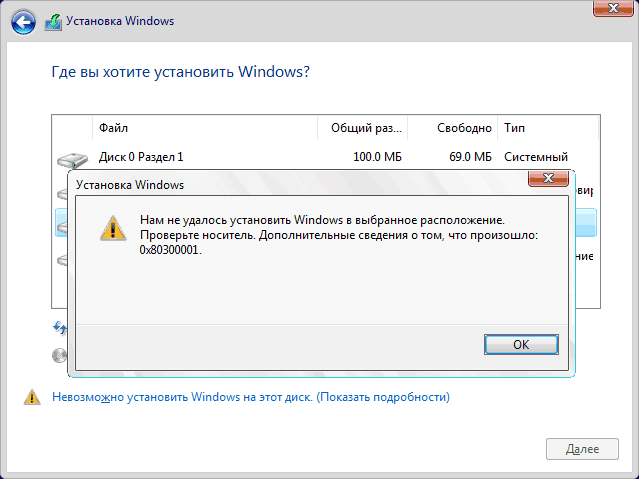
Основная причина — отсутствие доступа к дистрибутиву в тот момент, когда вы выбрали раздел для установки. Случается в следующих ситуациях:
- Подстановка драйверов: Вы нажимали «Загрузить драйвер» для RAID или NVMe-контроллера, вынимали флешку с Windows и вставляли флешку с ПО от производителя (например, Intel RST / VMD), так как без него система не видит диски). Диски определились, вы жмете «Далее», но получаете ошибку, так как забыли вернуть установочный носитель обратно. Это чаще касается ноутбуков, так как они ограничены количеством портов, чтобы вставить одну флешку, зачастую приходится извлечь другую.
- Необдуманное удаление данных: Иногда в окне работы с разделами отображается сама загрузочная флешка. Пользователь может случайно удалить этот раздел, перепутав его с основным накопителем.
- Глюк порта: USB-порт на долю секунды может потерять питание. Особенно часто это происходит при использовании разъемов на передней панели системного блока.
- Некорректная работа флешки: В редких случаях контроллер флешки может перегреваться при интенсивном чтении и временно «отваливаться» от системы.
- Поврежденные файлы: Образ Windows был записан некорректно или файлы на носителе повреждены физически.
- Проблемы с приводом или DVD: На старых ПК привод может «уснуть» или сбросить обороты. Также не исключены царапины на самом диске.
Как быстро исправить ошибку 0x80300001
Не спешите перезагружать компьютер. Попробуйте выполнить следующие действия прямо в окне выбора диска:
1. Переподключение и кнопка «Обновить»
Если флешка исправна и вы её не форматировали, это решение помогает в 90% случаев:
- Извлеките флешку и вставьте её в другой порт (лучше на задней панели материнской платы).
- Подождите 10-15 секунд.
- Нажмите кнопку «Обновить» под списком разделов.
- Снова выберите целевой диск и нажмите «Далее».
2. Проверка носителя
Если вы случайно удалили раздел на самой флешке через интерфейс установки, вам придется создать загрузочный носитель заново на другом компьютере. То же самое касается поврежденных файлов. Попробуйте перезаписать флешку с помощью Rufus или Media Creation Tool.
Если проблема повторяется, попробуйте записать оригинальный образ Windows на другую флешку.
3. Проверка DVD
Если у вас старый ПК и вы используете DVD-диск, то рекомендую:
- проверить диск на:
- следы пятен, если присутствуют — протрите и повторите попытку;
- царапины, если присутствуют, то перезапишите образ на новый DVD-диск или флешку (рекомендую последний вариант).
- убедиться, что дисковод корректно читает. Бывает, что привод то читает, то нет из-за пыли или постепенного выхода из строя.
4. Очистка целевого диска
Если манипуляции с флешкой не помогают, отключите на время установки все дополнительные жесткие диски, кроме того, на который ставится система.
Попробуйте удалить все разделы на жестком диске (SSD), чтобы осталось только «Незанятое пространство на диске», и нажмите «Далее». Windows сама разметит структуру GPT/EFI. Иногда это помогает, так как установщик не может записать файлы в несовместимую для него таблицу.

Помните, что код 0x80300001 — это не приговор накопителю, а лишь просьба системы вернуть ей доступ к установочным файлам. Начинайте с проверки USB-порта и не забывайте вовремя возвращать флешку на место, если извлекали.
 Max
Max
 Telegram
 VK
VK
 OK
OK


