

Ошибка FACEIT AC: Your system is missing important Windows security updates
При запуске FACEIT Anti-Cheat пользователи Windows 10 и 11 могут столкнуться с ошибкой «Your system is missing important Windows security updates. Please run Windows Update to keep using FACEIT AC», иногда второе предложение может отличаться — «Please run Windows Update, you risk being blocked from playing if you don’t». Первое предложение сообщения означает, что античит не обнаружил обязательные компоненты безопасности Windows. При этом Центр обновления может быть включён, а система — формально обновлена. Ниже разобраны реальные причины проблемы и последовательные способы её устранения.
Содержание
- 1. Минимальные требования FACEIT Anti-Cheat к Windows
- 2. Проверка версии и сборки Windows
- 3. Установка обновлений безопасности Windows
- 4. Проверка служб Windows Update
- 5. Сброс компонентов Центра обновления Windows
- 6. Проверка целостности системных файлов
- 7. Компоненты безопасности Windows
- 8. Дополнительные причины ошибки
- 9. Что делать, если ошибка FACEIT AC не исчезла
В первую очередь я рекомендую пойти по разделам 1, 2, 3, 4 и 8. Они чаще всего являются причиной данных сообщений античита и в 99% случаев устраняют ошибку при запуске FACEIT Anti-Cheat.
1. Минимальные требования FACEIT Anti-Cheat к Windows
FACEIT Anti-Cheat работает только с актуальными версиями Windows и не поддерживает устаревшие сборки системы, даже если Центр обновления включён. Минимально поддерживаемая версия — Windows 10 версии 22H2 (сборка 19045). Для Windows 11 требуется актуальная версия с установленными накопительными обновлениями безопасности. Если используется Windows 10 версии 21H2 и ниже либо ранняя сборка Windows 11, ошибка будет появляться постоянно и не устраняется стандартными способами.
2. Проверка версии и сборки Windows
Прежде чем переходить к дальнейшим действиям, необходимо убедиться, что установленная версия Windows поддерживается FACEIT AC. Для этого нажмите на клавиатуре Win + R и введите:
winver
В открывшемся окне проверьте версию и номер сборки. Для Windows 10 должна быть указана версия 22H2 и сборка 19045.
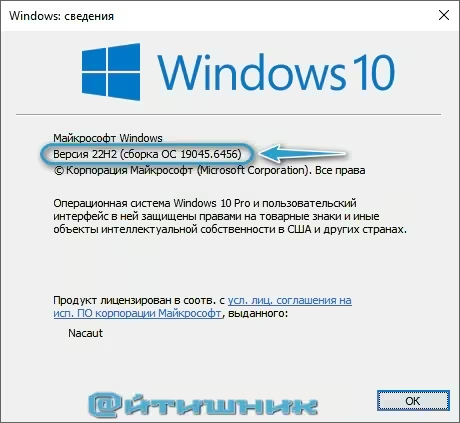
Если версия ниже — система не совместима с античитом.
3. Установка обновлений безопасности Windows
Даже при поддерживаемой версии Windows ошибка может возникать из-за отсутствующих накопительных или защитных обновлений. FACEIT Anti-Cheat проверяет наличие конкретных компонентов безопасности, а не только факт включённого Центра обновления.
Откройте «Параметры → Центр обновления Windows» и нажмите «Проверить наличие обновлений».

Установите все найденные обновления, включая дополнительные и накопительные. После завершения установки обязательно перезагрузите компьютер.
Если возникают проблемы с обновлением, то попробуйте воспользоваться способами ниже – 4 и 5.
Если после всех манипуляций Центр обновления все равно работает некорректно, рекомендуется выполнить обновление Windows вручную с официального сайта Microsoft, установив последнюю доступную версию Windows 10 или Windows 11 с сохранением данных.
4. Проверка служб Windows Update
Если службы обновлений отключены или работают некорректно, FACEIT AC не сможет определить состояние системы безопасности, даже при актуальной версии Windows. Зажмите комбинацию Win + R и введите:
services.msc

Убедитесь, что следующие службы запущены и имеют тип запуска «Автоматически»:
- Центр обновления Windows

- Фоновая интеллектуальная служба передачи (BITS)
- Установщик модулей Windows
5. Сброс компонентов Центра обновления Windows
Если после указанных манипуляций обновления все равно не устанавливаются или система сообщает, что обновлений нет, рекомендуется выполнить полный сброс компонентов Windows Update.
net stop wuauserv
net stop bits
net stop cryptsvc
ren C:\Windows\SoftwareDistribution SoftwareDistribution.old
ren C:\Windows\System32\catroot2 catroot2.old
net start wuauserv
net start bits
net start cryptsvc
После выполнения команд перезагрузите компьютер и повторно проверьте наличие обновлений.
6. Проверка целостности системных файлов
Повреждённые системные компоненты Windows могут блокировать установку обновлений безопасности, из-за чего FACEIT Anti-Cheat не обнаруживает необходимые защитные модули. Для проверки и восстановления системных файлов необходимо использовать встроенные средства Windows.
Запустите командную строку от имени администратора и поочерёдно выполните следующие команды:
sfc /scannow
Дождитесь завершения проверки. Процесс может занять несколько минут. Если система обнаружит и исправит повреждённые файлы, перезагружать компьютер пока не нужно.
После завершения проверки выполните команду восстановления образа системы:
DISM /Online /Cleanup-Image /RestoreHealth
Дождитесь окончания процесса и перезагрузите компьютер. После перезагрузки повторно проверьте работу FACEIT Anti-Cheat.
7. Проверка компонентов безопасности Windows
FACEIT Anti-Cheat требует корректной работы встроенных компонентов безопасности Windows. Для проверки выполните следующие шаги:
- Откройте «Параметры → Обновление и безопасность → Безопасность Windows → Открыть Центр безопасности Windows → Защита от вирусов и угроз». Убедитесь, что Защитник Windows включён. Если Defender не доступен, посмотрите не отключен ли он этим способом.
- Там же в левой колонке перейдите в «Безопасность устройства → Изоляция ядра → Подробности». Убедитесь, что функция Целостность памяти (Memory Integrity) включена.
- Если вы используете сторонний антивирус или утилиты для «оптимизации», временно отключите их и повторно проверьте включение встроенных функций безопасности.
Корректная работа этих компонентов необходима, чтобы FACEIT AC смог проверить состояние системы и разрешить запуск античита.
8. Дополнительные причины ошибки
Ошибка также может появляться при использовании пиратских и кастомных сборок Windows, отключённой проверке подписи драйверов.
Но самая частая причина кроется в настройках BIOS. Обратите внимание на следующие компоненты, они должны быть включены:
- Secure Boot,
- TPM 2.0,
- Iommu.
В случаях, когда указанные компоненты не активированы, FACEIT AC не может корректно проверить состояние безопасности системы.
Но иногда, даже при их активации, античит все равно может ругаться и выдавать следующее сообщение:
«A BIOS update is required».
Что говорит об устаревшем BIOS и требовании обновить. О том, как обновить BIOS / UEFI я писал мануал, детально для каждого производителя.
9. Что делать, если ошибка FACEIT AC не исчезла
Если после выполнения всех шагов ошибка «Your system is missing important Windows security updates» сохраняется, рекомендуется выполнить чистую установку актуальной оригинальной версии Windows либо обратиться в поддержку FACEIT с указанием версии системы и логов античита. Ниже инструкции по инсталляции чистой ОС:
Во избежание потерь, перед переустановкой ОС не забудьте скопировать важные данные на внешний диск.
 Max
Max
 Telegram
 VK
VK
 OK
OK


