

Интеллектуальное управление приложениями заблокировало приложение / файл
При попытке запустить программу или открыть файл в Windows 11 может появиться сообщение: «Интеллектуальное управление приложениями заблокировало приложение, которое может быть небезопасным». Windows сообщает, что не смогла подтвердить безопасность программы и поэтому не разрешает ее запуск.
В большинстве случаев проблема решается отключением функции интеллектуального управления приложениями в настройках безопасности Windows. Ниже покажу, где находится нужная настройка и что делать, если отключать защиту не хочется.
Почему Windows заблокировала приложение или файл
Интеллектуальное управление приложениями (Smart App Control) — функция безопасности Windows 11, которая проверяет запускаемые программы и может блокировать приложения, которые система считает ненадежными или потенциально опасными.
При проверке Windows учитывает репутацию приложения, данные облачного сервиса безопасности и наличие действительной цифровой подписи. Поэтому блокировка не обязательно означает, что файл заражен вирусом. Например, проблема может возникнуть с малоизвестной программой, старым приложением или файлом без подходящей цифровой подписи.
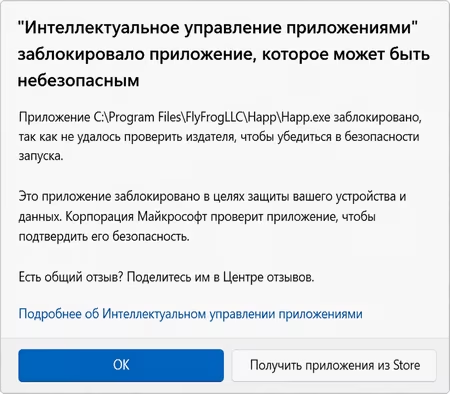
На скриншоте выше Windows пытается запустить файл Happ.exe, но интеллектуальное управление приложениями не смогло подтвердить его безопасность и остановило запуск.
Важно понимать: обычная команда «Запуск от имени администратора» или снятие блокировки файла через его свойства не отключают Smart App Control. Если именно эта функция запретила запуск, необходимо изменить ее настройки либо использовать другую версию программы.
Как отключить интеллектуальное управление приложениями
Если вы уверены, что программа получена из надежного источника и хотите ее запустить, отключить функцию можно непосредственно в параметрах Windows 11.
- В нижнем правом углу возле часов разверните трей и найдите приложение Безопасность Windows.
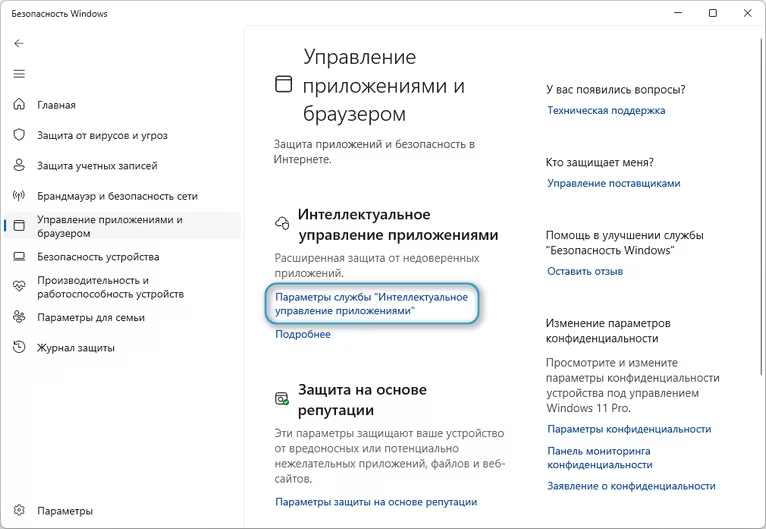
- Откройте раздел Управление приложениями и браузером.
- Найдите пункт Параметры службы «Интеллектуальное управление приложениями».
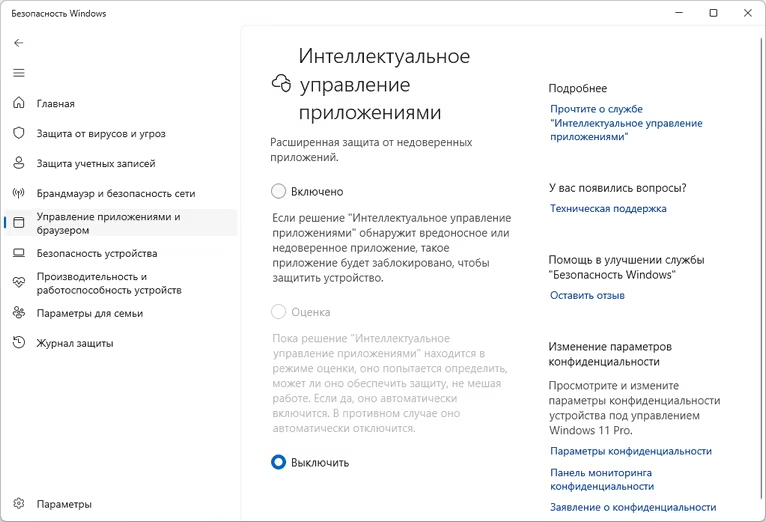
- В открывшемся окне выберите режим Выключить.
- После этого снова попробуйте запустить заблокированную программу.
После отключения интеллектуального управления приложениями Windows перестанет использовать именно этот механизм для блокировки программ, которые он считает ненадежными.
Если не удается найти нужную настройку
Быстрее всего нужный раздел можно найти через поиск Windows. Нажмите Win + S и начните вводить управление приложениями или Безопасность Windows. Затем откройте раздел Управление приложениями и браузером.
Если пункта «Параметры службы Интеллектуальное управление приложениями» вообще нет, это не обязательно означает неисправность Windows. Smart App Control является функцией Windows 11 и доступен не на всех конфигурациях и в одинаковом состоянии.
Кроме того, его состояние может зависеть от режима разработчика, корпоративных политик, режима Windows S и некоторых параметров диагностики системы.
Что делать, если кнопки «Выкл.» нет
Если Windows показывает сообщение о блокировке, но изменить состояние интеллектуального управления приложениями не получается, сначала проверьте несколько моментов.
Проверьте, не управляется ли компьютер организацией
На рабочем компьютере некоторые параметры безопасности могут задаваться администратором. В таком случае изменить настройки самостоятельно не получится.
Проверьте режим разработчика
Если на компьютере используется режим разработчика или применены специальные политики управления приложениями, Smart App Control может работать иначе или быть недоступен для изменения.
Установите обновления Windows
Обновления Windows 11 могут влиять на доступность и работу функции. Поэтому перед более сложными действиями желательно установить актуальные обновления системы и Microsoft Defender.
Можно ли разблокировать только одну программу, не отключая защиту
К сожалению, у Smart App Control нет обычной кнопки «Разрешить именно этот файл». Если функция заблокировала конкретную программу, добавить ее в список исключений, как это можно сделать для некоторых других компонентов защиты Windows, нельзя.
Поэтому есть два основных варианта: найти более новую версию программы с корректной цифровой подписью либо отключить интеллектуальное управление приложениями.
Если программа нужна постоянно, второй вариант обычно оказывается самым простым. Но перед отключением защиты стоит убедиться, что файл действительно безопасен.
Что проверить перед запуском заблокированного файла
Не стоит автоматически отключать защиту при каждом подобном сообщении. Если Windows не смогла подтвердить безопасность неизвестного файла, сначала разберитесь с его происхождением.
- Скачивайте программу с официального сайта разработчика.
- Не запускайте неизвестные файлы, полученные из случайных архивов, форумов или файлообменников.
- Проверьте файл антивирусом и Microsoft Defender.
- Если программа старая, попробуйте найти ее более свежую версию.
- Если файл получен от другого человека, уточните его происхождение.
Особенно внимательно стоит относиться к программам, которые после запуска требуют отключить антивирус, защитник Windows или другие компоненты безопасности. Само по себе наличие блокировки еще не доказывает, что программа вредоносная, но игнорировать предупреждение без проверки источника тоже не стоит.
Можно ли потом включить интеллектуальное управление приложениями обратно
В актуальных версиях Windows 11 Microsoft изменила поведение этой функции. После отключения Smart App Control его можно снова включить в приложении Безопасность Windows, если соответствующая возможность доступна на конкретном компьютере.
Поэтому если функция временно мешает установить или запустить нужную программу, после завершения работы имеет смысл вернуться в тот же раздел и проверить возможность повторного включения защиты.
Интеллектуальное управление приложениями заблокировало приложение — что делать
Если Windows 11 показывает сообщение «Интеллектуальное управление приложениями заблокировало приложение (файл)», проблема связана с работой Smart App Control. Система не смогла подтвердить безопасность запускаемого файла и поэтому не разрешила его запуск.
Если вы доверяете программе, самый простой способ решить проблему — открыть Безопасность Windows → Управление приложениями и браузером → Параметры службы Интеллектуальное управление приложениями и выбрать «Выкл.».
Если отключать защиту не хочется, лучше сначала найти официальную или более новую версию программы с корректной цифровой подписью. Отдельно разрешить один заблокированный файл через Smart App Control нельзя.
 Max
Max
 Telegram
 VK
VK
 OK
OK


