
Как поменять Google Ассистента на Gemini в Android: пошаговая инструкция
Google постепенно переводит пользователей Android с классического Google Ассистента на нового ИИ-помощника Gemini. В России сервис официально недоступен, поэтому перед включением необходимо настроить DNS. Дальнейшие действия показаны на примере смартфона Samsung Galaxy S25 Ultra, но общая логика работает и на многих других устройствах, но возможно не на всех.
Содержание
- 1. Что такое Gemini и отличие от Google Ассистента
- 2. Доступен ли Gemini в России
- 3. Требования для переключения ассистента
- 4. Варианты замены Google Ассистента на Gemini
- 5. Назначение Gemini или Ассистента на боковую кнопку
- 6. Как вернуть Google Ассистент вместо Gemini
- 7. Как отключить ассистента Gemini
- 8. Частые проблемы и ограничения
- Заключение
1. Что такое Gemini и отличие от Google Ассистента
Gemini — это продвинутый искусственный интеллект (ИИ) нового поколения. Он умеет рассуждать, создавать контент, анализировать сложные файлы и вести глубокие диалоги.
Google Ассистент — это классический виртуальный помощник. Его главная задача — быстро выполнять команды: ставить будильники, управлять умным домом или сообщать погоду.
В чём разница?
В отличие от классического Google Ассистента, Gemini умеет вести диалоги, анализировать текстовые запросы, генерировать подробные ответы, записывать напоминания в календарь, выполнять различные команды, взаимодействовать со многими сервисами гугл и тд.
| Характеристика | Google Ассистент | Gemini |
|---|---|---|
| Основа | Машинное обучение и поиск | Большие языковые модели (LLM) |
| Стиль общения | Короткие команды и ответы | Сложные, творческие диалоги |
| Задачи | Инструменты (таймеры, звонки) | Креатив, логика, планирование |
| Контекст | Плохо помнит нить разговора | Глубоко понимает контекст и детали |
Итог: Ассистент — это «умный пульт» для задач, а Gemini — это интеллектуальный «партнёр по размышлениям».
2. Доступен ли Gemini в России
Gemini официально недоступен в России. Чтобы активировать его, потребуется изменить DNS на смартфоне Android. Подробная инструкция доступна здесь: Gemini: Что-то пошло не так (1060) — как включить в России.
3. Требования для переключения ассистента
Для работы Gemini необходимы:
- Актуальная версия Android и последние обновления Google Play Services.
- Авторизованный Google-аккаунт.
- Наличие пункта переключения ассистента в настройках Google.
4. Варианты замены Google Ассистента на Gemini
Способ 1: переключение через настройки Google
Чтобы заменить Google Ассистента на Gemini через настройки:
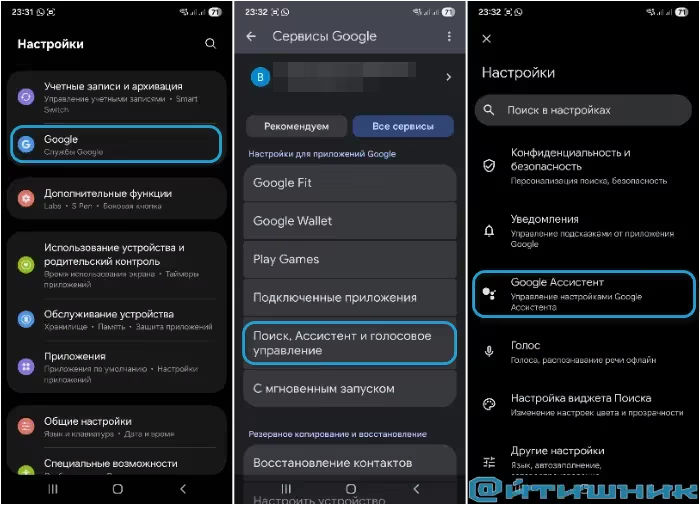
- Откройте Настройки → Google → Все сервисы → Поиск, Ассистент и голосовое управление → Google Ассистент.
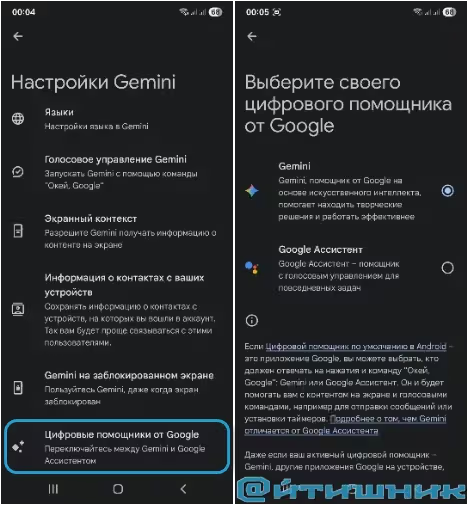
- Откройте Цифровые помощники от Google. В списке доступных помощников выберите Gemini или верните Google Ассистента при необходимости.
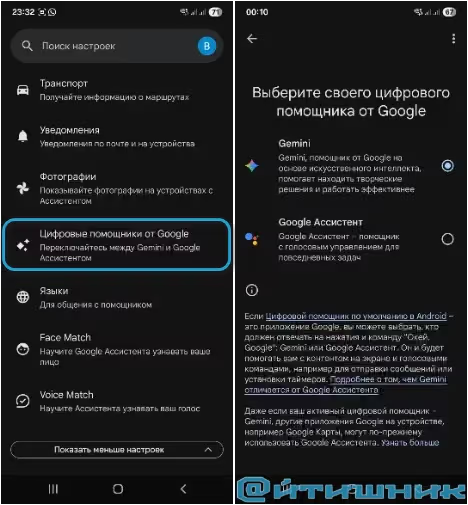
Изменения применяются сразу, перезагрузка не требуется.
Способ 2: переключение через запуск ассистента
Можно сменить ассистента прямо из интерфейса:
- Запустите текущего ассистента (например, длинным нажатием боковой кнопки выключения или голосовой командой «Окей Гугл»).
- Перейдите в раздел учетной записи (войдите в Google-аккаунт при необходимости). Нажмите Настройки.
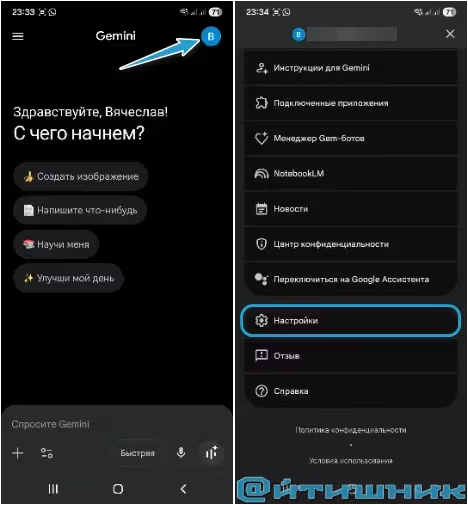
- Откройте Цифровые помощники от Google и выберите Gemini или Google Ассистента.
5. Назначение Gemini или Ассистента на боковую кнопку
Чтобы запускать выбранного ассистента с боковой кнопки:
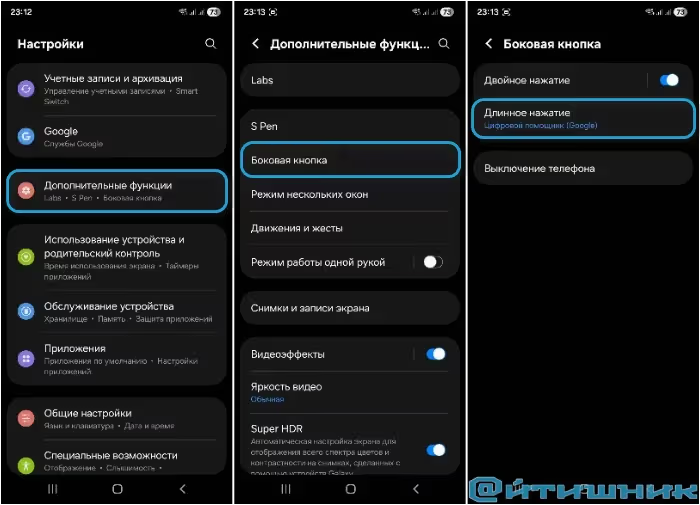
- Перейдите в Настройки → Дополнительные функции → Боковая кнопка→Длинное нажатие.
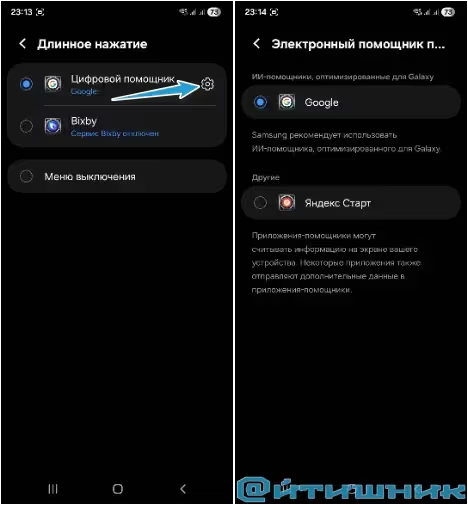
- В пункте цифрового помощника откройте настройки через значок шестерёнки. Выберите Google (будет использоваться Gemini или Google Ассистент, зависит от того, что выбрали выше в способе 1 или 2.) или другого доступного помощника, например Яндекс Старт, если он установлен.
6. Как вернуть Google Ассистент вместо Gemini
Чтобы вернуться к классическому ассистенту, откройте «Цифровые помощники от Google» (указаны выше в Способе 1 и 2) и выберите Google Ассистент. Применяется сразу, перезагрузка не нужна.
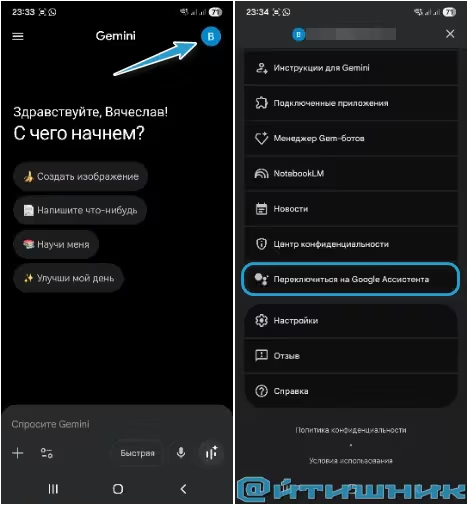
Есть так же более короткий путь через Gemini: перейдите в профиль, выберите Переключиться на Google Ассистента.
7. Как отключить ассистента Gemini
Для полного отключения Gemini: переключитесь обратно на Google Ассистента или уберите цифрового помощника с боковой кнопки. Полного удаления Gemini, встроенного в операционную систему, нет. Удаление возможно, только, если приложения устанавливалось в ручную.
8. Частые проблемы и ограничения
- Пункт выбора ассистента может отсутствовать на некоторых устройствах — связано с прошивкой или региональными ограничениями.
- Функции Google Ассистента недоступны при использовании Gemini.
- Gemini в России недоступен и работает только при ручном вводе DNS.
Заключение
Gemini можно использовать вместо Google Ассистента на Android. В России потребуется настройка DNS. Переключение выполняется через настройки Google или интерфейс ассистента. При необходимости легко вернуть классический Google Ассистент.
 Max
Max
 Telegram
 VK
VK
 OK
OK


