

Как включить IOMMU в UEFI (BIOS) для исправления ошибок «IOMMU is disabled» и «Your PC requires the following settings to be enabled in order to login: IOMMU»
При запуске некоторых игр, античитов или программ виртуализации в Windows 11 и Windows 10 может появляться сообщение «IOMMU is disabled» или «Your PC requires the following settings to be enabled in order to login: IOMMU». Чаще всего ошибка встречается в FACEIT, Riot Vanguard, Hyper-V и других приложениях, использующих аппаратную защиту памяти. Для исправления проблемы требуется включить функцию IOMMU в BIOS или UEFI материнской платы.
В этой инструкции разберем, что такое IOMMU, зачем нужна эта функция и как её включить на материнских платах ASUS, MSI, Gigabyte, ASRock и других производителей.
Что такое IOMMU
IOMMU (Input-Output Memory Management Unit) — это технология аппаратной виртуализации и защиты памяти, которая ограничивает доступ устройств к оперативной памяти компьютера. Она используется:
- для защиты от DMA-атак;
- в античитах современных игр;
- в Hyper-V и виртуальных машинах;
- для PCI passthrough;
- в системах VBS и Core Isolation Windows.
На Intel аналог функции обычно называется VT-d, а на AMD — AMD-Vi или просто IOMMU.
Почему появляется ошибка IOMMU
Чаще всего проблема возникает:
- после установки FACEIT Anti-Cheat;
- при запуске Riot Vanguard;
- при использовании Hyper-V;
- после обновления Windows;
- если виртуализация отключена в BIOS;
- если материнская плата не поддерживает VT-d/IOMMU.
Некоторые современные античиты требуют включёную функцию как дополнительную защиту от DMA-устройств и аппаратных читов.
Как зайти в BIOS или UEFI
Перед включением необходимо открыть настройки BIOS/UEFI.
Стандартный способ:
- Перезагрузите компьютер.
- Во время запуска нажимайте одну из кнопок клавиатуры:
Delete F2 F10 Esc
Конкретная клавиша зависит от производителя материнской платы или ноутбука.
Также можно открыть UEFI через Windows:
- Откройте «Параметры» → «Система» → «Восстановление».
- Нажмите «Перезагрузить сейчас» в разделе расширенной загрузки.
- Выберите:
Поиск и устранение неисправностей → Дополнительные параметры → Параметры встроенного ПО UEFIПосле перезагрузки откроется BIOS/UEFI.
Настройка на ASUS
На материнских платах ASUS расположение настройки зависит от процессора.
Intel:
Advanced → System Agent (SA) Configuration → VT-dAMD:
Advanced → AMD CBS → IOMMU → Enabled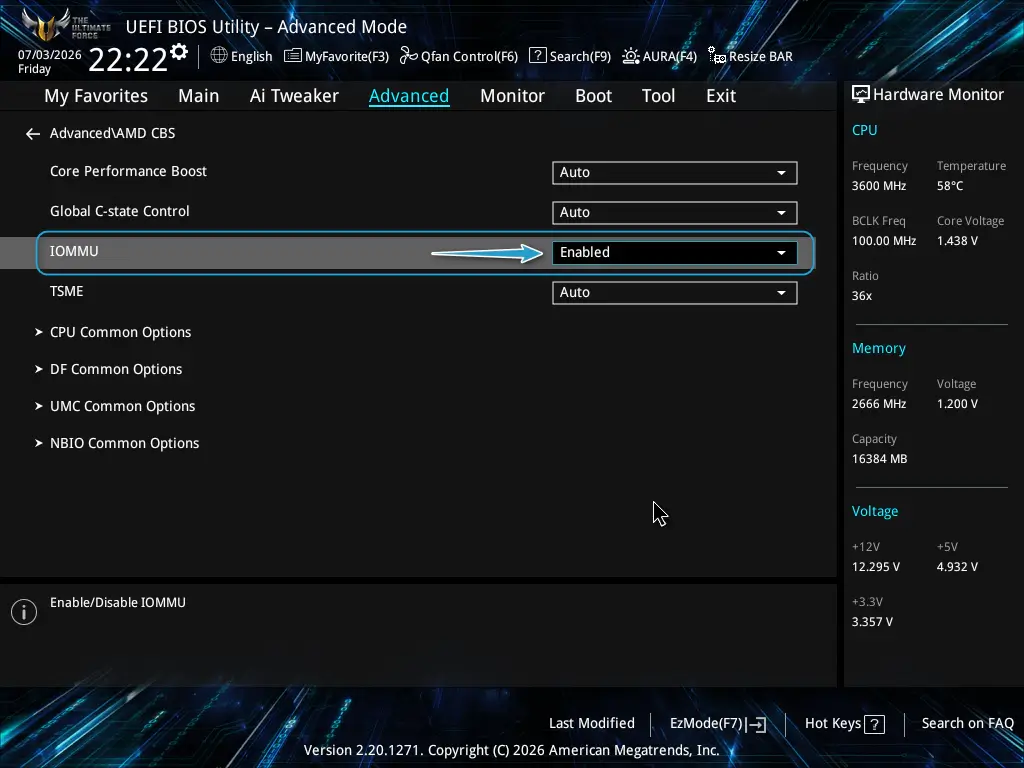
Или
Advanced → AMD CBS → NBIO Common Options → IOMMUВ некоторых версиях UEFI настройка находится в:
Advanced → PCI Subsystem SettingsПосле включения сохраните настройки клавишей F10.
Включение функции на MSI
Intel:
OC → CPU Features → Intel VT-dAMD:
Settings → Advanced → PCI Subsystem Settings → IOMMUИногда параметр находится в:
Overclocking → Advanced CPU Configuration → AMD CBSПосле изменения параметров сохраните настройки BIOS.
Настройка VT-d/IOMMU на Gigabyte и Aorus
Intel:
Settings → IO Ports → VT-dAMD:
Settings → IO Ports → IOMMUНа некоторых платах функция располагается в:
Settings → Miscellaneous → IOMMUПосле активации сохраните изменения и перезагрузите ПК.
Как включить IOMMU на ASRock
Intel:
Advanced → Chipset Configuration → VT-dAMD:
Advanced → AMD CBS → NBIO Common Options → IOMMUНа некоторых моделях настройка также может называться AMD-Vi.
Дополнительно включите виртуализацию
Для корректной работы античитов и VBS-защиты Windows часто требуется включить не только IOMMU, но и аппаратную виртуализацию.
На Intel:
Intel Virtualization Technology
Intel VT-x
На AMD:
SVM Mode
AMD-V
Без этих параметров функция может работать некорректно.
Что делать, если IOMMU отсутствует в BIOS
Иногда нужного параметра нет вообще.
Возможные причины:
- старая версия BIOS;
- неподдерживаемый процессор;
- ограниченный BIOS ноутбука;
- OEM-материнская плата;
- виртуализация скрыта производителем.
В этом случае рекомендуется:
- обновить BIOS;
- включить Advanced Mode;
- использовать поиск в UEFI;
- проверить документацию платы;
- искать VT-d вместо IOMMU.
На некоторых OEM-платах Dell, HP и Lenovo функция может быть скрыта или недоступна полностью.
Как проверить, включен ли параметр в Windows
После включения функции можно проверить её работу.
Нажмите Win + R и выполните:
msinfo32Обратите внимание на:
- Virtualization-based security;
- Core Isolation;
- Hyper-V;
- Kernel DMA Protection.
Если после включения появились проблемы
Иногда после активации функции возникают:
- черный экран;
- зависание Windows;
- проблемы с драйверами GPU;
- не загружается система;
- сбои Secure Boot или BitLocker.
В такой ситуации:
- обновите BIOS;
- обновите драйверы чипсета;
- сбросьте настройки BIOS;
- отключите IOMMU обратно;
- проверьте совместимость оборудования.
Некоторые пользователи сообщают о проблемах с видеодрайверами после включения IOMMU, особенно на старых платах AMD B450/B350.
Заключение
Ошибка «IOMMU is disabled» или «Your PC requires the following settings to be enabled in order to login: IOMMU» обычно появляется из-за отключённой аппаратной виртуализации в BIOS/UEFI. В большинстве случаев проблему удаётся решить включением VT-d или AMD-Vi, а также активацией Intel VT-x или SVM Mode. Если нужного параметра нет в BIOS, стоит обновить прошивку материнской платы или проверить поддержку функции вашим оборудованием.
 Max
Max
 Telegram
 VK
VK
 OK
OK


