

Буфер обмена: как посмотреть в Windows 10 и 11
В Windows есть удобная функция — буфер обмена, куда попадают скопированные файлы, картинки и текст. Многие знают только про сочетания клавиш Ctrl+C и Ctrl+V, но не догадываются, что в Windows 10 и 11 можно открыть целую историю буфера, просматривать последние элементы и даже синхронизировать их между устройствами. Разберёмся, где её найти, как включить и что делать при переполнении буфера.
Что такое буфер обмена в Windows
Буфер обмена — это временное хранилище данных, которые вы копируете на компьютере. Любой фрагмент текста, изображение или файл сначала попадает в буфер, а уже затем вставляется в другое место. Обычно он хранит только последний скопированный объект, но в Windows появилась полноценная история, которую можно включить вручную.
Как посмотреть буфер обмена в Windows 10 и 11
Чтобы открыть историю буфера обмена Windows, используется системное сочетание клавиш:
Win + V
После нажатия откроется окно, где будут показаны ваши последние копирования. Кликните по нужному блоку для копирования.
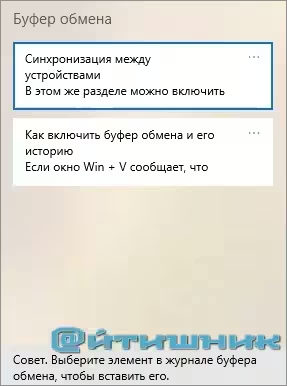
Если функция выключена, Windows предложит включить её одним кликом.

Что можно сделать в окне буфера обмена
- просмотреть последние элементы;
- вставить любой объект из списка;
- удалить отдельные записи;
- очистить весь буфер обмена;
- закрепить важные элементы, чтобы они не удалялись.
Как включить буфер обмена и его историю
Если окно Win + V сообщает, что функция выключена, включить её можно либо в этом же окне, либо в параметрах системы:

Через настройки
Путь иллюстрировано показан на картинке выше: шаги номер 1 и 2.
- Откройте Параметры Windows.
- Перейдите в раздел Система.
- Выберите пункт Буфер обмена.
- Активируйте переключатель Журнал буфера обмена.
После этого Windows начнёт сохранять последние элементы, и вы сможете открыть буфер обмена в любой момент.
Синхронизация между устройствами
В этом же разделе можно включить синхронизацию (на скриншоте выше: шаг номер 3). Она позволяет передавать содержимое буфера между вашим ПК и ноутбуком, если вы используете одну учётную запись Microsoft.
Буфер обмена на компьютере Windows: клавиши и горячие сочетания
Для работы с буфером виндовс используются следующие горячие клавиши:
- Ctrl + C — копировать;
- Ctrl + X — вырезать;
- Ctrl + V — вставить;
- Win + V — открыть историю буфера.
Как очистить буфер обмена
Способ 1. Через параметры Windows
- Параметры → Система → Буфер обмена.
- Нажмите Очистить данные буфера обмена (как указано в скриншоте выше: шаг номер 4).
Способ 2. Через окно истории

Нажмите Win + V и кликните по «…» (троеточию) любого текста из буфера и нажмите Очистить все.
Если требуется удалить лишь отдельное сохранение, то жмите просто Удалить.
Переполнение буфера Windows: что это и что делать
Переполнение буфера Windows — редкое явление, чаще всего встречается при работе со сторонними программами или огромными файлами. Обычно Windows просто очищает буфер самостоятельно.
Если вы замечаете странное поведение: не вставляется текст, не копируются файлы или история не обновляется — попробуйте:
- очистить буфер вручную (Win + V → Очистить);
- перезагрузить проводник Windows;
- проверить наличие сторонних утилит, меняющих работу буфера;
- удалить подозрительные клипборд-менеджеры, если они установлены;
- перезагрузить компьютер.
Дополнительные возможности буфера обмена
В Windows 10 и 11 буфер обмена поддерживает не только текст, но и изображения, а также некоторые системные элементы оформления. Функция работает и в классических приложениях, и в браузере, и в офисных программах. Благодаря истории можно держать под рукой несколько скопированных фрагментов и быстро их вставлять.
Заключение
Буфер обмена Windows — мощный и удобный инструмент, который помогает экономить время. Благодаря встроенной истории и синхронизации вы можете легко управлять скопированными данными и быстро находить нужные фрагменты. Если вы пользуетесь Windows 10 или 11, обязательно включите историю буфера и попробуйте сочетание Win + V — эта функция значительно упрощает работу с текстом и файлами.
 Max
Max
 Telegram
 VK
VK
 OK
OK


