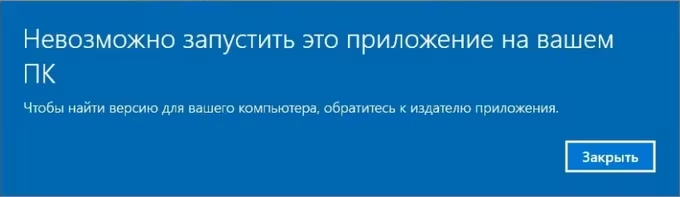
Невозможно запустить это приложение на вашем ПК — как исправить
При запуске игры или программы в Windows 10 и 11 пользователи нередко сталкиваются с сообщением «Невозможно запустить это приложение на вашем ПК. Чтобы найти версию для вашего компьютера, обратитесь к издателю приложения». Ошибка выглядит пугающе, особенно если приложение раньше работало или было скачано с официального сайта. На практике причина почти всегда связана с несовместимостью, архитектурой системы, повреждённым файлом или защитными механизмами Windows. Ниже разобраны все реальные причины появления ошибки и пошаговые способы её устранения.
Содержание
- 1. Что означает ошибка и почему она появляется
- 2. Несовпадение архитектуры Windows и приложения
- 3. Несовместимость программы с версией Windows
- 4. Повреждённый или неправильно скачанный файл
- 5. Блокировка SmartScreen и защитой Windows
- 6. Запуск от имени администратора и права доступа
- 7. Проверка системных файлов Windows
- 8. Проблемы с приложениями Microsoft Store
- 9. Очень старые программы и 16-битные приложения
- 10. Итоги и рекомендации
1. Что означает ошибка и почему она появляется
Сообщение «Невозможно запустить это приложение на вашем ПК» означает, что Windows заблокировала запуск исполняемого файла на уровне системы. Это не всегда говорит о неисправности компьютера. Чаще всего Windows определяет, что файл:
- не подходит под архитектуру системы;
- не совместим с текущей версией Windows;
- повреждён или был скачан некорректно;
- заблокирован средствами безопасности.
Ошибка может появляться как при запуске обычных программ, так и игр, инсталляторов, утилит или старого ПО.
2. Несовпадение архитектуры Windows и приложения
Одна из самых распространённых причин — несовпадение разрядности системы и программы. Например, 64-битное приложение не запустится на 32-битной версии Windows.
Чтобы проверить тип системы:
- Откройте «Параметры» → «Система» → «О системе».
- Найдите пункт «Тип системы».
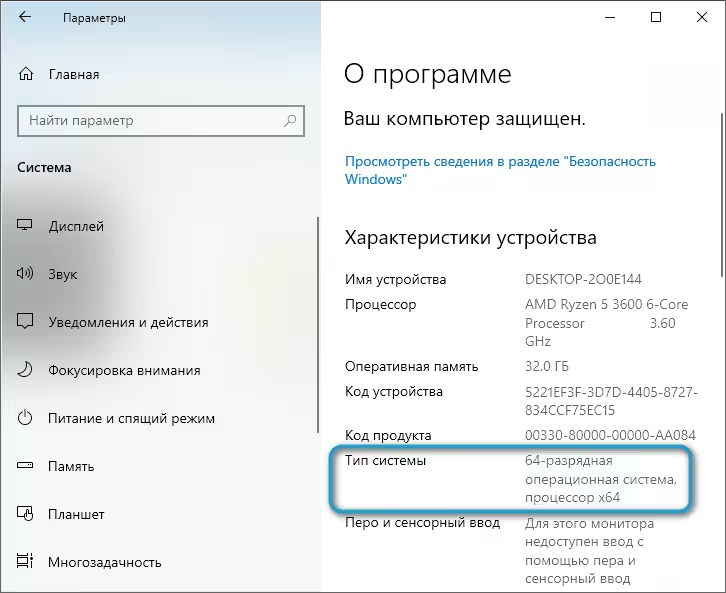
Если у вас 64-разрядная Windows, скачивайте версии программ x64, но поддерживается и x86. Для 32-битной системы подойдут только x86-версии. Также ошибка возможна, если вы пытаетесь запустить приложение для ARM-процессоров на обычном ПК с Intel или AMD. Как узнать архитектуру устройства AMD64 или ARM64.
3. Несовместимость программы с версией Windows
Некоторые приложения и игры разрабатывались для старых версий Windows и могут не запускаться в Windows 10 или 11 без дополнительных настроек.
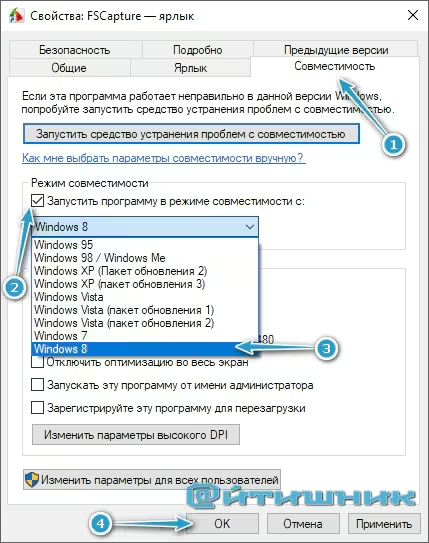
Попробуйте включить режим совместимости:
- Щёлкните правой кнопкой мыши по файлу программы.
- Выберите «Свойства» → вкладка «Совместимость».
- Отметьте пункт «Запустить программу в режиме совместимости».
- Выберите необходимую версию Windows, например XP, 7 или 8.
- Сохраните изменения и запустите программу.
4. Повреждённый или неправильно скачанный файл
Ошибка может возникать, если файл был повреждён при загрузке или не является настоящим исполняемым файлом. Иногда под видом .exe скачивается HTML-страница или архив, переименованный вручную.
Рекомендуется:
- удалить проблемный файл;
- скачать программу заново с официального сайта разработчика;
- при необходимости использовать другой браузер, например Яндекс Браузер.
5. Блокировка SmartScreen и защитой Windows
Windows может блокировать запуск приложений, скачанных из непроверенных источников. Чаще всего это связано с фильтром SmartScreen.
Чтобы временно отключить блокировку:
- Откройте «Безопасность Windows».
- Перейдите в «Управление приложениями и браузером».
- Найдите параметры SmartScreen.
- Отключите проверку для приложений.

После запуска программы рекомендуется вернуть защиту обратно, но этот выбор остается на ваше усмотрение.
6. Запуск от имени администратора и права доступа
Некоторые приложения требуют расширенных прав доступа. Если запуск без прав администратора невозможен, появляется ошибка запуска.
Попробуйте:
- кликнуть правой кнопкой по файлу;
- выбрать «Запуск от имени администратора».

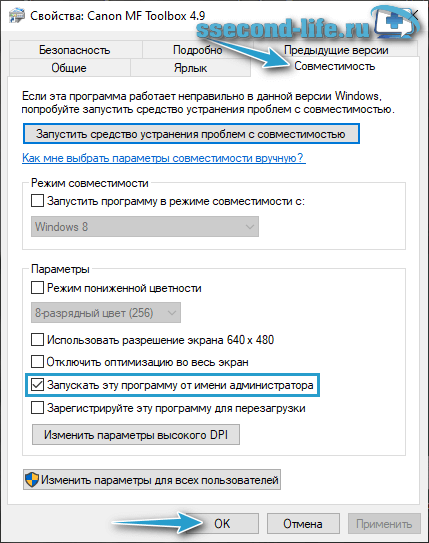
Если это помогло, можно включить постоянный запуск с правами администратора через вкладку «Совместимость» в свойствах файла.
7. Проверка системных файлов Windows
Повреждение системных компонентов Windows также может приводить к ошибкам запуска приложений.
Для проверки:
- Откройте командную строку от имени администратора.
- Введите команду
sfc /scannowи нажмите Enter. - Дождитесь завершения проверки.
При обнаружении ошибок Windows автоматически попытается их исправить.
8. Проблемы с приложениями Microsoft Store
Если ошибка возникает при запуске приложения из Microsoft Store, причина может быть в повреждённых данных магазина.
Решение:
- Откройте «Параметры» → «Приложения».
- Выберите проблемное приложение.
- Нажмите «Дополнительные параметры».
- Используйте пункты «Исправить» или «Сбросить».
9. Очень старые программы и 16-битные приложения
Старые программы, разработанные для DOS или 16-битных версий Windows, не поддерживаются современными системами.
В таких случаях возможны только обходные пути:
- использование виртуальной машины;
- эмуляторы вроде DOSBox;
- поиск современной альтернативы программе.
10. Итоги и рекомендации
Ошибка «Невозможно запустить это приложение на вашем ПК» в Windows 10 и 11 в большинстве случаев связана не с неисправностью компьютера, а с несовместимостью или ограничениями системы.
Начинайте диагностику с проверки архитектуры и источника программы, затем переходите к режиму совместимости и настройкам безопасности. В подавляющем числе случаев один из описанных способов позволяет устранить проблему.
 Max
Max
 Telegram
 VK
VK
 OK
OK