

NTFS_FILE_SYSTEM (0x24) — как исправить ошибку в Windows
Ошибка NTFS_FILE_SYSTEM с кодом остановки 0x24 — это синий экран смерти, связанный с повреждением файловой системы NTFS или проблемами накопителя. Чаще всего она устраняется проверкой диска через CHKDSK, восстановлением системных файлов и обновлением драйверов контроллеров хранения данных.
Содержание
- Что означает ошибка NTFS_FILE_SYSTEM
- Почему Windows не даёт загрузиться и появляется BSOD
- Как исправить ошибку NTFS_FILE_SYSTEM в Windows 10 и 11
- 1. Восстановление системы через контрольную точку
- 2. Проверка системных файлов Windows
- 3. Проверка диска на ошибки файловой системы
- 4. Проверка состояния жёсткого диска или SSD
- 5. Обновление или откат драйверов накопителей
- 6. Отключение быстрого запуска Windows
- 7. Проверка системы в безопасном режиме
- 8. Сброс или восстановление Windows
- Что делать, если ошибка появляется постоянно
- Итог
Что означает ошибка NTFS_FILE_SYSTEM
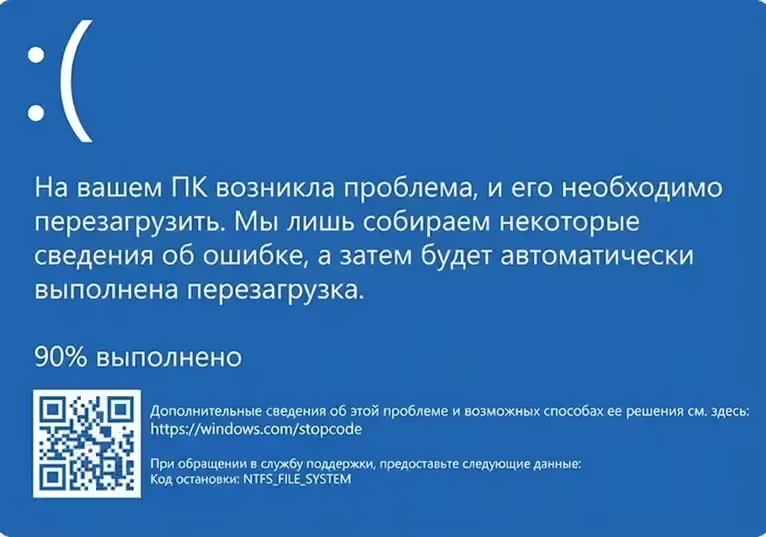
NTFS_FILE_SYSTEM — это критическая ошибка Windows, указывающая на сбой драйвера ntfs.sys, который отвечает за работу с разделами NTFS. При её возникновении система не может безопасно продолжить работу и выполняет аварийную остановку с выводом синего экрана.
Сообщение выглядит так: «Код остановки: NTFS_FILE_SYSTEM».
Почему Windows не даёт загрузиться и появляется BSOD
В большинстве случаев ошибка NTFS_FILE_SYSTEM (0x00000024) возникает из-за сочетания нескольких факторов, связанных с файловой системой, диском или драйверами.
- Повреждение файловой системы NTFS из-за некорректного завершения работы Windows.
- Ошибки на жёстком диске или SSD (битые сектора, деградация памяти).
- Сбой или повреждение драйверов контроллера диска.
- Повреждение системных файлов Windows.
- Проблемы с подключением накопителей: повреждённые кабели, плохой контакт в разъёмах, окисление коннекторов.
- Нестабильное питание дисков, особенно на старых ПК или при большом количестве HDD/SSD или просадке блока питания.
- Редко — ошибки оперативной памяти, приводящие к повреждению данных при операциях чтения и записи на диск.
Как исправить ошибку в Windows 10 и 11
Ниже приведены рабочие способы устранения синего экрана. Выполняйте их по порядку, переходя к следующему варианту, если предыдущий не помог.
1. Восстановление системы через контрольную точку
Если в Windows включена функция восстановления системы, вы можете вернуть систему к состоянию, когда синий экран ещё не возникал. Эта функция создаёт контрольные точки автоматически при установке обновлений, драйверов или вручную пользователем.
Для восстановления через контрольную точку:
- Нажмите Win + R, введите
rstruiи нажмите Enter. - В окне «Восстановление системы» выберите Выбрать другую точку восстановления и нажмите Далее.
- Отметьте контрольную точку, созданную до возникновения ошибки, и нажмите Далее.
- Следуйте инструкциям на экране и дождитесь завершения процесса. После перезагрузки система вернётся к выбранному состоянию.
Важно: если функция восстановления системы ранее не была включена, контрольные точки отсутствуют, то этот способ будет недоступен.
2. Проверка системных файлов Windows
Откройте командную строку от имени администратора и выполните команду:
sfc /scannow
Если система сообщит, что не все ошибки удалось исправить, выполните дополнительно:
DISM /Online /Cleanup-Image /RestoreHealth
После завершения перезагрузите компьютер и проверьте, появляется ли ошибка снова.
Более детальная инструкция по SFC и DISM.
3. Проверка диска на ошибки файловой системы
Stop code NTFS_FILE_SYSTEM чаще всего связана с повреждением структуры диска, поэтому обязательно выполните проверку через CHKDSK.
В командной строке от имени администратора выполните:
chkdsk C: /f /r
Если Windows предложит выполнить проверку при следующей перезагрузке, согласитесь и перезапустите компьютер. Процесс может занять продолжительное время, особенно на больших дисках.
4. Проверка состояния жёсткого диска или SSD
Если BSOD повторяется, стоит проверить физическое состояние накопителя. Для этого используйте программы диагностики SMART, например CrystalDiskInfo или фирменные утилиты производителя диска.
При наличии большого количества переназначенных или нестабильных секторов рекомендуется срочно сделать резервную копию данных и заменить накопитель.
5. Обновление или откат драйверов накопителей
Откройте Диспетчер устройств, разверните разделы «Дисковые устройства» и «Контроллеры IDE ATA/ATAPI» или «Контроллеры хранилища», затем обновите драйверы. Если ошибка появилась после обновления, попробуйте выполнить откат драйвера к предыдущей версии.
6. Отключение быстрого запуска Windows
Иногда быстрый запуск Windows может вызывать конфликты с файловой системой и накопителями.
Откройте Панель управления → Электропитание.

Действия кнопок питания.

Изменение параметров, которые сейчас недоступны, затем снимите галочку с пункта «Включить быстрый запуск», сохраните изменения и перезагрузите компьютер.

7. Проверка системы в безопасном режиме
Если ошибка появляется при обычной загрузке, попробуйте запустить Windows в безопасном режиме. Если в этом режиме BSOD не возникает, вероятно, проблема связана со сторонним программным обеспечением или драйверами.
8. Сброс или восстановление Windows
Если ни один из способов не помог, выполните восстановление системы через среду восстановления Windows или сброс Windows с сохранением личных файлов.
Сброс Windows — это фактически переустановка системы с возвратом к заводскому состоянию, но с возможностью сохранить личные файлы пользователя. При этом все программы удаляются, системные настройки сбрасываются, а компоненты Windows устанавливаются заново, что позволяет устранить глубокие системные повреждения без потери личных данных.
Что делать, если ошибка появляется постоянно
Если NTFS_FILE_SYSTEM возникает регулярно даже после восстановления системы, это почти всегда указывает на аппаратные проблемы с накопителем или контроллером хранения данных. В таком случае рекомендуется заменить диск и повторно установить Windows 11 или Windows 10.
Итог
Ошибка NTFS_FILE_SYSTEM в Windows 10 и 11 связана с повреждением файловой системы NTFS, проблемами накопителя или сбоями драйверов. В большинстве случаев она устраняется проверкой диска через CHKDSK, восстановлением системных файлов и обновлением драйверов. Если ошибка сохраняется, стоит проверить физическое состояние диска и рассмотреть его замену.
 Max
Max
 Telegram
 VK
VK
 OK
OK


