

Как восстановить Windows через WinRE
Если Windows перестала загружаться, уходит в бесконечную перезагрузку, выдает ошибки или зависает на этапе запуска, в большинстве случаев проблему можно решить без переустановки системы. Для этого используется встроенная среда восстановления WinRE. В этом руководстве подробно разберем, как войти в WinRE и какие инструменты использовать для восстановления Windows.
Что такое WinRE
WinRE (Windows Recovery Environment) — это встроенная среда восстановления Windows, которая запускается отдельно от основной системы. Она предназначена для исправления ошибок загрузки, отката изменений и восстановления работоспособности системы.
WinRE находится на скрытом разделе диска и может запускаться автоматически при сбоях или вручную пользователем.
Как войти в WinRE
Способ 1: через автоматическое восстановление
Если Windows не загружается, система обычно сама предлагает переход в среду восстановления.
- Включите компьютер.
- Дождитесь появления ошибки загрузки.
- После 2–3 неудачных попыток запуска появится экран «Автоматическое восстановление».
- Нажмите «Дополнительные параметры».
После этого откроется меню WinRE.
Способ 2: принудительный вход (если не появляется автоматически)
- Включите компьютер.
- Как только появится логотип Windows — удерживайте кнопку питания до выключения.
- Повторите это 2–3 раза подряд.
- На следующий запуск система предложит перейти в режим восстановления.
Способ 3: через параметры Windows (если система загружается)
- Откройте «Параметры».
- Перейдите в раздел «Система» → «Восстановление».
- Найдите пункт «Особые варианты загрузки» в Windows 10 или «Расширенные параметры запуска» в Windows 11.
- Нажмите «Перезагрузить сейчас».
Способ 4: через Shift + Перезагрузка
Этот способ подходит, если Windows загружается и есть доступ к меню «Пуск».
- Откройте меню «Пуск».
- Нажмите «Завершение работы» или «Выключение», в зависимости от вашей операционной системы.
- Зажмите клавишу Shift на клавиатуре и не отпуская ее нажмите «Перезагрузка».
- Дождитесь перезапуска системы.
После перезагрузки откроется меню выбора действий, где нужно выбрать «Поиск и устранение неисправностей», затем «Дополнительные параметры».
Способ 5: через загрузочную флешку
Если WinRE не запускается с диска, можно использовать установочную флешку Windows.
- Загрузитесь с флешки.
- На втором экране установки нажмите «Восстановление системы».
Самый простой способ входа в WinRE — использование комбинации Shift + Перезагрузка, если система загружается. Если Windows не запускается, используйте автоматическое восстановление или загрузочную флешку.
Основные инструменты WinRE
После входа в WinRE выберите «Поиск и устранение неисправностей», затем «Дополнительные параметры».
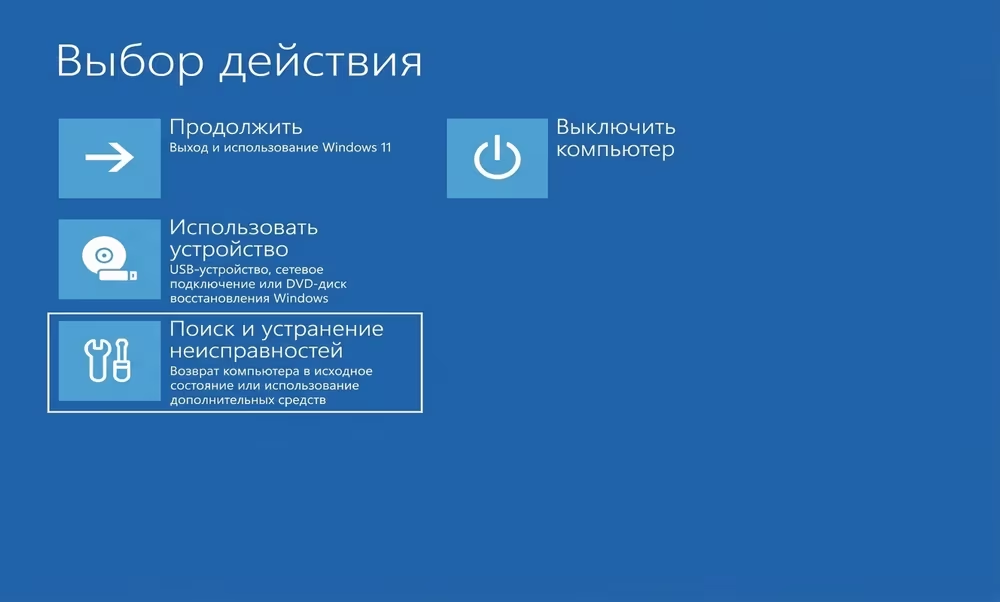
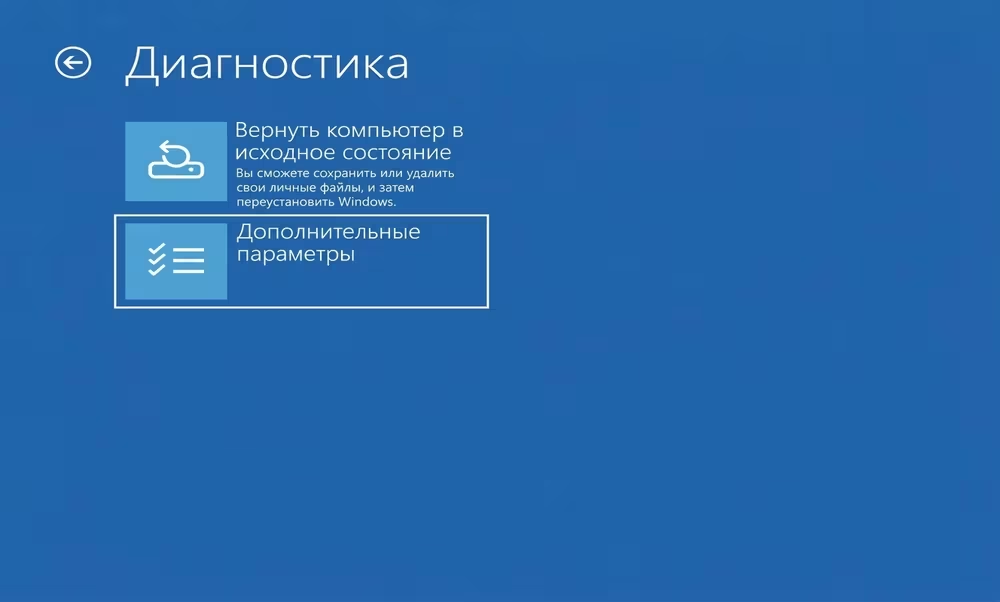
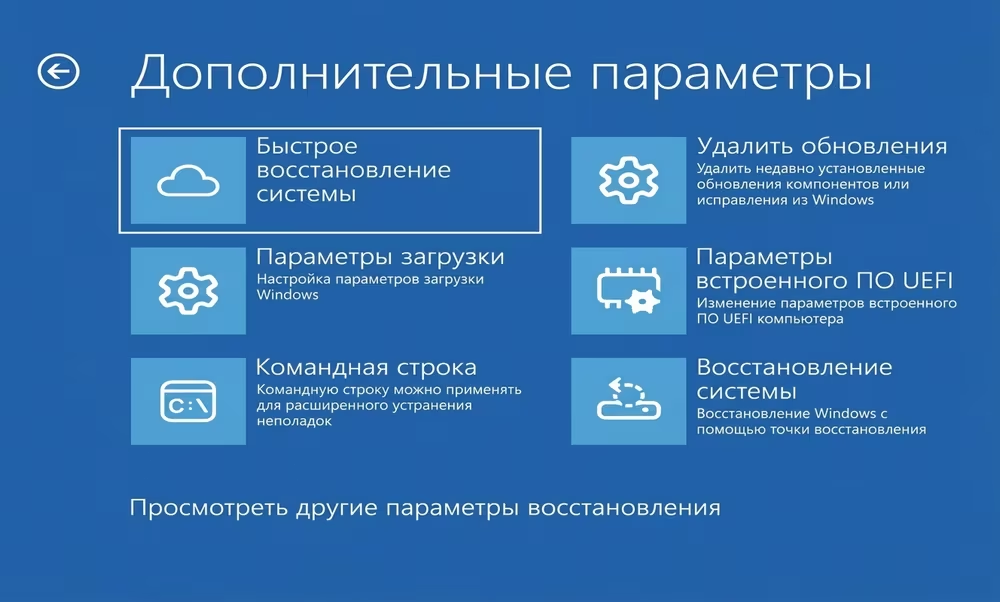
Далее, по всем видам дальнейших описаний ориентируемся на этот скриншот.
Восстановление при загрузке
Автоматический инструмент для исправления проблем запуска Windows.
- Выберите «Восстановление при загрузке» для Windows 10 или «Быстрое восстановление системы» для Windows 11.
- Если потребует, укажите установленную систему.
- Дождитесь завершения диагностики.
Система попытается автоматически исправить ошибки загрузчика и системных файлов.
Удаление обновлений
Используется, если проблема появилась после установки обновлений.
- Выберите «Удалить обновления».
- Доступны два варианта: удалить последнее обновление качества или функциональное обновление.
- Выберите нужный вариант и подтвердите действие.

Параметры загрузки
Зачастую, когда система не загружается, можно использовать другие параметры загрузок, отличающиеся от стандартной:
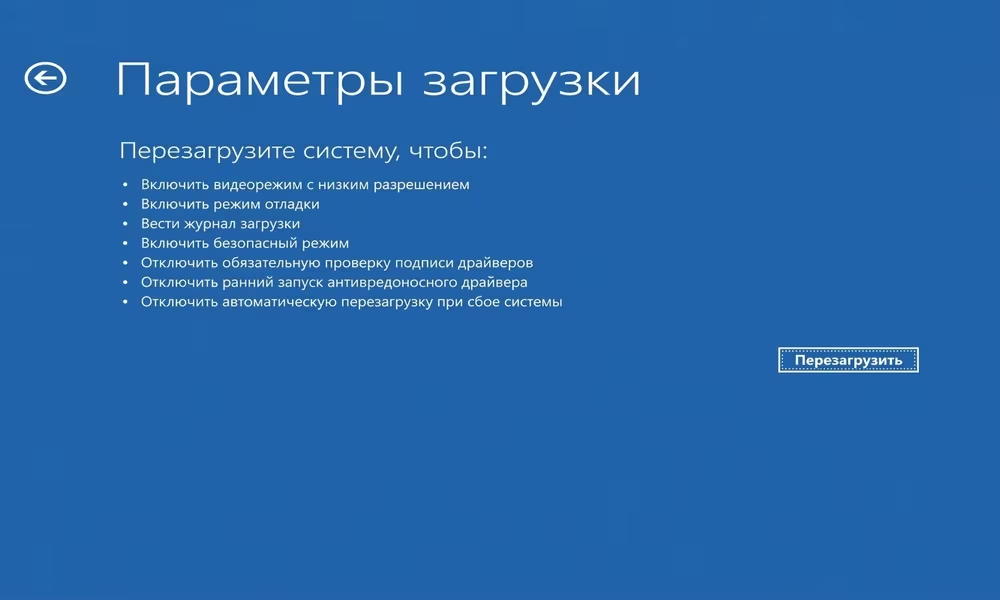
Нажмите по кнопке Перезагрузить чтобы попасть в окно «Параметры загрузки» и выбрать нужный вариант.
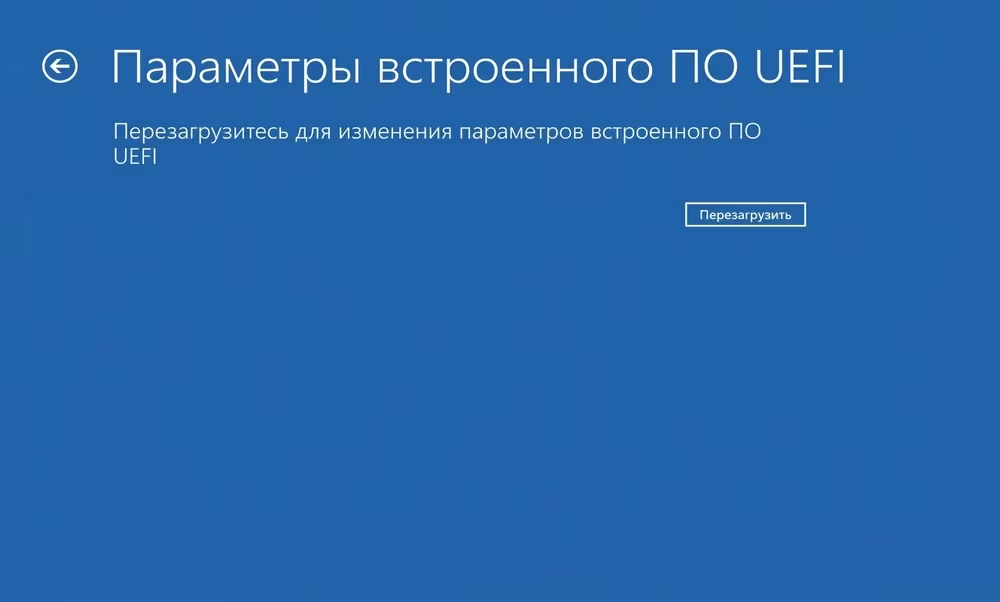
Параметры встроенного ПО UEFI
По сути, это запрос на вход в UEFI BIOS. Данная функция доступна лишь на компьютерах и ноутбуках с поддержкой микропрограммы UEFI, при обычном старо-форматном биосе эта команда не сработает и в ПО UEFI не попадете.
Командная строка
Командная строка — продвинутый инструмент для ручного восстановления.
Часто используемые команды:
sfc /scannow— проверка системных файлов;DISM /Online /Cleanup-Image /RestoreHealth— восстановление поврежденных файлов системы;chkdsk C: /f /r— проверка диска;bootrec /fixmbr— восстановление загрузочной записи;bootrec /fixboot— восстановление загрузочного сектора;bootrec /rebuildbcd— восстановление конфигурации загрузки.
Восстановление системы
Позволяет откатить Windows к предыдущему состоянию через контрольную точку восстановления.
- Выберите «Восстановление системы».
- Выберите необходимую точку восстановления.
- Подтвердите запуск процедуры и дождитесь завершения.
Личные файлы при этом не удаляются, но программы, драйверы и системные файлы могут быть изменены в предыдущее состояние.
Другие параметры восстановления
Вы так же можете «Посмотреть другие параметры восстановления», кликнув по данной надписи внизу экрана. Здесь будет доступна функция «Восстановление Windows с помощью файла образа системы».

Сброс Windows
Позволяет переустановить систему (в исходное заводское состояние) с сохранением или удалением файлов. Это параметр доступен во втором окне при входе в среду восстановления Windows. То есть путь: «Поиск и устранение неисправностей» → «Дополнительные параметры».
- Выберите «Вернуть компьютер в исходное состояние».
- Выберите вариант: сохранить файлы или удалить всё.
- Следуйте инструкциям на экране.
Если WinRE не работает или не запускается
В некоторых случаях среда восстановления может быть повреждена или отсутствовать. Тогда стандартные инструменты становятся недоступны.
В такой ситуации используется загрузочная среда WinPE, которая запускается с внешнего носителя и предоставляет полный доступ к системе.
На практике чаще всего применяются готовые сборки, например WinPE Sergei Strelec, в которых уже есть все необходимые утилиты для восстановления Windows, работы с дисками и копирования данных.
Что делать, если восстановление не помогло
Если ни один из способов не дал результата, остаются следующие варианты:
- восстановление системы через WinPE с использованием сторонних программ;
- копирование важных данных и переустановка Windows;
- проверка диска на физические ошибки;
- диагностика оперативной памяти:
- средствами Windows
- через Memtest86+.
Заключение
WinRE — это основной инструмент восстановления Windows, который позволяет исправить большинство ошибок загрузки без переустановки системы. Важно уметь правильно войти в эту среду и использовать доступные инструменты. Если встроенное восстановление не помогает, всегда можно воспользоваться WinPE и расширенными средствами диагностики.
 Max
Max
 Telegram
 VK
VK
 OK
OK


