

Как включить отладку по USB или Wi-Fi в Android
Отладка по USB или WiFi в Android позволяет подключать смартфон к компьютеру или к другому смартфону для прошивки, диагностики, работы с ADB и другими инструментами. Включение этого режима необходимо для разработчиков и пользователей, которые хотят управлять устройством через ПК.
1. Что такое отладка по USB или WiFi и для чего они нужны
Отладка по USB — это режим, который позволяет устройству Android взаимодействовать с компьютером через кабель USB.
Отладка по Wi-Fi — это режим, который позволяет смартфону Android взаимодействовать с ПК/ноутбуком или другим телефоном через беспроводную сеть.
Они используется для:
- Подключения к компьютеру через ADB и другие инструменты.
- Прошивки и установки обновлений вручную.
- Диагностики и устранения проблем с устройством.
- Разработки приложений и тестирования функционала.
2. Требования для включения отладки
Перед включением режима убедитесь, что:
- Ваш смартфон включён и разблокирован.
- Вы знаете пароль, графический ключ или PIN для доступа к устройству.
- На Android 10–16 активирован доступ к «Режиму разработчика» (если нет, см. инструкцию по ссылке или ниже).
3. Как включить отладку по Wi-Fi и USB на Android
Процесс активации может немного отличаться в зависимости от производителя (Samsung, Xiaomi, Honor, Tecno и др.), но общая последовательность следующая:
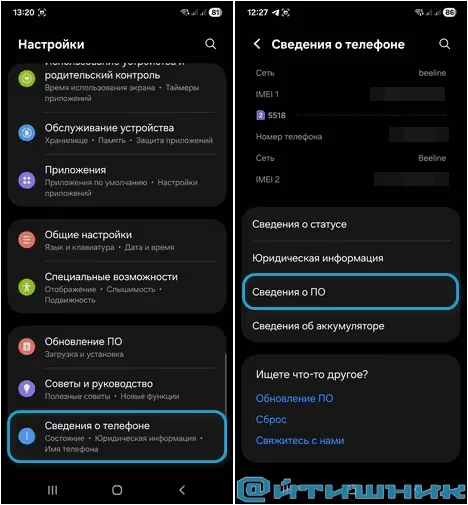
- Откройте «Настройки» на смартфоне.
- Перейдите в раздел «Сведения о телефоне» (или «Об устройстве») → «Сведения о ПО».
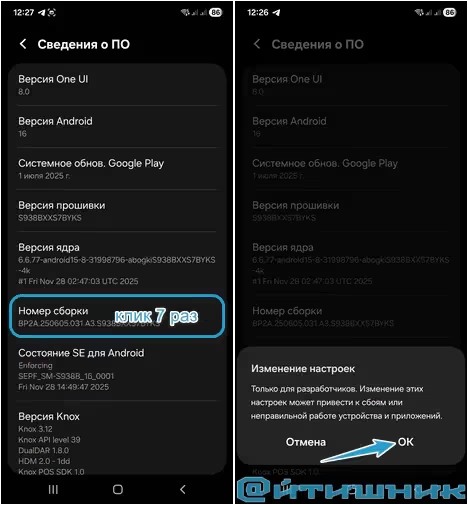
- Найдите пункт «Номер сборки» и нажмите на него 7 раз подряд, пока не появится сообщение «Режим разработчика активирован».
- Вернитесь в «Настройки» и откройте новый раздел «Для разработчиков» (или «Параметры разработчика»).
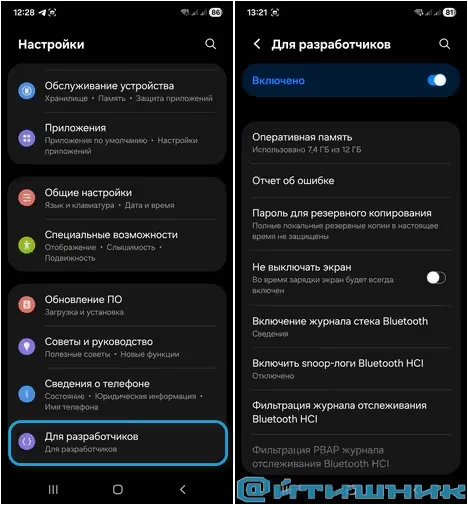
- Найдите пункт «Отладка по USB» или «Отладка по Wi-Fi», смотря что вам нужно, и включите его.
- Подтвердите предупреждение системы о безопасности, нажав «OK».
4. Как проверить, что отладка активирована
Чтобы убедиться, что отладка включена, проведите действия ниже для каждой метода подключения.
Проверка отладки по USB:
- Подключите устройство к компьютеру через USB.
- На экране телефона появится уведомление «Разрешить отладку по USB?» — нажмите «Разрешить».
- На компьютере можно проверить подключение через ADB, открыв командную строку и введя:
adb devices
- Если устройство отображается в списке, отладка активна и готова к работе.
Проверка отладки по Wi-Fi:
Либо подключитесь с другого смартфона по беспроводной сети с помощью Bugjaeger (Mobile ADB), если подключение прошло, значит все в порядке и можете проводить все необходимые действия.
5. Как отключить отладку по USB / WiFi
Чтобы выключить режим:
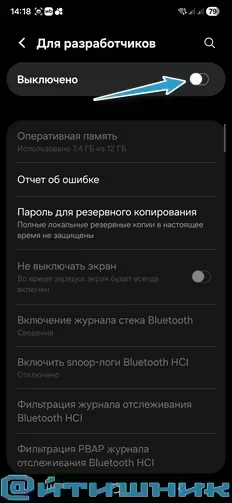
- Перейдите в «Настройки» → «Для разработчиков».
- Отключите переключатель «Отладка по USB»/«Отладка по Wi-Fi»
- Можно также полностью выключить режима разработчика, если больше не требуется.
6. Частые проблемы и советы при подключении
- Компьютер не видит устройство — проверьте кабель USB, используйте оригинальный или качественный кабель.
- ADB не отображает устройство — убедитесь, что драйверы установлены на ПК.
- Телефон не запрашивает разрешение на отладку — попробуйте перезагрузить устройство и ПК.
- После обновления Android некоторые настройки могут сбрасываться, повторно активируйте отладку.
- Ноутбук или смартфон не видит телефон с режимом отладки по WiFi — убедитесь, что подключены к одной беспроводной сети.
Следуя этим инструкциям, вы сможете безопасно включать и отключать отладку по WiFi или USB на Android, подключать устройство к ПК или смартфону и работать с ADB, прошивкой или диагностикой.
 Max
Max
 Telegram
 VK
VK
 OK
OK


