

Недостаточно прав для удаления программы в Windows — как исправить
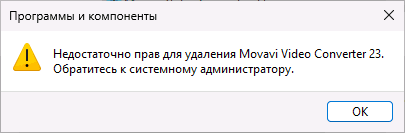
Ошибка «Недостаточно прав для удаления программы. Обратитесь к системному администратору» в Windows 7, 8, 8.1, 10 и 11 означает, что система блокирует удаление приложения из-за ограничений доступа, повреждённых прав, работающих служб или остатков в реестре. Ниже — полный разбор причин и пошаговые способы, которые действительно помогают удалить даже проблемные программы вроде uTorrent.
Содержание
- Что означает ошибка «Недостаточно прав для удаления программы»
- Почему Windows не даёт удалить программу
- Способ 1. Запуск удаления от имени администратора
- Способ 2. Удаление в безопасном режиме
- Способ 3. Удаление через папку программы
- Способ 4. Очистка реестра вручную
- Способ 5. Снятие блокировки файлов (Unlocker, LockHunter)
- Способ 6. Удаление через специальные деинсталляторы
- Пример: как удалить uTorrent при ошибке «Недостаточно прав»
- Что делать, если ничего не помогло
Что означает ошибка «Недостаточно прав для удаления программы»
Сообщение «Недостаточно прав для удаления программы. Обратитесь к системному администратору» появляется, когда Windows не может запустить деинсталлятор из-за ограничений доступа к файлам, папкам, службам или записям реестра. Даже если вы работаете под администраторской учётной записью, система может блокировать удаление, если права повреждены, файл используется другим процессом или программа установлена нестандартным способом.
Чаще всего сообщение выглядит так: «Недостаточно прав для удаления uTorrent. Обратитесь к системному администратору», но проблема может возникать и с любыми другими приложениями.
Почему Windows не даёт удалить программу
В большинстве случаев сообщение «Недостаточно прав для удаления программы. Обратитесь к системному администратору» возникает из-за сочетания двух причин:
Деинсталлятор не запрашивает права администратора автоматически
При запуске удаления не появляется окно контроля учетных записей Windows (UAC), поэтому операция выполняется с обычными правами пользователя и блокируется системой.Программа установлена в защищённую папку Windows
Например, вProgram FilesилиProgram Files (x86), где любые изменения разрешены только администраторам.
Дополнительные причины ошибки:
- Программа запущена в фоне или использует системные службы.
- Повреждены разрешения на папку или файлы приложения.
- Остатки программы заблокированы процессами Windows.
- Неполная или повреждённая установка.
- Программа установлена с повышенными правами и защищена от обычного удаления.
- Антивирус или защитное ПО блокирует деинсталляцию.
Особенно часто проблема встречается при удалении торрент-клиентов, в том числе uTorrent и подобных программ.
Способ 1. Запуск удаления от имени администратора
Это самый простой и быстрый способ, который стоит попробовать первым. Есть два варианта стандартной деинсталляции программ в Windows 10 и 11:
- Откройте «Панель управления» → «Программы и компоненты», найдите нужную программу, нажмите правой кнопкой мыши и выберите «Удалить» или «Изменить». Если появится запрос контроля учётных записей, подтвердите запуск от имени администратора.

- Перейдите в «Параметры» → «Приложения». Кликните по необходимой программе и нажмите «Удалить».

Если удаление запускается, но ошибка остаётся, переходите к следующему способу.
Способ 2. Удаление в безопасном режиме
В безопасном режиме Windows загружается без сторонних служб и автозапускаемых программ, поэтому блокировка файлов часто снимается автоматически.
Для входа в безопасный режим:
- Универсальный метод для всех поколений Windows (7, 8, 8.1, 10, 11) и выполняется прямо из системы:
- Нажмите сочетание клавиш Win + R, введите msconfig и нажмите Enter.
- В окне «Конфигурация системы» перейдите на вкладку Загрузка, поставьте галочку Безопасный режим и нажмите ОК. После этого перезагрузите компьютер.
- После завершения удаления программы не забудьте снова открыть msconfig и снять галочку с пункта «Безопасный режим», чтобы Windows запускалась в обычном режиме.

- Windows 10 / 11: Параметры → Обновление и безопасность → Восстановление → Особые варианты загрузки → Перезагрузить сейчас → Диагностика → Дополнительные параметры → Параметры загрузки → Безопасный режим.
- Windows 7 / 8: при запуске компьютера нажмите F8 и выберите Безопасный режим.
После загрузки снова откройте «Программы и компоненты» и попробуйте удалить приложение. В большинстве случаев ошибка «Недостаточно прав для удаления программы» исчезает.
Способ 3. Удаление через папку программы
Если стандартный деинсталлятор не запускается, можно попробовать удалить программу напрямую через её установочную папку.
Откройте папку программы, обычно это:
- C:\Program Files\
- C:\Program Files (x86)\
- C:\Users\Имя_пользователя\AppData\Local\
- C:\Users\Имя_пользователя\AppData\Roaming\
Внутри папки найдите файл uninstall.exe или unins000.exe, нажмите по нему правой кнопкой мыши и выберите «Запуск от имени администратора».
Если такого файла нет или он не запускается, удалите папку программы вручную, а затем очистите остатки в реестре (см. способ ниже).
Способ 4. Очистка реестра вручную
Если программа была удалена частично, Windows может продолжать считать её установленной и выдавать ошибку при попытке повторного удаления.
Для очистки реестра:
Нажмите Win + R, введите:
regedit
Перейдите в раздел:
HKEY_LOCAL_MACHINE\SOFTWARE\Microsoft\Windows\CurrentVersion\Uninstall
И также:
HKEY_CURRENT_USER\Software\Microsoft\Windows\CurrentVersion\Uninstall
Найдите папку с названием программы или издателя, удалите её и перезагрузите компьютер.
Перед изменениями рекомендуется создать точку восстановления системы.
Способ 5. Снятие блокировки файлов (Unlocker, LockHunter)
Иногда файлы программы используются системными процессами и не поддаются удалению. В этом случае помогут специальные утилиты для разблокировки.
Подойдут программы:
- LockHunter
- Unlocker
- IObit Unlocker
После установки утилиты нажмите правой кнопкой мыши на папку программы и выберите пункт разблокировки. После снятия блокировки удалите программу вручную или через деинсталлятор.
Способ 6. Удаление через специальные деинсталляторы
Самый надёжный способ избавиться от программы с ошибкой «Недостаточно прав для удаления» — использовать профессиональные деинсталляторы.
Рекомендуемые программы:
- Uninstall Tool
- Revo Uninstaller
- IObit Uninstaller
- Geek Uninstaller
Они удаляют программу принудительно, очищают остаточные файлы и записи реестра, даже если стандартный деинсталлятор не работает.
Пример: как удалить uTorrent при ошибке «Недостаточно прав»
Если появляется сообщение «Недостаточно прав для удаления uTorrent. Обратитесь к системному администратору», выполните следующую последовательность:
- В трее возле часов нажмите выход на значке uTorrent.
- Через диспетчер задач снимите задачу, если остались процессы торрент-клиента.
- Попробуйте удалить его через «Программы и компоненты» в Панели управления или «Приложения» в Параметрах.
- Если не помогло, загрузитесь в безопасном режиме и повторите попытку.
- Зайдите в папку установки uTorrent и запустите
uninstall.exeвручную. В случае повтора ошибки, удалите папку торрента в ручную. - После удаления очистите остатки в реестре.
- Если файлы не удаляются, используйте LockHunter или аналогичную программу.
В большинстве случаев этого достаточно для полного удаления клиента без переустановки Windows.
Что делать, если ничего не помогло
Если ни один способ не сработал, возможны серьёзные повреждения системных прав Windows. В этом случае:
- Создайте новую учётную запись администратора и попробуйте удалить программу из-под неё.
- Выполните восстановление системы до точки, где программа ещё не была установлена.
- В крайнем случае используйте сброс Windows с сохранением файлов.
В подавляющем большинстве случаев ошибка «Недостаточно прав для удаления программы» устраняется с помощью безопасного режима или специальных деинсталляторов, без переустановки системы.
 Max
Max
 Telegram
 VK
VK
 OK
OK


