

Как включить режим разработчика на Android
Многие пользователи Android сталкиваются с ситуацией, когда в настройках телефона отсутствуют нужные параметры: отладка по USB, управление анимациями, дополнительные сетевые опции или другое. Эти возможности скрыты по умолчанию и становятся доступными только после активации режима разработчика. Ниже разберём, что это за режим, что он даёт и как правильно его включить или отключить на смартфоне.
Что такое режим разработчика
Режим разработчика — это скрытый раздел системных настроек Android, предназначенный для разработчиков приложений и продвинутых пользователей. В нём находятся параметры, которые не нужны большинству владельцев смартфонов в повседневной работе, поэтому Google скрывает их от случайного изменения.
Само по себе включение этого режима не влияет на работу телефона и не несёт опасности. Проблемы могут возникнуть только в случае изменения параметров без понимания их назначения.
Что дает режим разработчика
После активации открывается доступ к дополнительным возможностям системы. Среди наиболее востребованных функций:
- отладка по USB для подключения смартфона к компьютеру;
- отладка с помощью Bugjaeger (Mobile ADB);
- управление анимацией интерфейса (ускорение или отключение);
- расширенные параметры сети и передачи данных;
- контроль фоновых процессов и нагрузки на систему;
- инструменты для тестирования приложений.
Именно ради этих функций пользователи чаще всего ищут, как найти и разблокировать данный режим на телефоне.
Как включить режим разработчика на Android
Независимо от версии Android (10, 11, 12, 13, 14, 15, 16 или выше) и производителя смартфона — Samsung, Xiaomi, Realme, Honor, Tecno и других — принцип включения одинаков.
Выполните следующие действия:
- Откройте Настройки смартфона.
- Перейдите в раздел Сведения о телефоне → Сведения о ПО.
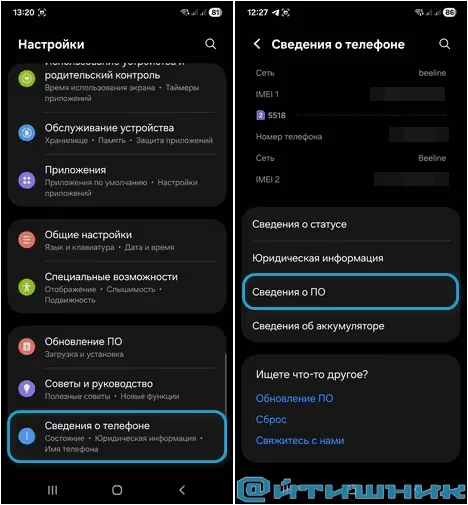
- Найдите пункт Номер сборки.
- Нажмите на него 7 раз подряд. При необходимости введите PIN-код, пароль или графический ключ. Подтвердите соглашение на изменение настроек.
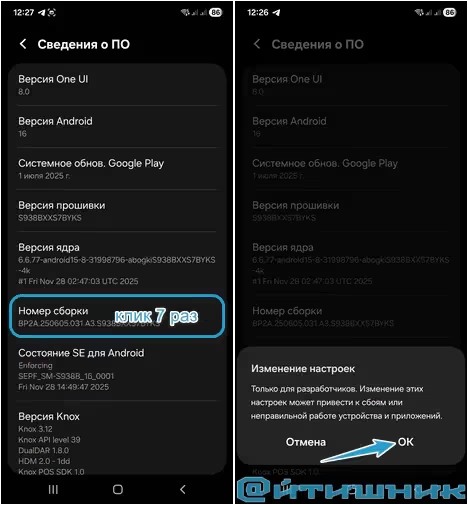
После этого появится уведомление о том, что режим разработчика активирован.
Чтобы перейти к дополнительным параметрам, вернитесь в настройки и откройте раздел Для разработчиков.
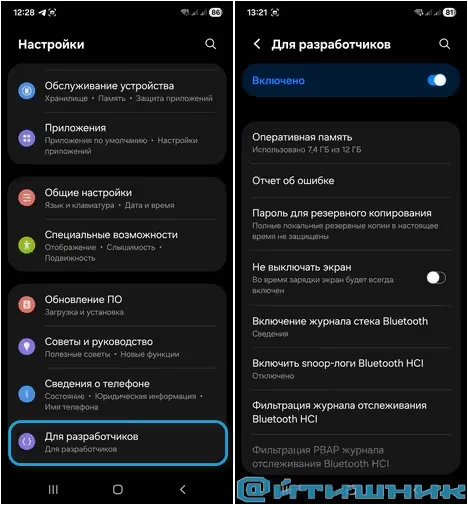
Название и расположение разделов могут отличаться в зависимости от оболочки производителя.
Как отключить режим разработчика
Если дополнительные параметры больше не нужны, режим можно легко выключить.
Для этого:
- Откройте Настройки.
- Перейдите в раздел Для разработчиков.
- Переведите основной переключатель в положение «Выключено».
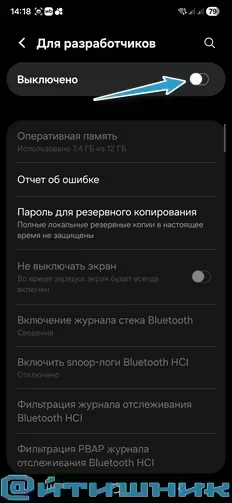
После отключения все дополнительные параметры станут недоступны. Выйдя на шаг назад, вы увидите что этот раздел полностью скрылся из меню настроек системы.
Итог
Режим разработчика позволяет получить доступ к расширенным настройкам Android-смартфона и использовать функции, недоступные по умолчанию. Его можно безопасно включать и отключать в любой момент. Главное — не изменять параметры, назначение которых вам неизвестно, чтобы избежать нестабильной работы системы.
 Max
Max
 Telegram
 VK
VK
 OK
OK


