

Как настроить родительский контроль на Android: Полное руководство
В современном мире смартфон в руках ребенка — это и инструмент для учебы, и потенциальный источник угроз. Самый надежный способ обезопасить цифровое пространство вашего чада — создать специальный детский аккаунт Google с управлением родительского контроля через Family Link.
В этом мануале мы пошагово разберем процесс настройки родительского контроля на примере смартфона Samsung Galaxy. Однако эта инструкция будет актуальна для большинства устройств на базе Android 10 и выше. Названия пунктов меню могут незначительно отличаться (например, «Пользователи и аккаунты»), но логика работы сервисов Google остается идентичной.
Эта инструкция, как и большинство материалов на моем сайте, основана на личном опыте. Я столкнулся с классической проблемой: ребенок стал проводить слишком много времени в YouTube и играх (см. Как узнать сколько времени сидит в телефоне ребенок), и возникла острая необходимость в мягком, но эффективном контроле. Настраивая систему Google Family Link на практике, я изучил все тонкости и подводные камни, которые и описал в этой статье. Написал подробно, так что вопросов быть не должно, разместил 24 скриншота со смартфонов. Если у вас возникнут вопросы по ходу настройки — задавайте их в комментариях, я обязательно помогу разобраться.
Настройка родительского контроля в Android
Прежде чем начать, убедитесь, что у вас (родителя) есть активный аккаунт Google и доступ к интернету. Весь процесс займет не более 10–15 минут.
Дальнейшие настройки необходимо проделывать на смартфоне ребенка.
Шаг 1: Переход в настройки учетных записей
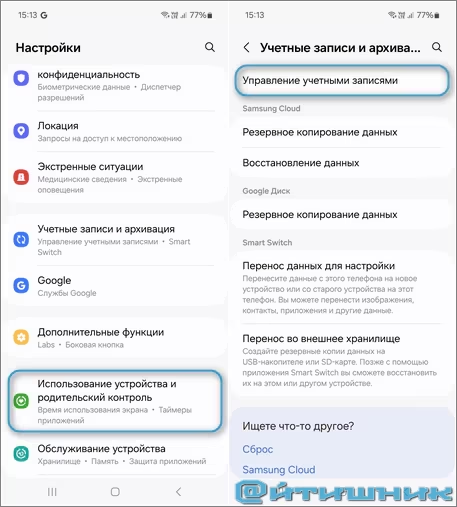
- Откройте Настройки вашего смартфона.
- Прокрутите вниз до пункта Учетные записи и архивация (на других Android это может быть просто «Пароли и аккаунты»).
- Выберите пункт Управление учетными записями.
Шаг 2: Добавление нового пользователя
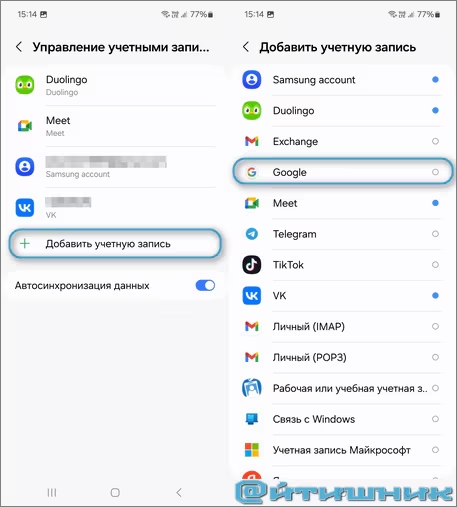
- Если ранее телефон использовался взрослым с его гугл учеткой, то его необходимо удалить, иначе система не позволит создать детскую учетную запись.
- Далее, в нижней части списка нажмите Добавить учетную запись.
- В предложенном списке сервисов выберите Google.
Шаг 3: Запуск создания детского профиля
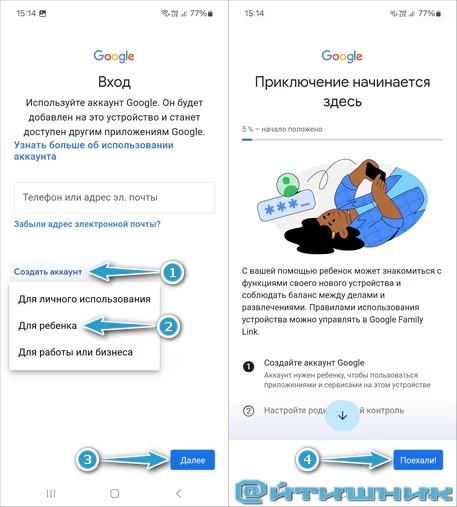
На экране входа в систему не вводите свои данные, а нажмите на кнопку Создать аккаунт.
- В выпадающем меню выберите пункт Для ребенка.
- Появится приветственный экран «Приключение начинается здесь». Нажмите Поехали!.
Шаг 4: Персонализация аккаунта
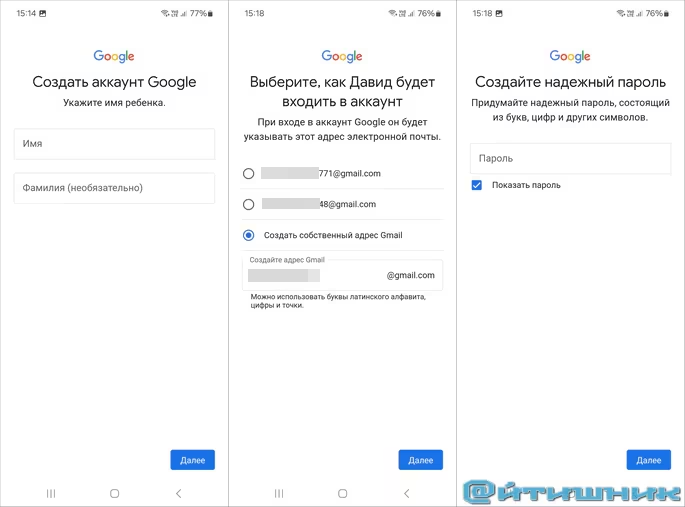
- Имя и фамилия: Введите данные вашего ребенка. Нажмите «Далее».
- Выбор адреса почты: Google предложит варианты или позволит Создать собственный адрес Gmail.
- Безопасность: Придумайте надежный пароль из букв, цифр и символов.
Шаг 5: Связка с родительским контролем
Система определит, что создается аккаунт для ребенка, и потребует вход родителя.
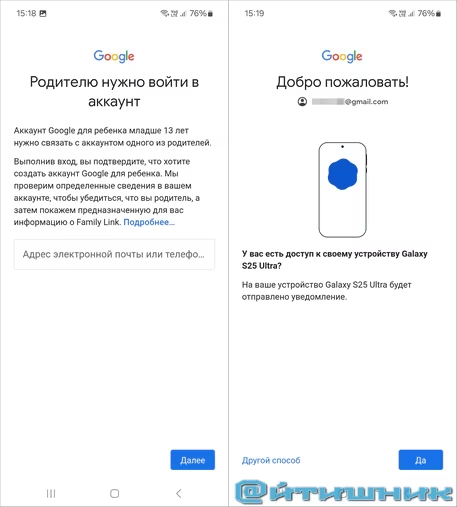
- На экране «Родителю нужно войти в аккаунт» введите свой адрес электронной почты Google и нажмите Далее. Это даст вам права администратора: вы сможете ограничивать время работы экрана и одобрять приложения.
- Сервис гугл обнаружит устройство родителя под этой учетной записью и предложит подтверждение через него, нажмите Да.
- В новом окне появится число, запомните его.
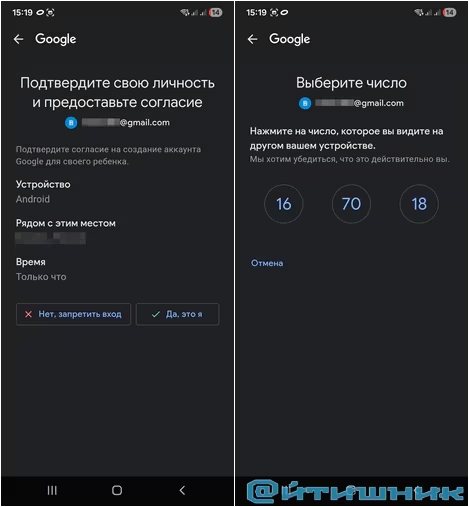
- На родительском смартфоне придет уведомление на подтверждение, нажмите «Да, это я».
- В следующем окне кликните по числу, что был указан на телефоне ребенка.
Шаг 6: Получение родительского согласия
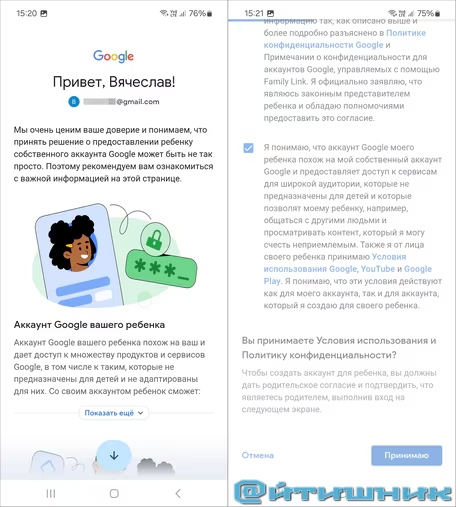
Система предложит вам ознакомиться с условиями использования. Google подробно объясняет, какие данные ребенка будут собираться и как работает безопасность ребенка в интернете через их сервисы.
- Прокрутите текст согласия до самого конца.
- Установите галочки в пунктах подтверждения согласия.
- Нажмите кнопку Принимаю.
Шаг 7: Первичная настройка фильтрации и сервисов
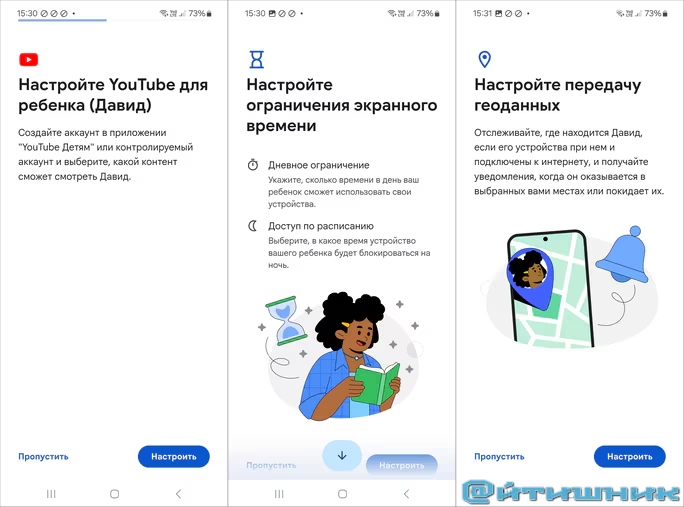
Теперь начинается самое важное — настройка родительского контроля для Google-аккаунта ребенка, нажмите Приступить. На этом этапе вы выбираете базовые правила игры.
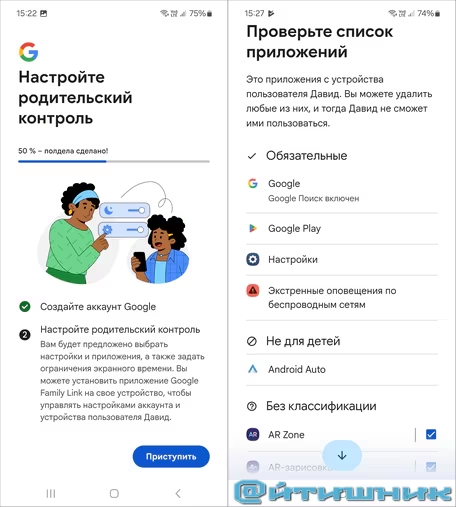
- Проверка списка приложений: Проверьте приложения ребенка и снимите галочки с тех, которые не должны быть доступны в телефоне.
- Настройка YouTube для ребенка: Вы можете настроить возрастное ограничение нажав Настроить, или Пропустить – чтобы задать значения позже.
- Настройка ограничения экранного времени: Здесь можно указать ограничение по времени, например, во время уроков или во время сна. В этом промежутке приложения будут не доступны, но звонки и смс будут работать по умолчанию.
- Настройте передачу геоданных: Рекомендую включить обе функции местоположения кликнув «Настроить», так как без них вы не сможете отслеживать местоположение ребенка, а он не сможет увидеть свое местоположение в таких приложениях как 2Гис, Гугл Кары и т.п.
Шаг 8: Финальные окна
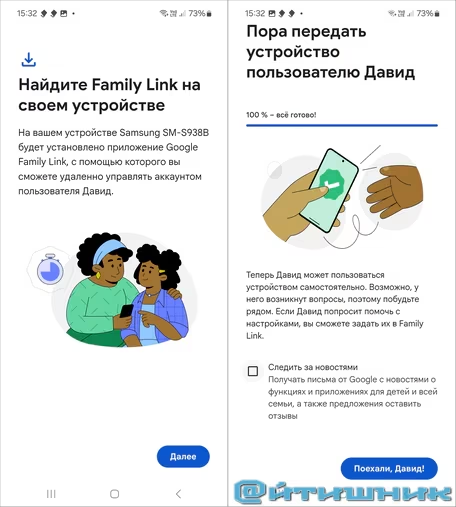
- После завершения этих шагов система уведомит, что на телефоне родителя появилось приложение Family Link. Нажмите Далее.
- И финальное окно, где говорится, что телефон готов к передаче младшему поколению, снимите галочку «Следить за новостями», если она не нужна. Жмем Поехали и отдаем устройство ребенку с настроенным родительским контролем.
Шаг 9: Family Link на устройстве родителя
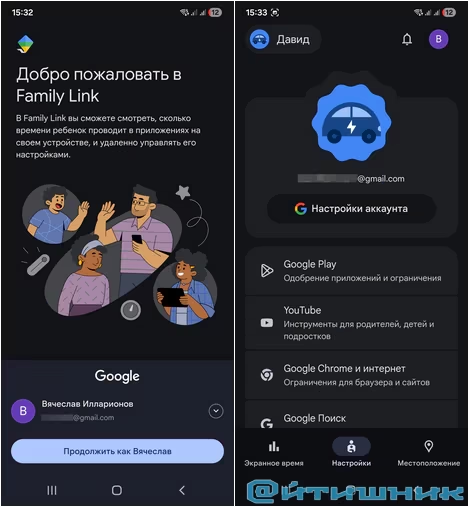
- Откройте появившееся приложение Family Link на телефоне папы/мамы (смотря кто привязывал свою учетку). Выберите аккаунт взрослого, к которому был привязан детский и нажмите Продолжить как …
- В приложении будут доступны все необходимые тонкие настройки. Можете выставлять нужные вам значения по всем доступным параметрам. Тут, думаю, вам виднее, как лучше ограничить ребенка в телефоне в вашем конкретном случае.
Экранное время
На этой странице вы увидите ограничение по времени и расписанию, при необходимости сможете скорректировать.
Доступна кнопка Заблокировать, на случай, если ребенка срочно нужно ограничить от приложений.
Настройки
- Фильтры в Google Play: Выберите возрастные ограничения для приложений, игр и фильмов. Например, можно установить запрет на загрузку контента «18+», включить запрос на одобрение покупок и скачиваний.
- Безопасный поиск: Активируйте фильтры для Google поиска и YouTube, чтобы исключить контент для взрослых.
- Контакты, звонки и сообщения: При необходимости, можете управлять контактами, задавать правила на исходящие/входящие звонки и смс.
- Блокировка и ограничение приложений: В любой момент можете добавить или скрыть приложение, задать лимиты и ограничения.
- Настройка геолокации: если вы пропустили этот шаг при первичной настройке, то включите сейчас.
- Доступны настройки и других функций.
Местоположение
Замечательная вкладка, которая позволяет отслеживать местоположение ребенка в онлайн. Не будет повода для переживаний.
Шаг 10: Что видит ребенок?
В списке приложений ребенок будет видеть лишь те программы, которые разрешил в настройках родитель. Если указан временной режим запрета, то в указанный период смартфон будет заблочен. В случае заданного лимита, использование будет ограничено по времени. Даже при запуске приложения, ребенок может столкнуться с заданными ограничениями.
Заключение и рекомендации
Теперь вы знаете, как установить родительский контроль на современный смартфон. Помните, что технические ограничения — это лишь часть защиты. Важно обсуждать с ребенком правила поведения в сети.
Основные возможности, которые теперь вам доступны:
- Лимит времени: устанавливайте время отхода ко сну, после которого телефон будет блокироваться.
- Одобрение приложений: ребенок не сможет установить даже бесплатную игру без вашего уведомления.
- Геолокация: вы всегда видите на карте, где находится ребенок (при включенном GPS).
Если вы используете другие модели Android (не Samsung), процесс будет идентичен, так как интерфейс настройки Family Link стандартизирован Google. Удачного использования и безопасного интернета вашим детям!
 Max
Max
 Telegram
 VK
VK
 OK
OK


