

Как сменить браузер по умолчанию
Пользователи часто сталкиваются с ситуацией, когда ссылки открываются не в том веб-обозревателе, который им привычен. В Windows, Android и iOS можно выбрать браузер по умолчанию — тот, который будет использоваться для открытия всех ссылок и веб-контента. В этой статье подробно разберём, как сменить браузер по умолчанию на ПК и смартфонах, чтобы ссылки всегда открывались в нужном веб-серфере.
Что такое браузер по умолчанию
Браузер по умолчанию — это приложение, которое автоматически открывает веб-ссылки, например Яндекс Браузер. Если ссылка открывается в другой программе для просмотра веб-страниц, значит, текущий веб-браузер по умолчанию не установлен. Изменение сетевого обозревателя удобно для тех, кто использует определённый браузер с расширениями, паролями или закладками.
Смена браузера по умолчанию на ПК
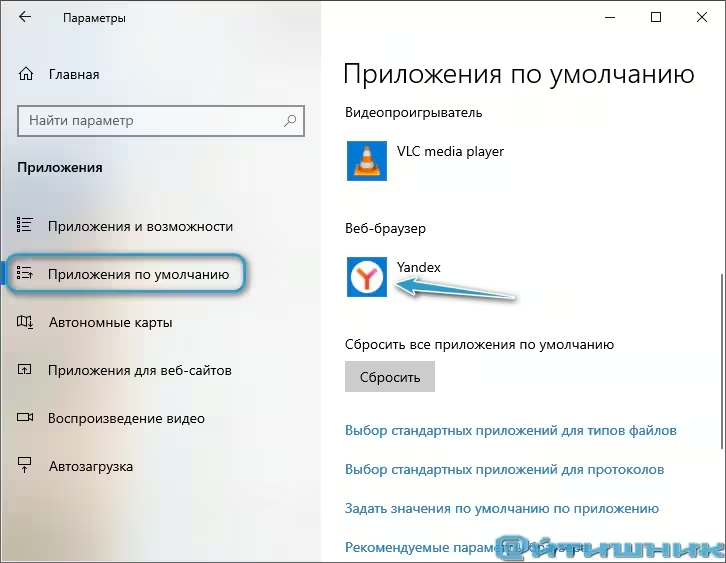
Windows 10
- Откройте Параметры → Приложения → Приложения по умолчанию.
- В разделе Веб-браузер нажмите на текущий браузер.
- В списке выберите веб-серфер, который хотите использовать по умолчанию.
- Закройте окно настроек. Изменения сохраняются автоматически.
Windows 11
- Откройте Параметры → Приложения → Приложения по умолчанию.
- В строке поиска найдите браузер, который хотите сделать основным.
- Нажмите на него и установите его для типов файлов
.htm,.html,.pdf,.webpи протоколовHTTPиHTTPS. - После этого все ссылки будут открываться в выбранном веб-обозревателе.
Примечание: Windows 11 требует отдельной установки браузера для каждого типа файлов и протокола, в отличие от Windows 10.
Смена браузера по умолчанию на Android
Инструкция актуальна для Android 10–16, интерфейс может немного отличаться в оболочках Samsung, Xiaomi, Realme, Honor и др.
- Откройте Настройки → Приложения → Приложения по умолчанию (или «Приложения → Дополнительно → Браузер по умолчанию»).
- Найдите раздел Браузер и выберите тот, который хотите сделать основным.
- Закройте настройки. Все ссылки теперь будут открываться в выбранном ПО.
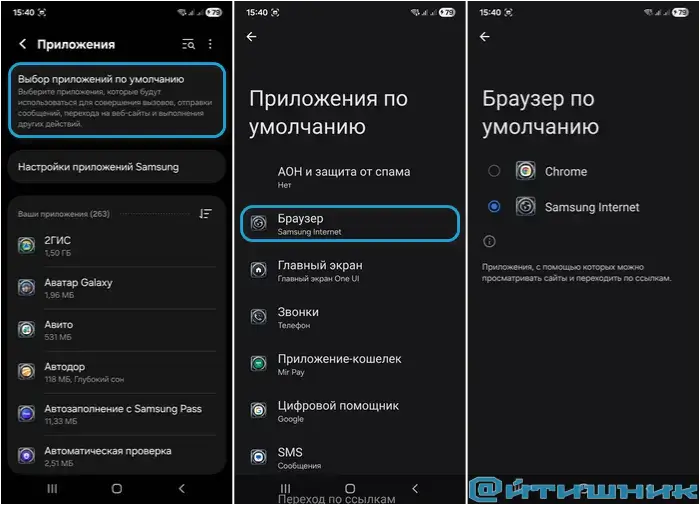
Примечание: в некоторых оболочках путь может называться «Программы по умолчанию» или «Запуск приложений по умолчанию».
Смена браузера по умолчанию на iPhone
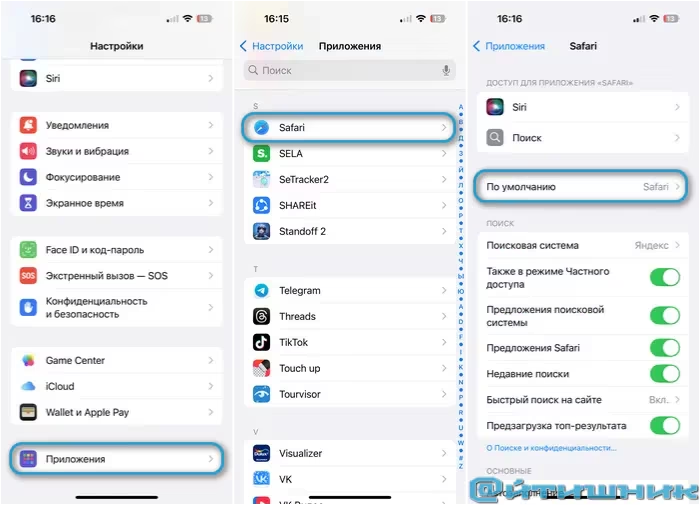
На iOS 14 и выше можно изменить браузер по умолчанию:
- Убедитесь, что нужный браузер установлен (например, Chrome, Edge, Firefox, Opera).
- Откройте Настройки → Приложения, найдите установленный браузер в списке приложений.
- Выберите По умолчанию → выберите из списка доступных необходимый веб-обозреватель.
- Теперь все ссылки будут открываться через заданное ПО.
Итог
Смена браузера по умолчанию помогает ускорить работу с веб-контентом и обеспечивает удобство при использовании привычного веб-обозревателя на ПК и мобильных устройствах. Для Windows 10/11 и Android/iPhone процесс прост, достаточно выбрать нужный браузер в соответствующих настройках.
Возможно вам будет так же полезна инструкция «Как изменить поисковую систему в браузере».
 Max
Max
 Telegram
 VK
VK
 OK
OK


