

DRIVER_PNP_WATCHDOG (0x1D5): Полное руководство по исправлению ошибки
Синий экран смерти с кодом stop code DRIVER_PNP_WATCHDOG 0x1D5 — это сигнал о том, что подсистема Plug and Play (PnP) не смогла инициализировать одно из устройств. В результате система «зависает», ожидая ответа от драйвера, и прерывает работу критической ошибкой. Чаще всего ошибка проявляется при обновлении ОС или в процессе чистой установки.
Причины возникновения ошибки 0x1D5
Чтобы понять, как исправить DRIVE PNP WATCHDOG в Windows 10 и 11, нужно выделить ключевые группы причин:
- Конфликты дисковой подсистемы: Несоответствие режимов SATA (IDE/AHCI) в настройках BIOS.
- Повреждение системных файлов: Нарушение работы критических библиотек, отвечающих за опрос оборудования.
- Проблемы с периферией: Неисправные USB-разъемы, контроллеры накопителей или сами флеш-карты.
- Влияние стороннего ПО: Драйверы антивирусов, эмуляторов (Daemon Tools, Alcohol 120%) и программ виртуализации (VirtualBox, VMware).
Пошаговые решения проблемы
Чтобы точнее анализировать причину синего экрана, рекомендую прочесть инструкцию «Синий экран смерти (BSOD) в Windows: полное руководство по анализу и исправлению». Анализ может показать драйвер устройства, который вызывает BSOD.
Шаг 1. Настройка BIOS/UEFI (при установке системы)
Если вы видите DRIVER_PNP_WATCHDOG при установке Windows 10/11, проблема почти всегда кроется в конфигурации контроллера жесткого диска.
- Войдите в BIOS (обычно клавиши F2, Del или Esc при старте компьютера).
- Найдите раздел SATA Configuration или Advanced Storage.
- Переключите режим работы с IDE на AHCI. Если AHCI уже активен, попробуйте сменить его на RAID или IDE для проверки совместимости.
- Отключите Secure Boot и Fast Boot в разделе Boot.
- Сохраните изменения (F10) и перезагрузитесь.
Шаг 2. Отключение периферии и проверка USB-портов
Неисправный контроллер USB-накопителя может блокировать опрос всех устройств PnP.
- Отключите все лишние устройства: принтеры, веб-камеры, дополнительные мониторы и USB-хабы.
- Если вы устанавливаете ОС с флешки, попробуйте переставить её в порт USB 2.0 (обычно черного цвета), так как драйверы USB 3.0 могут конфликтовать на этапе загрузки.
Шаг 3. Восстановление системных файлов
Если система загружается, необходимо устранить внутренние повреждения файлов Windows через SFC и DISM.
- Нажмите правой кнопкой на Пуск и выберите Терминал Windows (Администратор) или Командная строка от имени администратора.
- Введите команду:
sfc /scannow. Дождитесь окончания проверки. - Следом выполните:
DISM /Online /Cleanup-Image /RestoreHealth. Это восстановит базу драйверов из облачного образа Microsoft.
Шаг 4. Устранение программных конфликтов
Часто stop code DRIVER_PNP_WATCHDOG 0x1D5 вызывают программы, создающие виртуальные драйверы.
- Антивирусы: Временно удалите сторонние антивирусы (особенно Avast или McAfee) через официальные утилиты удаления. В качестве примера ознакомьтесь с инструкцией «Как удалить 360 Total Security».
- ПО виртуализации: Удалите или обновите программы для работы с образами дисков и виртуальными машинами.
- Чистая загрузка: Нажмите Win+R, введите
msconfig, во вкладке «Службы» поставьте галочку «Не отображать службы Microsoft» и нажмите «Отключить все». Это позволит отключить службы сторонних программ. Перезагрузитесь.
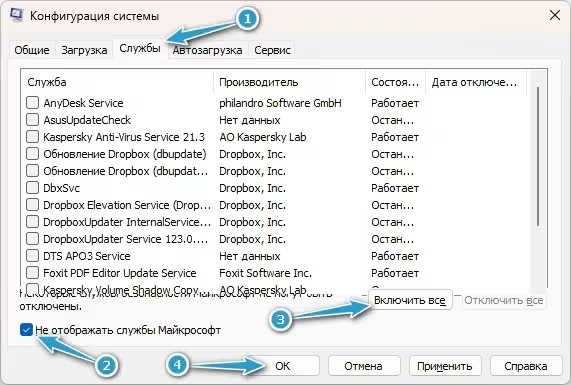
Если чистая загрузка помогла, то поэтапно включайте службы обратно и проверяйте, пока не определите источник проблемы.
Шаг 5. Обновление драйверов контроллеров
Зайдите в Диспетчер устройств и разверните «Контроллеры IDE ATA/ATAPI». Нажмите правой кнопкой на ваш контроллер → Обновить драйвер → Поиск на этом компьютере → Выбрать из списка. Выберите Стандартный контроллер SATA AHCI. Это универсальный драйвер, который часто стабильнее заводских версий.
Решение ошибки DRIVER_PNP_WATCHDOG при установке Windows 10/11
Если синий экран появляется непосредственно во время чистой установки системы (на этапе логотипа или выбора разделов), это говорит о том, что среда установки конфликтует с аппаратным обеспечением. В этом случае у вас нет доступа к командной строке внутри ОС, поэтому действовать нужно иначе:
1. Использование портов USB 2.0
Современные дистрибутивы Windows 10 и 11 не всегда корректно подгружают драйверы контроллера USB 3.0/3.1 в момент инициализации оборудования. Если ваша флешка вставлена в синий разъем (USB 3.0), переставьте её в обычный черный (USB 2.0). Это самый простой и эффективный способ устранить DRIVER_PNP_WATCHDOG при установке Windows 10 или 11.
2. Подгрузка драйвера SATA/NVMe (Intel RST)
Если установщик не видит диск или вылетает в BSOD при попытке начать копирование файлов:
- Скачайте драйвер Intel Rapid Storage Technology (RST) с сайта производителя вашей материнской платы или ноутбука (как узнать модель ноутбука). Чтобы не искать, пожете воспользоваться статьей «При установке Windows не видит SSD», там есть ссылки на скачивание на IRST драйвера.
- Распакуйте архив и скопируйте файлы драйвера на установочную флешку.
- В окне выбора разделов нажмите «Загрузить драйвер» и укажите путь к этой папке.
3. Отключение некритичного оборудования в BIOS
Иногда установщик Windows пытается опросить устройства, которые работают некорректно. На время установки рекомендуется зайти в BIOS и отключить:
- Встроенный звук (Onboard Audio).
- Сетевой адаптер (Onboard LAN).
- Все лишние жесткие диски, кроме того, на который ставится система.
После успешного завершения установки эти устройства можно будет включить обратно.
4. Форматирование диска через Shift+F10
Если ошибка возникает на этапе разметки диска, попробуйте подготовить его вручную:
- Нажмите Shift + F10 в окне установщика, чтобы открыть командную строку.
- Введите
diskpart, затемlist disk. - Выберите нужный диск:
select disk X(где X — номер вашего диска). - Полностью очистите его:
clean. Внимание: все данные на этом диске будут удалены! - Введите
convert gpt(для систем с UEFI) и закройте окно. Подробнее о процессе конвертации здесь – MBR → GPT.
Резюме по методам исправления
| Метод | Когда применять |
|---|---|
| Смена режима на AHCI | Если ошибка возникает до начала установки Windows. |
| Команды SFC и DISM | Если BSOD появляется периодически в процессе работы. |
| Отключение USB-периферии | При зависании на этапе логотипа Windows. |
| Удаление антивируса/эмулятора | При возникновении ошибки после обновления системы. |
Заключение
Мы разобрали, как исправить проблему на всех уровнях — от аппаратного до программного. Если данные советы не помогли, рекомендую проверить жесткий диск на наличие битых секторов утилитой Victoria или аналогичными средствами диагностики.
 Max
Max
 Telegram
 VK
VK
 OK
OK


