

Как преобразовать диск из MBR в GPT (и обратно) без потери данных
Переход на GPT необходим для установки Windows 11, использования дисков объемом более 2 ТБ и включения режима UEFI с Secure Boot. Стандартный метод через «Управление дисками» требует удаления всех разделов, но существуют способы сохранить файлы. В этой инструкции покажу как перевести диск из MBR в GPT и наоборот.
Важно: Несмотря на безопасность описанных методов, всегда делайте резервную копию важных данных перед операциями с разделами диска. Сбой питания во время конвертации может повредить файловую систему.
Что такое MBR и GPT
MBR (Master Boot Record) — это устаревший стиль разметки диска, который используется со старыми системами BIOS. Он поддерживает диски до 2 ТБ и позволяет создать не более 4 основных разделов. MBR подходит для старых ПК и старых версий Windows, но имеет ограничения по надёжности и масштабируемости.
GPT (GUID Partition Table) — современный стандарт разметки для систем с UEFI. Он поддерживает диски объёмом более 2 ТБ, позволяет создавать десятки разделов и хранит резервные копии таблицы разделов, что повышает устойчивость к сбоям. GPT является рекомендуемым вариантом для Windows 10/11 и современных компьютеров.
Ошибку о несоответствии таблицы разделов MBR/GPT можно получить во время установки Windows 11 и Windows 10. Выглядит сообщение следующим образом:
Выбранный диск содержит таблицу разделов MBR. В системах EFI операционная система может быть установлена только на GPT-диски.
Способ 1: MBR2GPT (Официальный метод Microsoft)
В Windows 10 (версии 1703 и новее) и Windows 11 встроена утилита MBR2GPT.EXE. Она позволяет конвертировать системный диск «на лету».
Инструкция:
- Запустите командную строку (CMD) или PowerShell от имени администратора.
- Для проверки возможности конвертации введите команду:
mbr2gpt /validate /allowFullOS
Если видите надпись «Validation completed successfully», можно продолжать.
- Для конвертации введите:
mbr2gpt /convert /allowFullOS
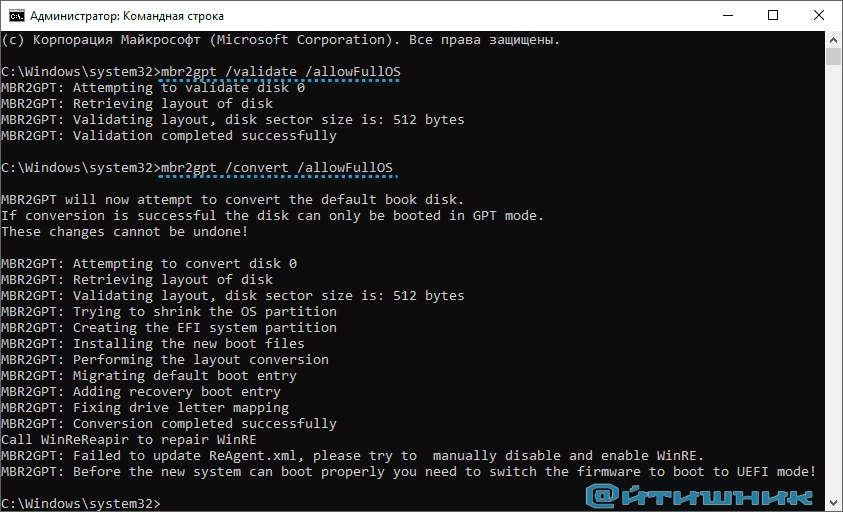
- После завершения (займет несколько секунд) перезагрузите компьютер и сразу войдите в BIOS.
- Переключите режим загрузки с Legacy (CSM) на UEFI. Без этого система не загрузится.
Примечание: Этот метод работает только в направлении MBR → GPT и только для системных дисков.
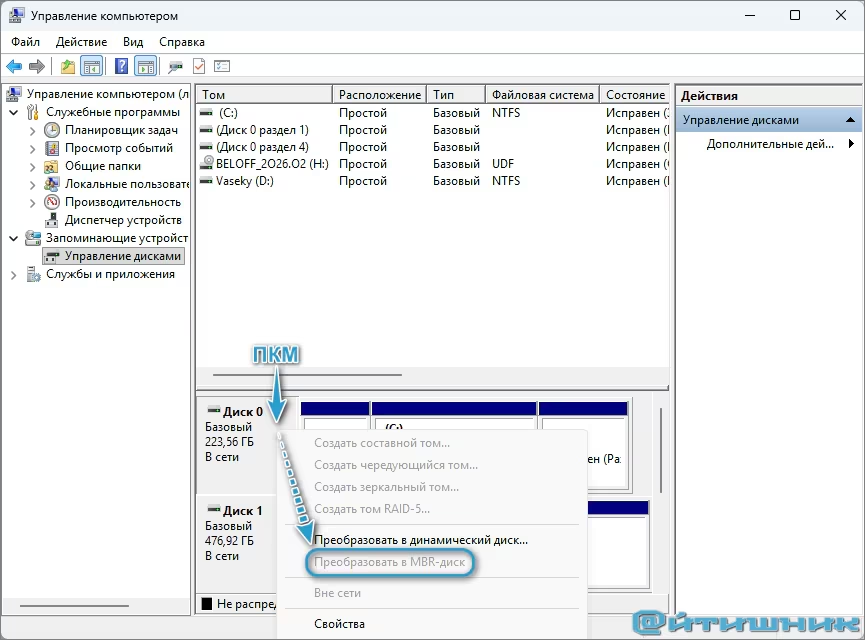
Если все прошло успешно, то проверьте преобразование в Управлении дисками, для этого:
- Нажмите Win + R.
- Введите команду
diskmgmt.msc. - Нажмите Enter.
- Кликните правкой кнопкой мыши по системному диску, как указано на скриншоте.
- Если предлагает преобразовать в MBR, значит у вас GPT.
Что делать, если MBR2GPT выдает ошибку?
Самая частая проблема — сообщение «Disk layout validation failed». Вот основные причины и решения:
- Лимит разделов: Стандарт MBR поддерживает максимум 4 основных раздела. Для конвертации утилите нужно создать новый системный EFI-раздел. Если у вас уже есть 4 раздела, удалите или объедините один из них (например, раздел восстановления от производителя), чтобы освободить место.
- Ошибки на диске: Поврежденная файловая система мешает валидации. Запустите командную строку от админа и выполните проверку:
chkdsk c: /f. Согласитесь на проверку при перезагрузке и дождитесь окончания. - Не системный диск: Напоминаем, что
mbr2gptработает только с тем диском, на котором в данный момент запущена Windows. - Среда восстановления: Если ошибка сохраняется, попробуйте запустить команду не из рабочей Windows, а загрузившись с установочной флешки (Shift+F10 → CMD). В этом случае команда будет выглядеть так:
mbr2gpt /convert /disk:0(где 0 — номер вашего диска).
Способ 2: Сторонние программы (AOMEI, MiniTool, Acronis)
Если вам нужно конвертировать диск с данными (не системный) или требуется обратная процедура (GPT → MBR) без потери файлов, лучше использовать специализированный софт.
Популярные решения: AOMEI Partition Assistant, MiniTool Partition Wizard или Acronis Disk Director.
Алгоритм (на примере AOMEI):
- Запустите программу и выберите нужный диск (не отдельный раздел, а весь диск).
- В меню слева или по правой кнопке мыши выберите «Преобразовать в GPT» (или «в MBR»).
- Нажмите «Применить» (Apply) в верхнем углу.
- Программа выполнит операцию. Если конвертируется системный диск, потребуется перезагрузка в специальный режим PreOS.
Данную процедуру можно проделать из под системы, установив соответствующие программы по работе с дисками, или с помощью WinPE Strelec (все необходимое ПО уже присутствует).
Способ 3: Удаление во время установки Windows
1. Штатная функция создания разделов
При установке Windows можно столкнуться с сообщением «Выбранный диск содержит таблицу разделов MBR. В системах EFI операционная система может быть установлена только на GPT-диски». При этом внизу будет надпись «Windows 11 не может быть установлена на этом диске».
Для решения проблемы, в окне работы с дисками удалите все разделы нужного диска (например Диск 0), после чего нажмите Создать. Система Windows 10 или 11 сама создаст все необходимые разделы, согласно выбранного установщика ОС – UEFI (GPT) или Lagacy (MBR).

Внимание: Данная процедура удаляет все данные с диска. Если система не позволяет создать разделы для дальнейшей установки, перезагрузитесь заново и проделайте процедуру повторно.
2. Через командную строку (С удалением данных!)
Если способы выше не сработали, используется штатный метод очистки. Внимание: все данные будут стерты!
- Нажмите Shift + F10 (в установщике Windows) или запустите CMD.
- Введите команды по очереди:
diskpart
list disk
select disk N (где N - номер вашего диска)
clean (УДАЛЯЕТ ВСЕ ДАННЫЕ)
convert gpt (или convert mbr)
exit
Способ 4. Через Управление дисками в Windows
Если требуется преобразовать диск MBR → GPT или GPT → MBR из-под системы, то сделать это можно через «Управление дисками». Отмечу, что данную процедуру можно проделать с любыми дисками, за исключением системного. Однако, это приведет к удалению всей информации с данного накопителя, если присутствуют важные данные, перенесите их на другой диск.
Для начала необходимо произвести быстрое форматирование необходимого диска через стороннюю программу HDD Low Level Format Tool.
Запустите ПО, выберите ваш диск и нажмите Далее (Continue).

Перейдите во вкладку LOW-LEVEL FORMAT, над кнопкой Стоп (Stop) поставьте галочку и нажмите FORMAT THIS DEVICE. Если галочку не отметить, то пойдет низкоуровневое форматирование, что займет много времени.

После завершения, вы увидите такое окно.

Далее нажмите на клавиатуре Win + R и введите команду diskmgmt.msc.
Вам будет предложено инициализировать диск, выберите необходимый стиль MBR или GPT. Затем создайте том, с заданием буквы раздела, чтобы он начал отображаться в проводнике.

Итог: что выбрать?
- Системный диск (Windows уже стоит): Используйте
MBR2GPT. Быстро, безопасно, штатно. - Внешний диск / Второй винчестер / Обратно в MBR: Используйте сторонний софт (AOMEI/MiniTool/Acronis).
- Чистая установка Windows: Проще удалить разделы в установщике в окне разделов и нажать «Далее» (Windows сама создаст нужную структуру) или использовать Diskpart.
Если вы по ошибке удалили раздел с важной информацией, то можете восстановить данные с помощью этой инструкции.
 Max
Max
 Telegram
 VK
VK
 OK
OK


