В WhatsApp не отображаются имена контактов
Проблема с пропажей имён в WhatsApp часто появляется после повторной авторизации, смены устройства или при проблемах с синхронизацией контактов. В этой инструкции описано, что делать, если в WhatsApp не отображаются имена контактов, и как исправить.
Коротко о причинах
Чаще всего имена не отображаются из-за ограничений доступа к контактам в телефоне, проблем с синхронизацией аккаунтов или сбоев со стороны мессенджера/провайдера/регулятора. Реже — из-за ошибок в самой адресной книге или конфликтов приложений.
Шаг 1. Проверьте сетевые ограничения
В некоторых случаях проблема связана не с телефоном, а с сетевыми ограничениями на стороне оператора или техническими фильтрами трафика. В текущей реальности мессенджеры и сервисы могут испытывать вмешательства или ограничения трафика — это отражается и на синхронизации контактов.
Проверьте сетевые ограничения. Если синхронизация не идет, попробуйте восстановить связь через защищенный туннель или альтернативный сетевой маршрут. Если после смены «виртуального места жительства» контакты обновились — ваш провайдер просто фильтрует трафик.
Если нет, следуем дальнейшим инструкциям.
Шаг 2. Проверьте разрешения на доступ к контактам
Первое, что нужно сделать — убедиться, что WhatsApp имеет доступ к контактам телефона в системе.
Android
- Откройте «Настройки» → «Приложения» → WhatsApp.
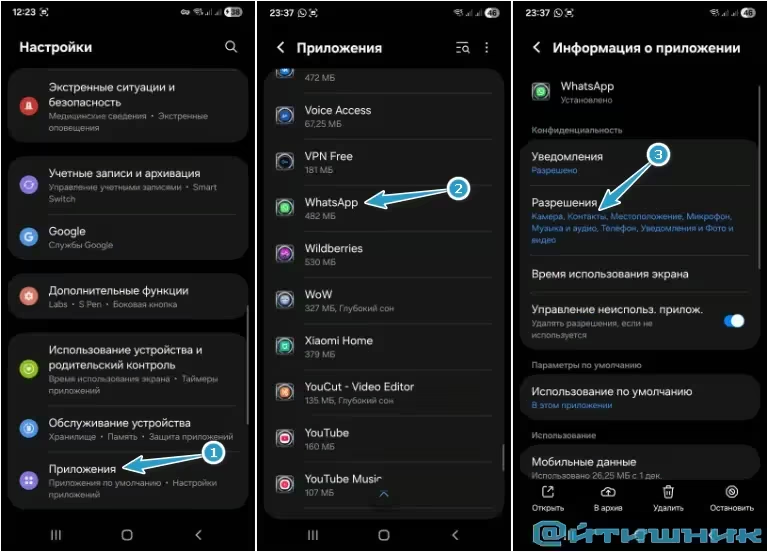
- Перейдите в раздел «Разрешения» и убедитесь, что включён доступ к «Контакты».
- Если доступ отключён — включите его, затем перезапустите WhatsApp и проверьте список контактов.
iPhone (iOS)
- Откройте «Настройки» → прокрутите до WhatsApp.
- Найдите пункт «Контакты» и выставьте Полный доступ.
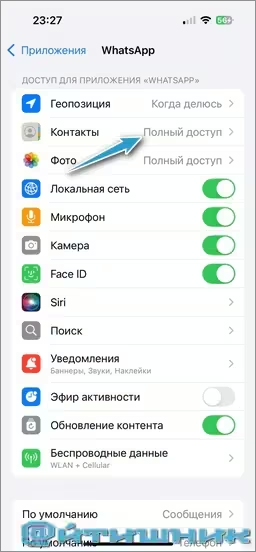
- Перезапустите приложение и проверьте, восстановились ли имена.
Если после включения разрешений имена не появились — переходим к следующему шагу.
Шаг 3. Обновление списка контактов и сброс учётной записи (Android)
Иногда Android не подтягивает контакты в интерфейс WhatsApp — помогает повторная синхронизация или удаление и восстановление учётной записи в настройках системы. Ниже указан путь расположения на примере смартфона Samsung S25 Ultra на OS Android. На смартфонах других производителей путь может отличаться ввиду разнообразия оболочек под операционную систему Андроид.
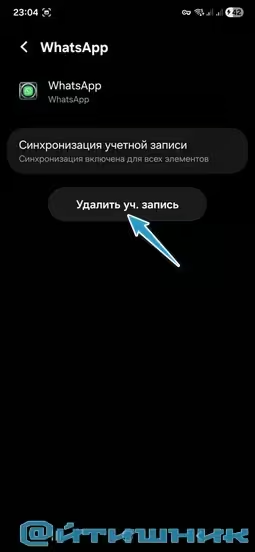
- Откройте «Настройки» → «Учётные записи и архивация» → «Управление учётными записями» → WhatsApp.
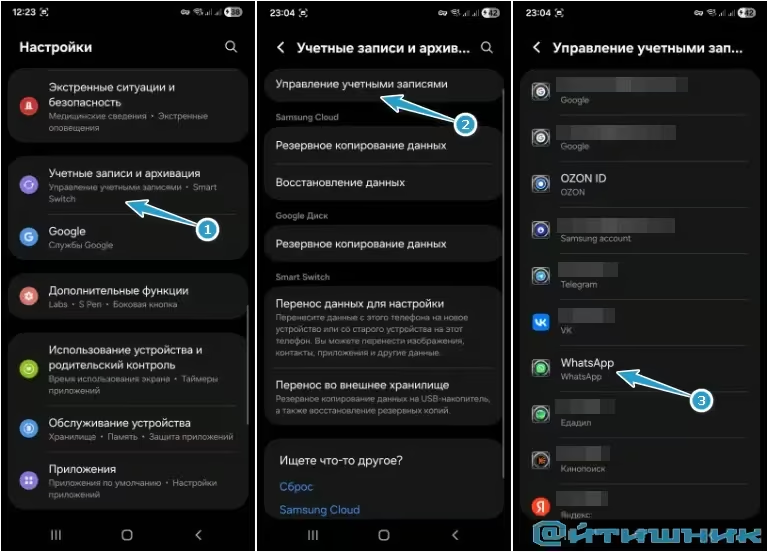
- Выберите Удаление учётной записи (подтвердите действие).
- Запустите WhatsApp, создайте новый чат (+), нажмите меню (вертикальное троеточие в верхнем правом углу) и выберите «Обновить» — список контактов должен обновиться.
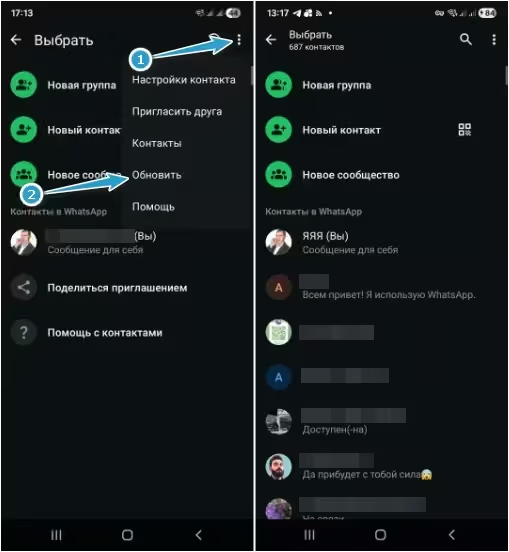
На iPhone подобный системный шаг недоступен — синхронизация происходит автоматически после включения доступа к контактам.
Дополнительные советы и возможные причины
- Проверьте, не скрыт ли у вас префикс страны/формат номера — WhatsApp сопоставляет контакты по телефону. Попробуйте сохранить номер заново в локальной адресной книге с международным форматом.
- Если вы недавно переносили контакты из облака (Google, iCloud), убедитесь, что синхронизация включена и контакты успешно импортированы на устройство.
- Иногда конфликтуют несколько приложений для управления контактами — временно отключите или удалите сторонние менеджеры контактов и перезапустите телефон.
- Обновите WhatsApp до последней версии через Google Play или App Store — иногда баги с отображением исправляют патчами.
- Проверьте, не находятся ли контакты в отдельной группе/аккаунте, который скрыт в списке контактов телефона (в Android в приложении «Контакты» можно выбрать, какие аккаунты показывать).
Если ничего не помогает
- Сделайте резервную копию чатов и переустановите WhatsApp.
- Если проблема возникла после смены номера или устройства — убедитесь, что вы вошли под тем же аккаунтом и номера сохранены в адресной книге.
- Обратитесь в техподдержку оператора/провайдера или в поддержку WhatsApp с описанием проблемы и скриншотами.
Коротко — последовательность действий
- Использовать сторонние средства перенаправления трафика.
- Проверить разрешения доступа к контактам (Android/iPhone).
- На Android удалить учётную запись в «Учетные записи» и обновить список в WhatsApp.
- Проверить формат номеров и синхронизацию облачных контактов.
- Обновить или переустановить WhatsApp, при необходимости обратиться в поддержку.
Заключение
Чаще всего имена возвращаются после включения разрешений и обновления синхронизации. Если же причина в сетевых ограничениях — временная смена виртуальной локации или сети обычно решают проблему. Если у вас остались вопросы, пишите в комментариях, постараюсь помочь.
 Max
Max
 Telegram
 VK
VK
 OK
OK