Как заблокировать и разблокировать звонки с неизвестных номеров
Звонки с неизвестных или скрытых номеров — одна из самых распространённых проблем. Это могут быть спам-звонки, реклама, ошибки автоматических обзвонов, иногда мошенники. Поэтому многие хотят запретить звонки на номер от неизвестных абонентов, а некоторые пользователи наоборот, – разрешить, так как даже не поняли как активировалась функция блокировки.
В этой статье разберём, как включить блокировку неизвестных номеров на Android и iPhone, а также как при необходимости вернуть звонки обратно.
Вы должны понимать, что после включения функции блокировки чужих номеров, звонки будут поступать только с тех номеров, что добавлены в ваш список контактов.
Стоит ли блокировать звонки с неизвестных номеров
Преимущества
- меньше спама и мошеннических звонков;
- телефон перестаёт отвлекать во время работы;
- при включённом фильтре система автоматически скрывает анонимные вызовы.
- вы в любом случае видите пропущенные звонки.
Недостатки
- До вас не дозвоняться номера, которые не добавлены в ваш список контактов.
Как заблокировать неизвестные номера на iPhone
В iOS есть встроенная функция «Заглушение неизвестных абонентов». Она блокирует вызовы от всех, кто не записан в контактах, и отправляет их в «Пропущенные».

- Откройте настройки.
- Перейдите в раздел «Приложение» → «Телефон».
- Прокрутите вниз и выберите «Заглушение неизвестных».
- Активируйте переключатель.
При необходимости блокировку можно отключить в том же меню выставив Выключить. Обратите внимание на разделы ниже: Блокировка и индификация вызовов, Заблокированные контакты. Здесь вы можете редактировать (добавлять/удалять) список контактов для запрета звонков.
Как запретить звонки с незнакомых номеров на Android
Способ 1. Через режим «Не беспокоить»
Подходит для всех смартфонов на Android. Ниже Варианты А и Б описаны на примере смартфона Samsung.
Вариант А.
- Свапните по экрану смартфона сверху вниз чтобы вытянуть панель быстрого доступа.
- Нажмите по значку «—» (в кружочке) и удерживайте пока не появится дополнительно окно.
- Выберите Сведения → Вызовы и сообщения → Добавить контакты.
Вариант Б
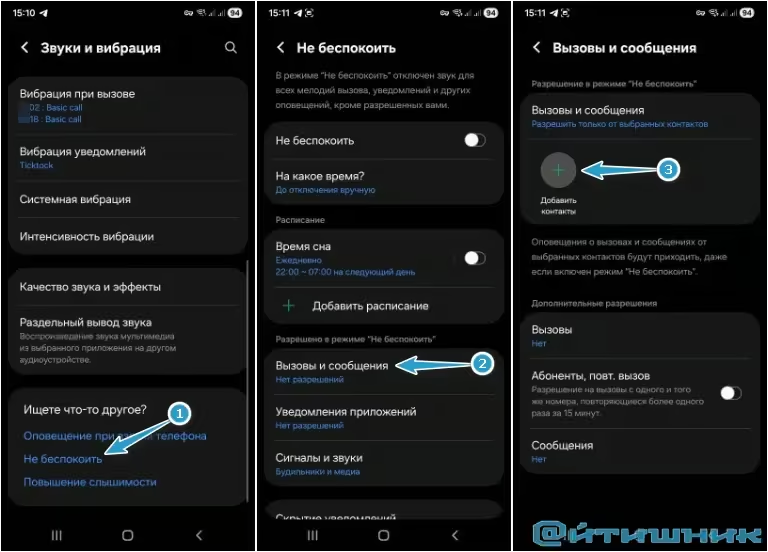
- Откройте настройки → «Звук и вибрация».
- Выберите «Не беспокоить».
- Раздел «Вызовы и сообщения» → «Добавить контакты».
- Разрешите звонки только от контактов или только от избранных.
Неизвестные номера автоматически блокируются, пока включён режим «Не беспокоить». Путь настроек может отличаться в зависимости от производителя.
Способ 2. Через приложение «Телефон» (Samsung, Xiaomi, Huawei, Honor)
Samsung
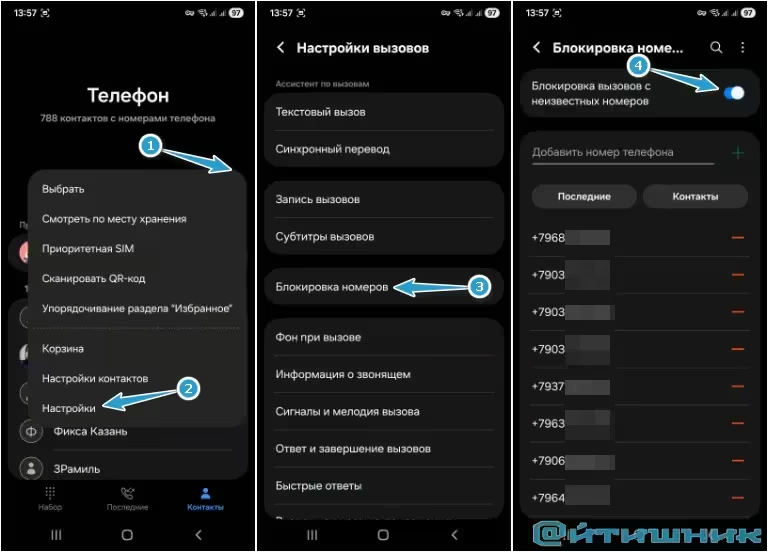
- Откройте приложение «Телефон».
- Перейдите во вкладку «Контакты».
- Нажмите троеточие (меню) → «Настройки» → «Блокировка номеров».
- Включите «Блокировка вызовов с неизвестных номеров».
Здесь вы так же можете добавить или удалить конкретный номер из списка запретов. Чтобы очистить все номера из Черного списка, в правом верхнем углу нажмите троеточие (3 фото верхнего скриншота) и выберите «Разблокировать все номера».
Huawei / Honor
- Откройте «Телефон».
- Троеточие → «Заблокировано».
- «Правила блокировки вызовов».
- Активируйте: «Блокировать все незнакомые номера» и «Блокировать скрытые номера».
Xiaomi
- Откройте «Телефон».
- Троеточие → «Настройки».
- Раздел «Заблокированные номера».
- Включите «Неизвестные номера».
Как заблокировать один конкретный номер
Подходит для всех телефонов:
- Откройте журнал вызовов.
- Кликните по номеру, для разворота дополнительного функционала.
- Нажмите меню абонента.
- В новом окне вызовов данного абонента выберите «Заблокировать» или «Добавить в чёрный список».
Как разблокировать номера
Чтобы вернуть звонки от всех абонентов:
- на iPhone — отключить «Заглушение неизвестных»;
- на Android — снять ограничения в «Не беспокоить» или выключить фильтр в «Телефон», подробнее выше в статье;
- в чёрном списке — удалить номер из списка вручную или очистить весь список.
Совет: лучше не включать фильтр навсегда
Если ждёте важные звонки от курьера, службы поддержки, государственного номера, по работе или в личной связи, фильтрация может их заблокировать, если контакт не внесен в список или не добавлен в исключения. Включайте режим по необходимости.
 Max
Max
 Telegram
 VK
VK
 OK
OK