

Как вернуть корзину на рабочий стол Windows 11 и 10
Если с рабочего стола Windows 11 или 10 пропала корзина, это не обязательно означает, что она была удалена из системы. Чаще всего значок просто скрыт в настройках рабочего стола или отключено отображение всех значков. В этой статье я покажу, как вернуть корзину стандартными средствами Windows, а также что делать, если обычный способ не помог.
Как вернуть корзину через параметры значков рабочего стола
Это основной способ восстановить корзину, если вы случайно удалили ее значок с рабочего стола или отключили отображение в настройках системы. Он подходит для Windows 11 и 10. Данный процесс схож с добавлением значка Компьютер на рабочий стол.
- Нажмите Win + R, чтобы открыть окно «Выполнить».
- Введите команду:
control desk.cpl ,5Обратите внимание: перед запятой в команде должен быть пробел.
- Нажмите Enter. Откроется окно «Параметры значков рабочего стола».
- Установите галочку напротив пункта «Корзина».
- Нажмите «Применить», а затем «ОК».
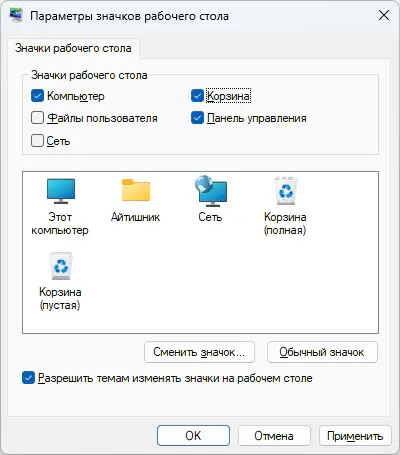
После этого значок корзины должен появиться на рабочем столе.
Как включить корзину через параметры Windows 11 и 10
Параметры значков рабочего стола можно открыть и через настройки персонализации. Этот вариант удобен, если вы не хотите использовать команду.
Однако, стоит учесть, что в неактивированной версии Windows функции персонализации неактивны. Чтобы данные параметры заработали требуется активировать Windows 11 / 10.
Windows 11
- Откройте «Параметры» сочетанием клавиш Win + I.
- Перейдите в раздел «Персонализация».
- Выберите «Темы».
- Найдите пункт «Параметры значков рабочего стола».
- Установите галочку напротив «Корзина».
- Нажмите «Применить» и «ОК».
Windows 10
- Щелкните правой кнопкой мыши по свободному месту рабочего стола.
- Выберите «Персонализация».
- В открывшемся окне перейдите в раздел «Темы».
- Найдите ссылку «Параметры значков рабочего стола».

- Установите галочку напротив пункта «Корзина».
- Нажмите «Применить» и «ОК».

В Windows 10 также можно открыть параметры значков через раздел «Параметры» → «Персонализация» → «Темы».
После изменения настройки корзина должна появиться на рабочем столе. Если она не отображается, проверьте, включено ли отображение значков рабочего стола в целом. Об этом ниже.
Если корзина не отображается вместе с другими значками
Иногда с рабочего стола пропадает не только корзина, но и остальные значки: «Этот компьютер», папки и ярлыки программ. В таком случае сначала нужно проверить соответствующую настройку Windows.
- Щелкните правой кнопкой мыши по свободному месту рабочего стола.
- Откройте меню «Вид».
- Убедитесь, что включен пункт «Отображать значки рабочего стола».
Если галочка была снята, включите ее. Windows снова покажет значки, которые находились на рабочем столе, включая корзину, если ее отображение не отключено отдельно.
Если остальные значки отображаются нормально, а корзины нет, переходите к следующему способу.
Как восстановить корзину через реестр Windows
Если корзина не появляется после включения соответствующего пункта в параметрах рабочего стола, можно проверить настройку ее отображения в реестре. Этот способ предназначен для ситуации, когда стандартные параметры Windows не помогают.
Перед изменением реестра рекомендую создать точку восстановления системы. Также не изменяйте другие параметры, если не знаете, за что они отвечают.
- Нажмите Win + R, введите
regeditи нажмите Enter. - В редакторе реестра перейдите к следующему разделу:
HKEY_CURRENT_USER\Software\Microsoft\Windows\CurrentVersion\Explorer\HideDesktopIcons\NewStartPanelВ правой части окна найдите параметр с именем:
{645FF040-5081-101B-9F08-00AA002F954E}Это идентификатор системного значка корзины.
- Если параметр существует, дважды щелкните по нему.
- Установите значение
0и нажмите «ОК». - Если параметра нет, щелкните правой кнопкой мыши по свободному месту в правой части окна и выберите «Создать» → «Параметр DWORD (32 бита)».
- Назовите новый параметр указанным выше идентификатором и оставьте значение равным
0.
Закройте редактор реестра. Чтобы применить изменение, перезапустите Проводник Windows.
Как перезапустить Проводник
- Нажмите Ctrl + Shift + Esc, чтобы открыть диспетчер задач.
- Найдите в списке процессов «Проводник Windows».
- Щелкните по нему правой кнопкой мыши.
- Выберите «Перезапустить».
Рабочий стол обновится. Проверьте, появился ли значок корзины.
Восстановление корзины с помощью командной строки
Если вы предпочитаете не редактировать реестр вручную, можно изменить соответствующий параметр и перезапустить Проводник с помощью команд.
Откройте командную строку от имени администратора и выполните:
reg add "HKCU\Software\Microsoft\Windows\CurrentVersion\Explorer\HideDesktopIcons\NewStartPanel" /v "{645FF040-5081-101B-9F08-00AA002F954E}" /t REG_DWORD /d 0 /fЗатем выполните:
taskkill /f /im explorer.exe & start explorer.exeПервая команда устанавливает значение параметра отображения корзины в реестре, а вторая завершает работу Проводника и запускает его снова. После обновления рабочего стола проверьте, появился ли значок.
Если вы не уверены, что проблема связана именно с реестром, сначала используйте стандартные настройки значков рабочего стола. Изменять реестр без необходимости не стоит.
Что делать, если корзина все равно не появилась
Если после всех действий корзина по-прежнему отсутствует, проверьте не ограничено ли отображение значков политиками системы. На рабочем компьютере настройки могут быть изменены администратором организации. В таком случае стандартные параметры персонализации могут не позволить вернуть значок.
Не нужно создавать обычный ярлык на папку $Recycle.Bin в корне системного диска. Это системная папка, в которой Windows хранит данные корзины, а не стандартный ярлык для ее отображения. Такой ярлык не заменяет системный значок и может не показывать состояние корзины корректно. О том, что за папка $Recycle.Bin и можно ли удалять писал в отдельной статье.
 Max
 Telegram
 VK
 OK


