

Ошибка при установке Windows 11 на этапе распаковки файлов
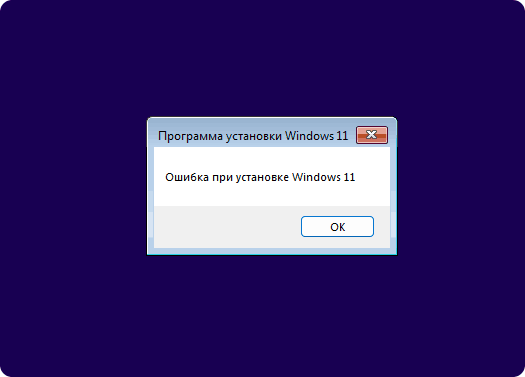
При чистой установке Windows 11 на современное оборудование процесс часто прерывается сразу после выбора раздела, то есть в момент начала распаковки/копирования установочных файлов на каком то проценте (%). В новом интерфейсе установщика это обычно сопровождается лаконичным сообщением: «Ошибка при установке Windows 11» без объяснения причин. Чтобы локализовать неисправность, необходимо провести комплексную проверку — от программных настроек до аппаратной части.
Важная рекомендация: диагностика через код ошибки
Главная проблема нового интерфейса Windows 11 — отсутствие информативности. Если вы столкнулись со сбоем, попробуйте переключиться на «Предыдущая версия настройки» в начальном окне установки.
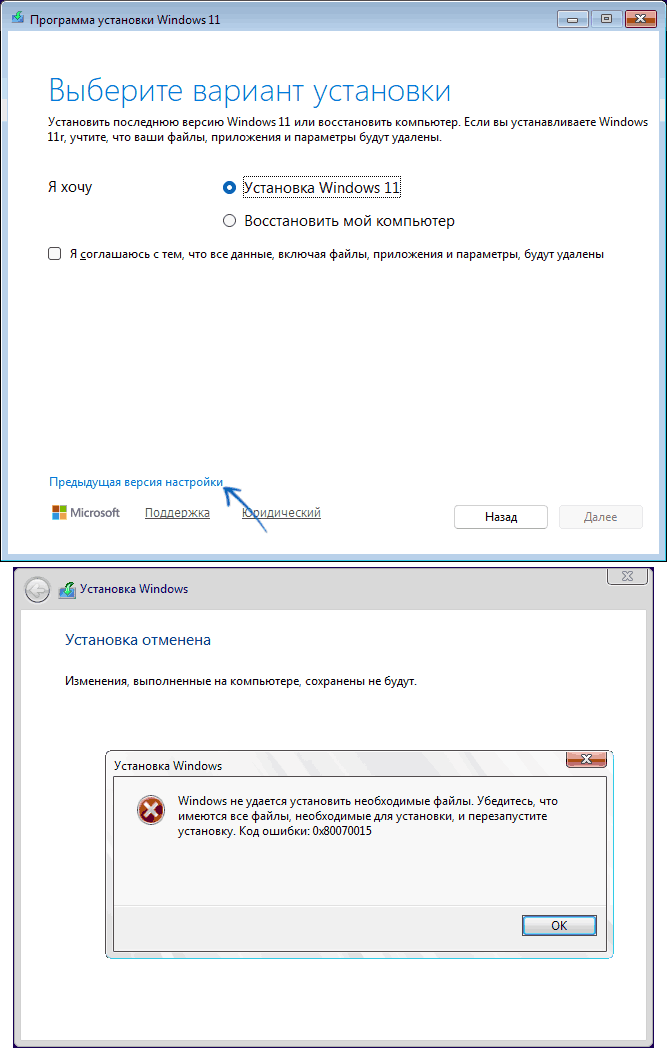
В классическом режиме при сбое система выводит шестнадцатеричный код (например, 0x80070015), который позволяет точно определить, что именно пошло не так: чтение с флешки, запись в память или доступ к диску.
Основные причины прерывания установки
1. Проблемы USB-носителя и портов
Использование портов USB 3.0/3.2 и разъемы на передней панели корпуса могут вызывать ошибки чтения загрузочного накопителя. Избегайте переходников и USB-хабов (разветвителей). Также сама флешка может иметь дефекты или установочные файлы на ней могут быть повреждены.
Что сделать:
- Подключите флешку к порту USB 2.0 (черного цвета) на задней панели материнской платы.
- Если не помогает — перезапишите образ через Rufus на другой носитель.
2. Проблемы с оперативной памятью (RAM)
Распаковка системных файлов — это интенсивный процесс обмена данными. Если один из модулей памяти работает нестабильно, данные повреждаются в процессе передачи, что вызывает моментальную остановку.
Что сделать:
1. Если в компьютере несколько планок памяти, оставьте только одну в первом слоте. Если ошибка сохраняется — попробуйте другую планку. Правильный процесс извлечения и установки ОЗУ описан в статье – Как увеличить оперативную память.
Чтобы не гадать и точно выявить исправны ли модули памяти, протестируйте их одним из способов:
Если выявлен неисправный модуль — извлеките или замените его.
2. Попробуйте отключить XMP в БИОС/UEFI.
3. Очистка структуры диска через Diskpart
Иногда обычное форматирование не помогает устранить конфликты в таблице разделов GPT. На новом железе могут мешать заводские скрытые разделы или остатки предыдущих инсталляций.
Что сделать: В окне выбора разделов нажмите Shift + F10 и выполните полную очистку:
diskpartlist diskselect disk X(где X — номер вашего целевого накопителя)clean
Внимание: команда clean полностью удалит все данные с выбранного диска.
Краткий алгоритм действий при сбое
- Постарайтесь вызвать классический интерфейс, чтобы узнать код ошибки.
- Оставьте только одну планку ОЗУ.
- Используйте порт USB 2.0 на материнской плате и проверенную флешку.
- Обязательно используйте команду
cleanв Diskpart перед созданием разделов.
 Max
Max
 Telegram
 VK
VK
 OK
OK


