

Не удалось загрузить обновление Samsung — как установить прошивку
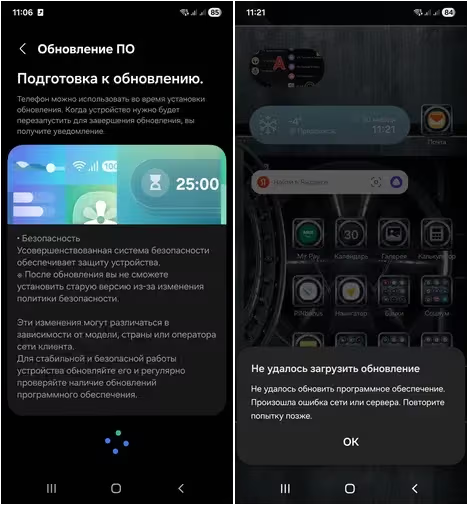
Иногда смартфон Samsung предлагает обновление системы, но при установке долго висит на этапе «Подготовка к обновлению», а затем появляется сообщение «Не удалось загрузить обновление». Повторные попытки, смена сети или VPN не помогают — прошивка не устанавливается. В этой инструкции показаны методы обновления прошивки через телефон и рабочий способ обновления системы в обход OTA — через официальный инструмент Samsung Smart Switch на компьютере.
Чаще всего с проблемой загрузки обновления сталкиваются смартфоны Samsung Galaxy серии A и S (S26, S25, S24, S23, S22, а также версии Ultra, Plus (+) и FE).
Содержание
- Что означает ошибка «Не удалось загрузить обновление Samsung»
- Почему обновление не загружается
- Первые шаги: как исправить ошибку без компьютера
- Установка обновления через Samsung Smart Switch
- Если Smart Switch не устанавливается или не запускается
- Ошибка нехватки места при обновлении
- Что делать после успешной установки
Что означает ошибка «Не удалось загрузить обновление» в Самсунг смартфонах
Сообщение «Не удалось загрузить обновление» означает, что устройство не смогло получить пакет прошивки с серверов производителя Samsung. Обычно это происходит ещё до начала установки — система зависает на подготовке и затем прерывает процесс. В результате версия Android не обновляется, даже если повторять попытку несколько раз. Смена сети с домашней Wi-Fi на мобильную (или наоборот) и подключение к VPN то же не дают результатов.
Почему обновление не загружается
На практике ошибка возникает из-за:
- временных сбоев серверов Samsung;
- повреждённого кэша системного обновления;
- нестабильного интернет-соединения;
- ошибок в службах обновления Android;
- нехватки свободного места для загрузки и распаковки прошивки.
Если стандартное обновление по воздуху (OTA) не работает, самым надёжным способом остаётся установка прошивки через официальный ПК-инструмент Samsung – Smart Switch.
Почему возникают сложности с загрузкой в России?
В последнее время ошибка «Не удалось загрузить обновление Samsung» часто связана с региональными ограничениями. Если сервера Samsung видят российский IP-адрес или данные местного оператора, загрузка может блокироваться на этапе инициализации.
Первые шаги: как исправить ошибку без компьютера
Помимо официального метода через Smart Switch, что описан ниже, пользователи нашли несколько «хитрых» способов обойти эту блокировку:
- Метод «первой секунды»: Перезагрузите роутер и поймайте момент, когда смартфон только подключается к Wi-Fi. В первые мгновения фильтры проверки региона часто не успевают сработать, и скачивание прошивки успешно стартует.
- Использование VPN на роутере: Если обычный VPN в телефоне не помогает, попробуйте поднять туннель прямо на сетевом узле маршрутизатора. Это полностью скрывает принадлежность устройства к региону.
- Смена DNS: Иногда помогает прописать в настройках Wi-Fi на смартфоне публичные DNS (например, Google 8.8.8.8 или Cloudflare 1.1.1.1).
Сброс служб обновлений
Если не помогло, попробуйте сбросить временные данные службы обновлений. Часто ошибка загрузки обновления Samsung вызвана забитым кэшем системного приложения.
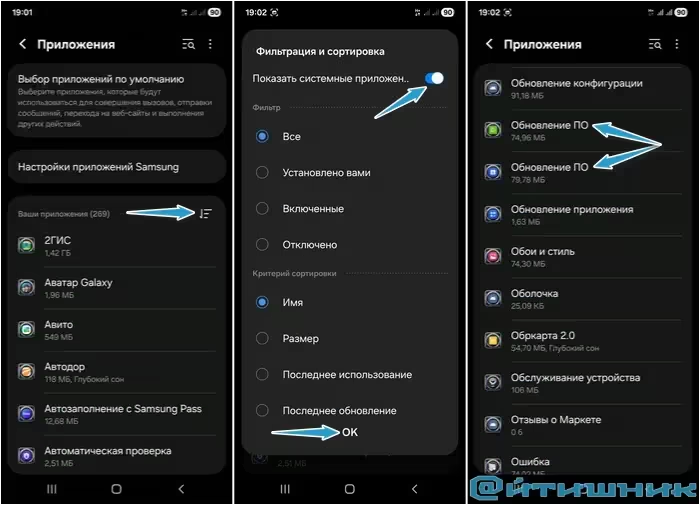
- Зайдите в Настройки → Приложения.
- Нажмите на иконку Фильтрация и сортировка, включите тумблер «Показать системные приложения» и нажмите ОК.
- Найдите в списке «Обновление ПО» (или Software Update), их может быть два, проделываем с обоими. В оболочке Samsung это нормально: один процесс отвечает за саму проверку обновлений, а второй — за процесс их загрузки и установки. Чтобы наверняка исправить ошибку, нужно очищать данные в обоих приложениях. Вот почему:
- Зеленая иконка: Обычно это системная служба провайдера или производителя, которая проверяет наличие пакетов на сервере.
- Синяя иконка со стрелочкой: Это основной менеджер загрузки обновлений. Если загрузка «зависла», то битый кэш сидит именно здесь.
- Перейдите в раздел Хранилище и нажмите «Очистить данные» и «Очистить кэш».
- Перезагрузите смартфон и попробуйте скачать обновление снова через Wi-Fi.
Если этот метод не помог и система по-прежнему зависает на этапе «Подготовка к обновлению», значит, проблема в повреждении локальных манифестов. В этом случае поможет только прямая установка через компьютер.
Установка обновления через Samsung Smart Switch
Предварительные процессы
- Перед дальнейшими действиями рекомендую отключить встроенный защитник или иной антивирус. Это необязательное требование, но антивирусы зачастую блокируют различные процессы.
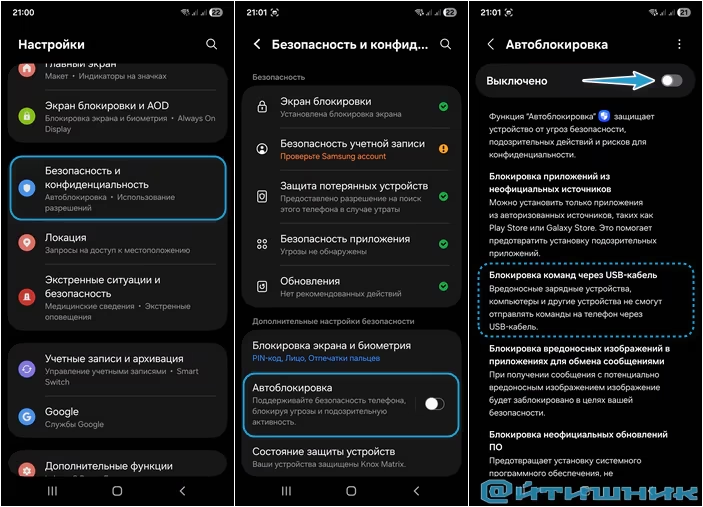
- Убедитесь, что автоблокировка в настройках вашего смартфона отключена. Активная функция не позволит обновить Android, так как в ней присутствует «Блокировка команд через USB-кабель». Для этого откройте настройки вашего смартфона и пройдите по пути:
- Безопасность и конфиденциальность → Автоблокировка → Выключить.
- Перед прошивкой:
- Убедитесь, что вы используете кабель хорошего качества.
- Подключайте кабель к заднему порту системного блока, передние зачастую работаю некорректно и могут создать разъединение.
- В процессе обновления прошивки ни в коем случае не отсоединяйте USB-кабель от компьютера до завершения.
Процесс обновления смартфона Samsung с помощью Smart Switch
Метод через Samsung Smart Switch позволяет загрузить и установить последнюю версию прошивки напрямую с серверов Samsung, минуя обновление с телефона. Он полностью официальный и безопасный. Но в любом случае, все манипуляции вы проделываете на свой страх и риск.
- Откройте в виндовс Microsoft Store и введите
Samsung Smart Switch. - Выберите соответствующее приложение и нажмите Установить, дождитесь завершения установки.
- Запустите Smart Switch на компьютере. Если программа предложит обновить драйверы — согласитесь.
- Подключите смартфон Samsung к компьютеру с помощью USB-кабеля.
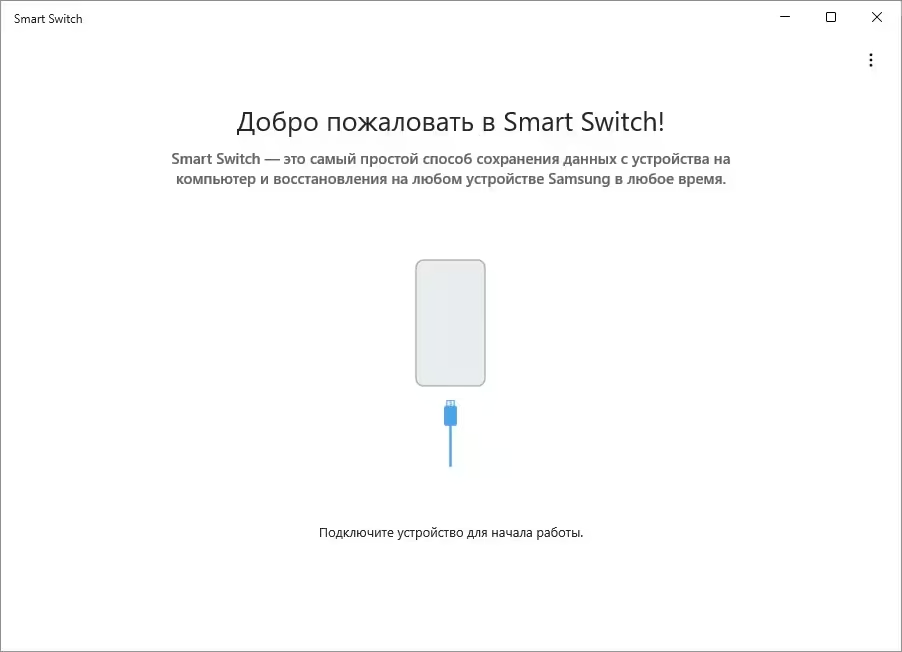
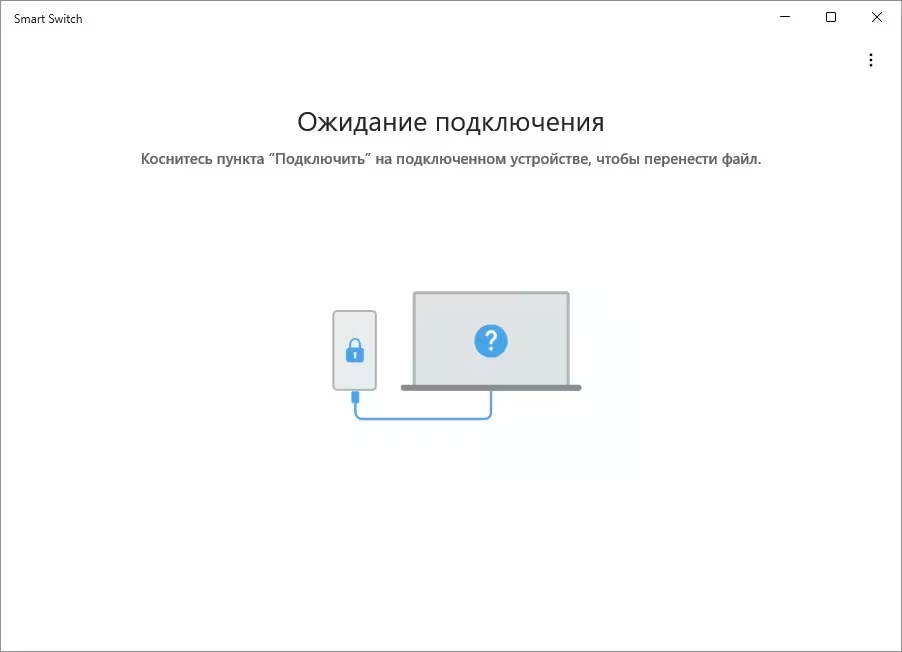
- На компьютере появится сообщение «Ожидание подключения».
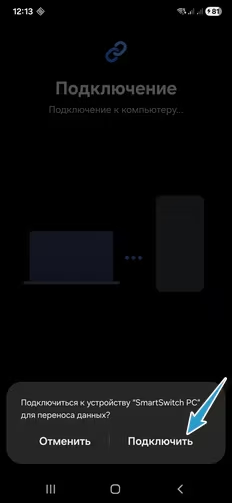
- На смартфоне появится запрос на подключение — нажмите Подключиться.
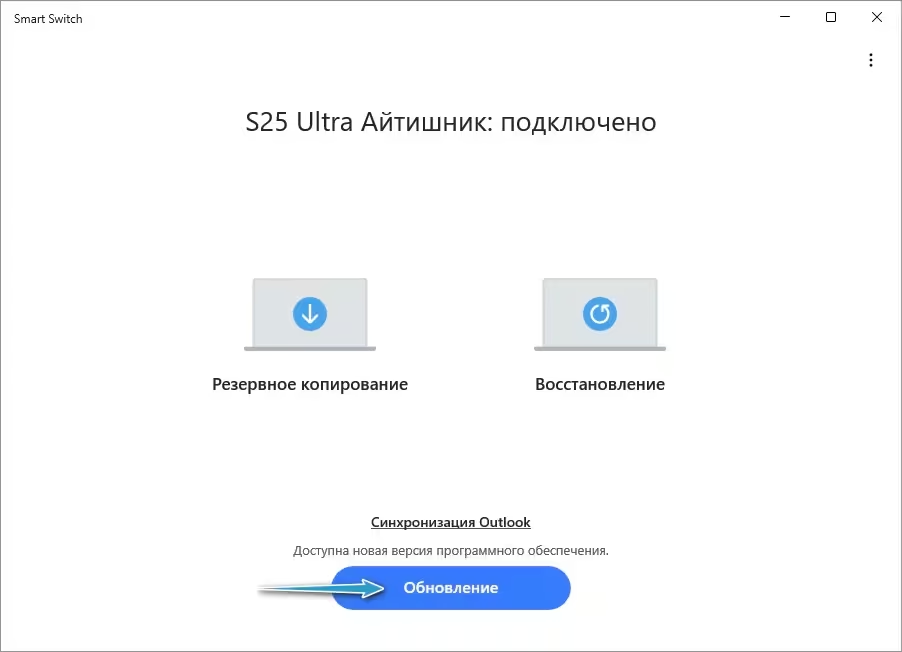
- После успешного соединения в программе появится статус «Подключено». Нажмите кнопку Обновление.
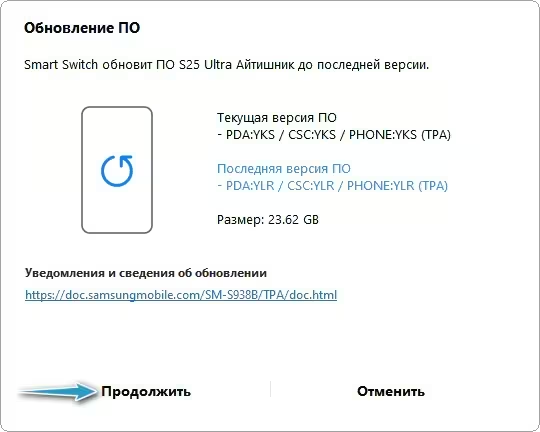
- В окне «Обновление ПО» будут показаны текущая версия системы и последняя доступная версия с указанием размера. Нажмите Продолжить.
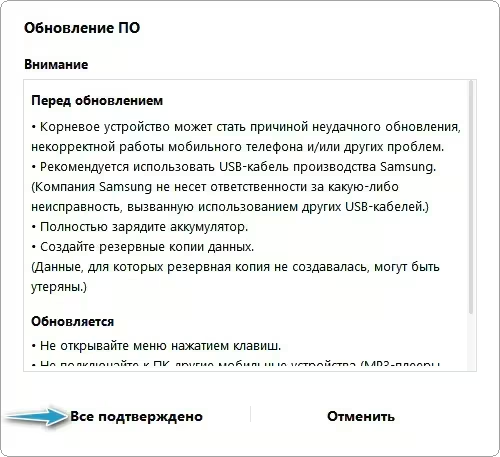
- Подтвердите согласие с рисками, нажав «Все подтверждено».
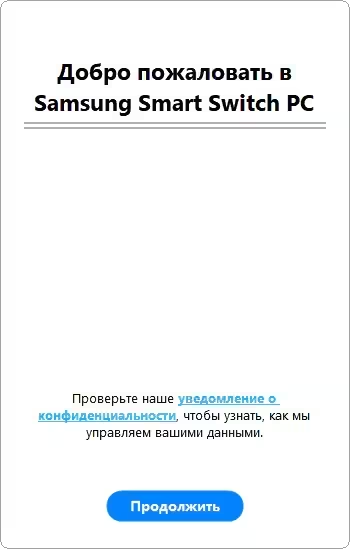
- В приветственном окне «Добро пожаловать в Samsung Smart Switch PC» нажмите Продолжить.
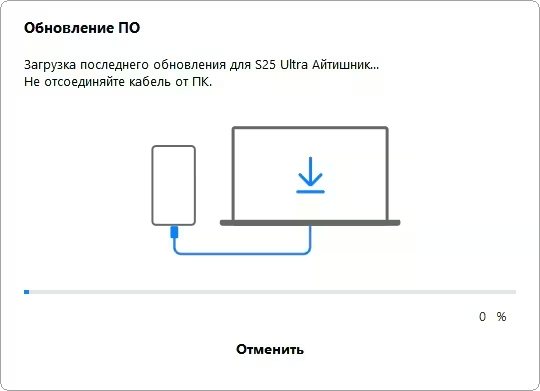
- Дождитесь загрузки, проверки и установки прошивки. Процесс может занять около часа. Ни в коем случае не прерывайте процесс!
После завершения обновления смартфон автоматически перезагрузится, и вы сможете пользоваться новой версией Android. В дальнейшем все обновления обычно снова начинают устанавливаться напрямую с телефона.
Если Smart Switch не устанавливается или не запускается
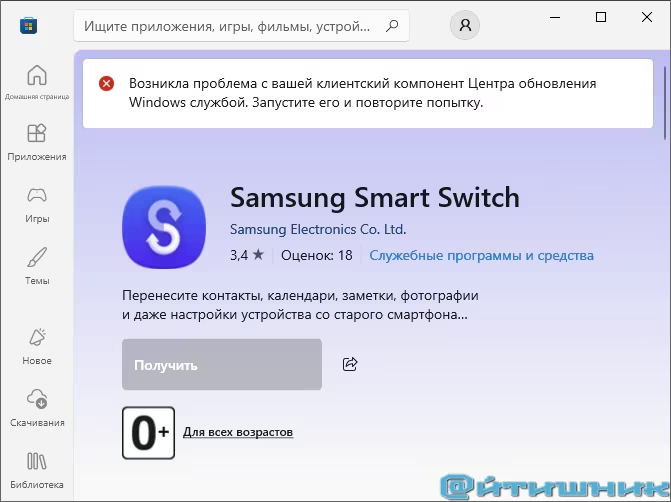
Если при установке Samsung Smart Switch появляется ошибка Microsoft Store или программа не запускается, чаще всего проблема связана со службой Центра обновления Windows. В этом случае выполните инструкции из статьи «Возникла проблема с вашей клиентской службой Центра обновления Windows», после чего повторите установку Smart Switch.
Ошибка нехватки места при обновлении
Во время установки прошивки Smart Switch может сообщить о недостаточном свободном пространстве на компьютере. В этом случае:
- удалите временные файлы с системного диска;
- перенесите крупные файлы на другой накопитель;
- освободите объём, указанный в окне программы.
После освобождения места нажмите Продолжить — загрузка и установка обновления продолжатся автоматически.
Что делать после успешной установки
После обновления через Smart Switch смартфон Samsung Galaxy работает в штатном режиме, и дальнейшие обновления обычно снова приходят по воздуху. Если ошибка «Не удалось загрузить обновление» повторится в будущем, этот же способ можно использовать повторно.
 Max
Max
 Telegram
 VK
VK
 OK
OK


Не получилось ни одним способом. Через пк на 0% провисел три часа и я отключил. Так и не обновился.
Перед написанием статьи был выбран S25 Ultra с проблемой обновления по воздуху. Через кабель и ПК последняя прошивка легла без каких-либо проблем.
В результате обновления через Smart Switch после просьбы программы отключить автообновление телефон превратился в кирпич. Samsung 25 ultra. Пришлось сдать в гарантию.
В кирпич может превратится, если в процессе обновления отключили кабель, ненадежный кабель, автоматическое отключение USB-порта (обычно происходит при подключении в передние порты компьютера), так как прерывается запись системных файлов. Достаточно доли секунды обрыва, чтобы пакеты данных ушли в ни куда. У вас скорее всего совпадение, взяли телефон в руки в процессе обновления чтобы отключить автообновление, произошел микроразрыв связи. Отсюда последствие. Само отключение автообновления не могло вызвать окирпичивание.
К сожалению я не отключил автоблокировку.
На экране появилась надпись (при обновлении программного обеспечения устройства произошла ошибка) на английском. При жёсткой перезагрузке всё возвращается. Сдал по гарантии.
Спасибо большое! Немного заморочная программа плюс многочисленные блокировки от зарубежных «партнеров», но после трёх попыток всё получилось. SamsungA35
Рад, что все получилось.
На смартфоне S24 предлагается к загрузке обновление 466 mb, но не загружается.
Попробовал все поставить на Smart swicth на ПК, но вылез размер 16,7gb, у Вас в примере 23,62 gb. Это что!? Это размер обновления или размер всей системы?
Это нормально, так как перезаписывает системные файлы, но с сохранением ваших данных
Добрый день, дошло до 100%, вылезло сообщение про автоблокировщик, проверил его, нажал ок и ничего не происходит после.
Не совсем понял, автоблокировщик чего? Может стоило его отключить до запуска программы по обновлению прошивки?
В разделе Безопасность я выключил:
Экран блокировки
Автоблокировка
Блокировать подключения по USB
После этого все обновилось
Всё сделал по шагово, но как стояла загрузка на 0 так и стоит 2 часа.
Все получилось через Smart Switch. Samsung A33.
Купил два телефона 25 ultra, один обновился по воздуху без проблем, второй обновиться не смог (на коробке написано, что версия для Африки) попробовал через программу на ПК и она попросила свободного места на диске в районе 250гигов ♂️. Часа 2 обновлял и все получилось с первого раза. Сейчас пришло новое обновление и опять по воздуху не получается обновить. (Первый телефон обновился также без проблем).Надеюсь в этот раз нужно будет меньше свободного место на диске ПК.
Роман, спасибо за подробное описание. Возможно, ваш комментарий будет полезен другим читателям.
Дополняю: скачал v..n и без wi-fi все успешно загрузилось и установилось по воздуху (к слову до этого был рабочий v..n, но с ним обнова не грузилась). Если c v..n не грузит, то попробуйте установить другой.
Странно, но Smart Switch сработал. Я уж боялся, ничего не поможет…
К сожалению, у меня ни один из вариантов не сработал с samsung s23fe. А приложение на пк вообще не доступно и не скачать.
Если у вас Windows 10 и 11, то приложение доступно. Если не дает скачивать, то убедитесь что у вас включено обновление системы. При отключённом, скачивание не доступно. Не доступно также в Windows 7, так как отсутствует Microsoft Store.
В крайнем случае, проделайте процедуру на другом компьютере.
Samsung s 24, всегда обновлялся по воздуху без проблем, пришла апрельская обнова безопасности, не могу установить по воздуху, висит на 0% и потом пишет про неудачную попытку обновления. Скачал Smart Switch, всё делал по инструкции, обнова качается, когда доходит до 100% вылазит предупреждение, что необходимо выключить все автоблокировщики. Далее вылетает с ошибкой не удалось распознать режим обновления.
Дополнил статью со скриншотами по вашему случаю. Ознакомьтесь и отключите автоблокировщик.
Автоблокировщик отключён, все равно дальше не обновляется. Доходит до 100 %, появляется окно с надписью о блокировке и останавливается
Samsung Galaxy Fold 6 Мне помогла смена v.n
Да тоже мучался с обновлением пока не прочитал именно здесь комментарий что нужно отключить автоблокировщик
Сейчас пошло обновление
Спасибо !
Рад что информация в статье помогла решить проблему с обновлением.