

Низкая скорость записи нового SSD: причины и самостоятельная диагностика
Многие пользователи после покупки и установки SSD обнаруживают, что реальная скорость записи оказывается значительно ниже заявленной. В некоторых тестах цифры могут падать до 100 МБ/с, что сопоставимо с обычным жестким диском. Чтобы понять, является ли это браком или особенностью модели, необходимо использовать две программы: CrystalDiskMark для тестов скорости чтения/записи и CrystalDiskInfo для анализа состояния.
Бенчмарки vs Реальность: почему падают показатели
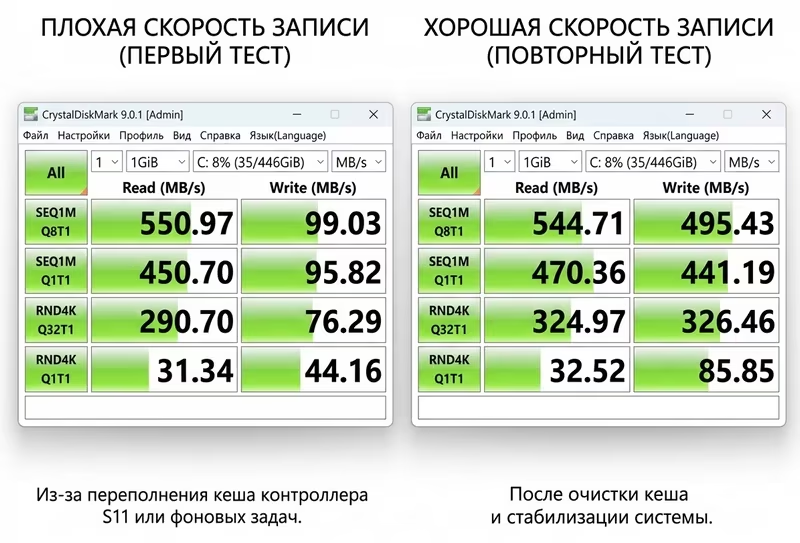
Программа CrystalDiskMark замеряет пиковую производительность. Однако на новых накопителях (особенно безбуферных моделях DRAM-less, таких как MSI Spatium S270) скорость может проседать из-за фоновых задач операционной системы. Установка обновлений Windows или индексация файлов после первого запуска забивают SLC-кеш контроллера (например, Phison S11). В результате в тестах вместо положенных 450-500 МБ/с на запись вы видите скромные 90-110 МБ/с.
Анализ здоровья накопителя в CrystalDiskInfo
Если скорость записи не радует, нужно открыть CrystalDiskInfo и изучить атрибуты S.M.A.R.T. В отличие от программы замера скорости, этот софт показывает внутренние счетчики контроллера.
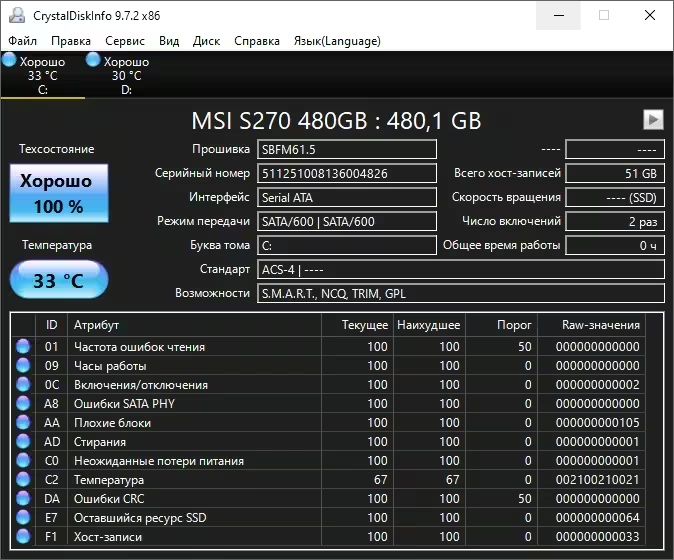
- Атрибут DA (Ошибки CRC): Если здесь стоит 0, значит, интерфейсный кабель SATA исправен. Если значение растет — проблема в плохом контакте или кабеле.
- Атрибут AA (Плохие блоки): Указывает на наличие дефектных ячеек памяти. На бюджетных накопителях ненулевое значение может быть уже «из коробки» из-за использования памяти определенных сортов.
Как рассчитать количество плохих блоков по формуле
В CrystalDiskInfo значение атрибута AA часто отображается в шестнадцатеричном виде (Hex). Чтобы понять реальное количество блоков, ушедших в резерв, нужно перевести Raw-значение в десятичную систему.
Например, если в графе «AA» Raw-значения указано 000000000105 (как на скриншоте выше):
- Берем последние знаки (105).
- Переводим из Hex в Dec: 1 * 16² + 0 * 16¹ + 5 * 16⁰ = 256 + 0 + 5 = 261. Как вы поняли, перед каждым умножением поставляется первая цифра — 1, затем вторая — 0, потом третья — 5 (105).
Это означает, что контроллер на заводе выявил 261 дефектный блок и перенаправил запись в резервную область. Если это число не растет в процессе эксплуатации, диск считается исправным, а падение скорости в тестах связано исключительно с переполнением кеша или нагрузкой со стороны ОС.
Стоит отметить, что для четырехзначного значения (например, 1015, вместо прежнего трехзначного 105), умножение нужно начинать с 16³. А для двухзначного (например, 15), с 16².
Итог
Прежде чем сдавать диск по гарантии, дайте системе «отстояться» 30 минут без нагрузки, чтобы контроллер успел очистить кеш и выполнить команду TRIM. Повторный тест в CrystalDiskMark после паузы обычно показывает нормализацию скоростей до паспортных значений.
 Max
Max
 Telegram
 VK
VK
 OK
OK


