

Код ошибки: ERR_PROXY_CONNECTION_FAILED
Ошибка ERR_PROXY_CONNECTION_FAILED возникает в браузерах на движке Chromium (Яндекс Браузер, Google Chrome, Microsoft Edge и других). При этом браузер сообщает «Нет подключения к интернету» и предлагает проверить настройки прокси-сервера, хотя интернет фактически работает, например по Wi-Fi. В результате страницы не открываются ни в одном Chromium-браузере, а Firefox при этом может работать корректно.
Что означает ошибка ERR_PROXY_CONNECTION_FAILED
Код ошибки ERR_PROXY_CONNECTION_FAILED указывает на проблему с прокси-сервером. Браузер пытается подключиться к интернету через прокси, но не может этого сделать. При этом физическое подключение к интернету есть, но запросы блокируются неправильными настройками.
Почему возникает ошибка
Основные причины появления ошибки ERR_PROXY_CONNECTION_FAILED:
- включён ручной прокси-сервер, который недоступен;
- автоматическая настройка прокси работает некорректно;
- прокси был включён программой, VPN или антивирусом;
- изменения в системных сетевых параметрах Windows.
Отключение прокси в браузерах Chromium
Один из самых простых способов — отключить прокси через настройки браузера. Этот метод часто помогает, если ошибка ERR_PROXY_CONNECTION_FAILED появилась сразу во всех браузерах на Chromium.
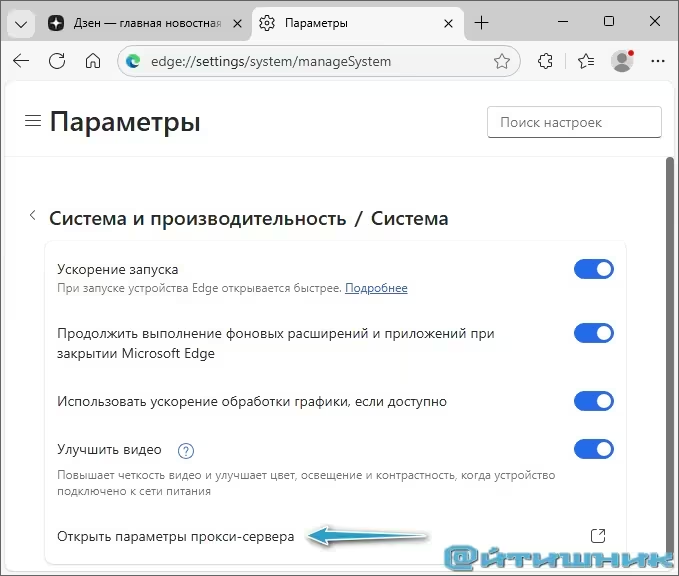
Microsoft Edge
- Откройте меню браузера и перейдите в Параметры
- Перейдите в раздел Система и производительность → Система
- Нажмите Открыть параметры прокси-сервера
- Отключите ручную настройку прокси-сервера (настройка может быть в окне браузера, а может открыть Параметры Windows).
Яндекс Браузер
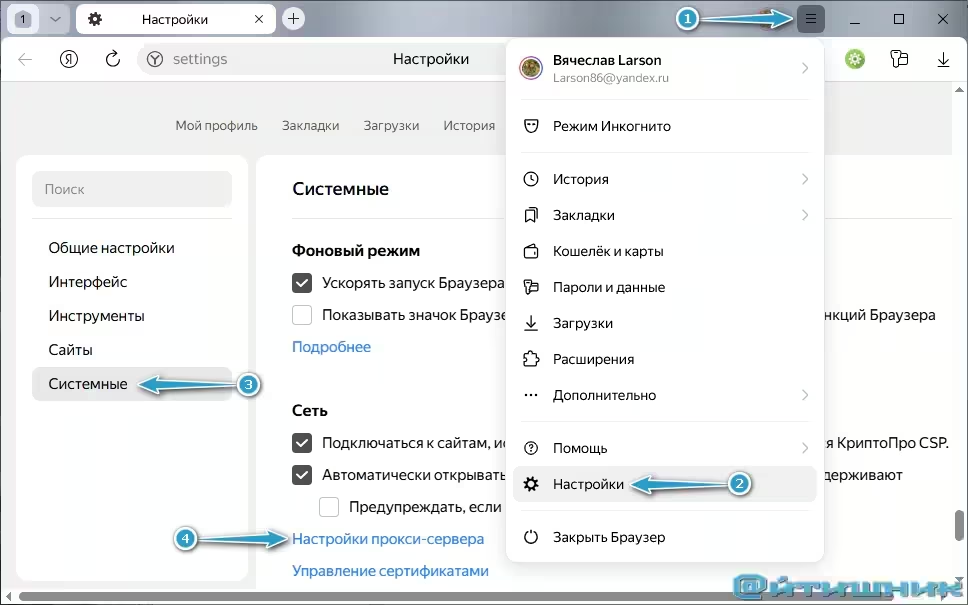
- Войдите меню Яндекс браузера и перейдите в Настройки
- В левом столбце кликните по категории Системные
- Кликните по Настройки прокси-сервера
- Выключите ручную настройку прокси-сервера.
Google Chrome
- Меню браузера Google Chrome → Настройки → Система → Открыть настройки прокси сервера на компьютере.
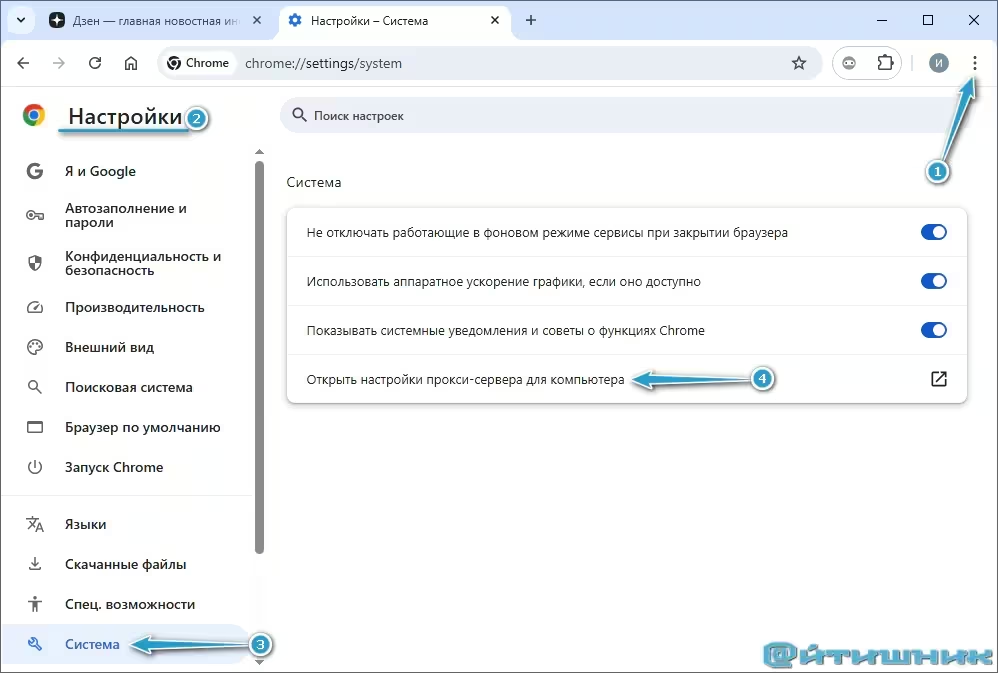
Обратите внимание, настройка прокси может быть в окне браузера (в старых версиях), а может открыть окно Параметры Windows. Второй вариант описан ниже с картинками.
После этого перезапустите браузер.
Отключение прокси в настройках Windows 10 или 11
Так как браузеры Chromium используют системные параметры, правильнее отключить прокси непосредственно в Windows.
- Откройте Параметры → Сеть и Интернет
- Перейдите в раздел Прокси-сервер
- Отключите пункт Использовать прокси-сервер
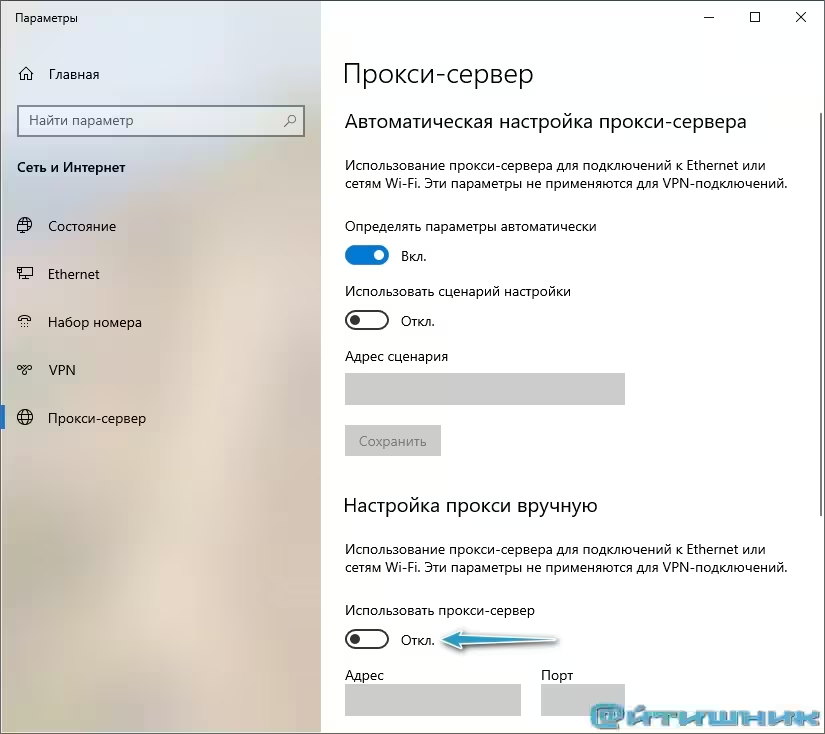
После изменения настроек рекомендуется закрыть и снова открыть браузер.
Отключение автоматической настройки прокси
Иногда причиной ошибки является автоматическое определение параметров прокси.
В том же разделе Прокси в Windows:
- отключите Автоматическое определение параметров
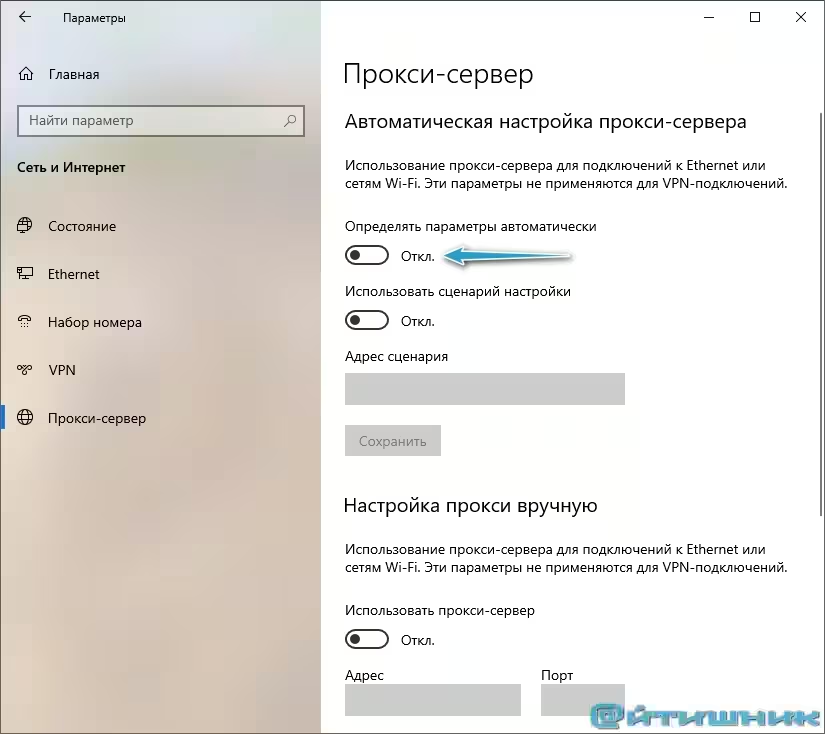
Этот шаг особенно актуален, если ошибка ERR PROXY CONNECTION FAILED появляется после обновлений Windows или смены сети.
Что делать, если ошибка не исчезла
Если после отключения прокси ошибка ERR PROXY CONNECTION FAILED всё ещё появляется:
- проверьте, не установлен ли VPN;
- временно отключите антивирус или сетевой фильтр;
- сбросьте настройки сети Windows (придется заново в ручную подключаться к сети, например Wi-Fi): Параметры → Сеть и Интернет → Сброс сети;
- проверьте систему на вредоносные программы.
В большинстве случаев проблема решается именно отключением прокси-сервера, так как браузеры на Chromium строго зависят от системных сетевых параметров.
 Max
Max
 Telegram
 VK
VK
 OK
OK


