

Слишком длинное имя файла или путь — как исправить ошибку
При копировании, перемещении, создании или удалении файлов в Windows может появиться ошибка «Слишком длинный целевой путь. Имена файлов слишком длинны для помещения в эту целевую папку», «Указано неправильное или слишком длинное имя файла» и другие. В результате файл нельзя создать, открыть, удалить или перенести.
Проблема связана с ограничением длины пути в системе. В этой инструкции разберем, почему возникает ошибка и как ее исправить — от самых простых способов до продвинутых решений.
Что означает ошибка
Каждый файл в Windows имеет полный путь — это не только его имя, но и вся цепочка папок, где он находится.
Например:
C:\Users\Айтишник\Documents\Проекты\2026\Отчеты\Финал\Версия_1\Файл.docx
Если суммарная длина такого пути превышает примерно 260 символов, система начинает выдавать ошибку.
Важно понимать: проблема не только в названии файла, а во всей структуре папок.
Почему это происходит
Ограничение связано с устаревшим параметром MAX_PATH, который ограничивает длину пути примерно 260 символами.
Чаще всего ошибка появляется в таких ситуациях:
- очень глубокая структура папок;
- длинные названия файлов (например, с описанием на несколько строк);
- распаковка архивов;
- копирование проектов или бэкапов;
- файлы, созданные на Linux или macOS.
Самый простой способ
В большинстве случаев достаточно сократить путь к файлу:
- переместите файл ближе к корню диска (например, в C:\);
- переименуйте папки, сделав их короче;
- сократите имя самого файла.
Даже уменьшение длины на несколько символов может полностью устранить ошибку.
Использование сторонних программ
Обойти ограничения длинного пути или длинного имени файла можно с помощью таких сторонних программ, как:
- Total Commander
- 7-Zip
- Far (справляется даже там, где не справляются вышеуказанные программы).
Включение поддержки длинных путей
В Windows 10 и 11 можно снять ограничение длины пути через настройки системы.
Для этого:
- нажмите Win + R;
- введите
gpedit.msc; - перейдите: Конфигурация компьютера → Административные шаблоны → Система → Файловая система → Включить длинные пути Win32;
- В открытом окне отметьте параметр «Включено».
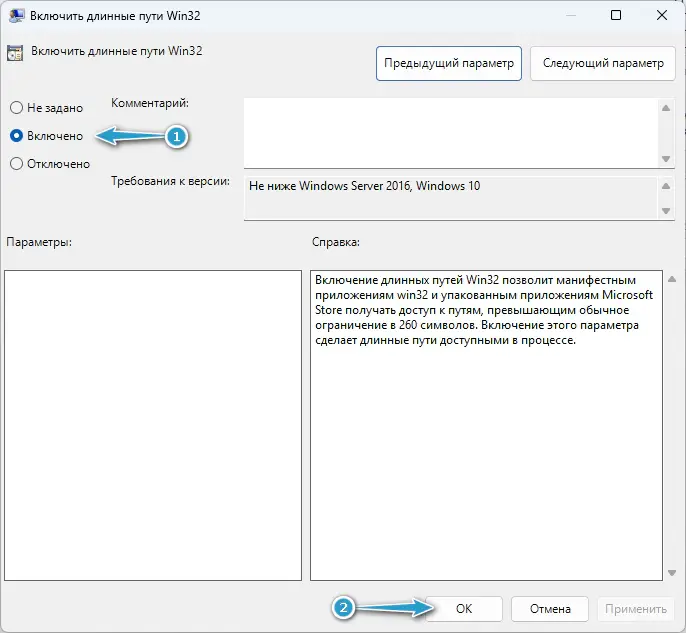
После этого система сможет работать с более длинными путями, но не все программы это поддерживают.
Если ошибка остается
В некоторых случаях даже после включения длинных путей проблема сохраняется.
Это связано с тем, что:
- проводник Windows не всегда корректно работает с длинными путями;
- некоторые программы используют старые ограничения;
- часть файлов может быть повреждена.
В таком случае остаются только обходные решения — сокращение пути, указанных выше сторонних программ, удаление через командную строку и работа через консоль. О методах через терминалы описано ниже.
Ошибка при распаковке архива
Один из самых частых сценариев — распаковка ZIP или RAR.
Если архив уже содержит длинные пути, при извлечении они становятся еще длиннее, и Windows не может создать такие файлы.
Решение:
- переместите архив в корень диска (например, C:\);
- распакуйте его туда;
- или переименуйте архив в короткое имя.
Как удалить файл, если он не удаляется
Иногда файл невозможно удалить из-за длинного пути.
Попробуйте:
- переместить папку выше (ближе к диску C:);
- переименовать вложенные папки;
- удалять файлы по частям — начиная с самых вложенных папок.
Как удалить файл с длинным путем через командную строку
Если файл или папка не удаляются из-за слишком длинного пути, можно использовать командную строку. Этот способ позволяет обойти стандартное ограничение Windows.
Сделайте следующее:
- нажмите Win + R;
- введите
cmdи нажмите Enter; - выполните команду удаления.
Для удаления файла используйте:
del \\?\C:\путь\к\очень\длинному\файлу.txt
Для удаления папки:
rd /s /q \\?\C:\путь\к\очень\длинной\папке
Префикс \\?\ позволяет Windows работать с путями длиннее стандартного ограничения.
Удаление через PowerShell
Также можно использовать PowerShell, который в некоторых случаях лучше работает с длинными путями.
Запустите PowerShell от имени администратора и выполните для удаления файла:
Remove-Item -LiteralPath "\\?\C:\путь\к\файлу" -Force
Для папки:
Remove-Item -LiteralPath "\\?\C:\путь\к\папке" -Recurse -Force
Этот способ полезен, если стандартная командная строка не справляется.
Вывод
Ошибка «Слишком длинное имя файла или путь» возникает из-за ограничения длины пути в Windows. Чаще всего она появляется при глубокой вложенности папок или длинных названиях файлов.
Самый простой и эффективный способ решения — сократить путь: переместить файл ближе к диску или уменьшить длину имени. В большинстве случаев этого достаточно, чтобы полностью устранить проблему.
 Max
Max
 Telegram
 VK
VK
 OK
OK


