

Как удалить WPS Office с компьютера полностью
WPS Office — популярный офисный пакет, но не всем пользователям он подходит. Некоторые предпочитают Microsoft Office и хотят полностью удалить WPS Office, чтобы вернуть привычные программы для работы с документами. Однако, зачастую все ни так просто: программа ведет себя как вирус, не дает удалить, а если и дает, то через пару часов снова может установиться. В этой статье разберем, как удалить WPS Office полностью, включая все скрытые компоненты и автоматическую переустановку через обновление.
1. Как удалить WPS Office через Параметры Windows
Это стандартный способ удаления WPS с компьютера:
- Откройте меню Пуск → Параметры → Приложения → Приложения и возможности.
- Найдите WPS Office в списке.
- Нажмите Удалить, затем подтвердите действие.
2. Удаление через Панель управления
Альтернативный способ — через классический интерфейс Windows:
- Откройте Панель управления → Программы и компоненты.
- Найдите в списке WPS Office.
- Кликните правой кнопкой мыши и выберите Удалить.
Однако, первые два способа не всегда позволяют удалить данную офисную программу, так как в процессе деинсталляции на одном из окон попросту отсутствует кнопка удаления, либо присутствует, но неактивна. Принудительное удаление с помощью таких программ, как Uninstall Tool то же не дадут результата, так как она ищет и удаляет ветки по стандартным путям и реестру, но в целом программа остается на компьютере и используется по умолчанию для работы с документами. В этом случае используйте следующий способ.
3. Как удалить WPS Office, если стандартные способы не сработали
Если программа не удаляется стандартным способом, можно воспользоваться встроенным деинсталлятором и удалить вручную остатки:
- Для этого необходимо включить отображение скрытых папок и файлов: откройте Проводник, перейдите в верхнюю вкладку Вид, отметьте галочкой Скрытые элементы. Далее выполните следующие шаги.
- Откройте папку:
C:\Users\%USERNAME%\AppData\Local\kingsoft. Обратите внимание –%USERNAME%– это имя вашего пользователя. - Зайдите в подпапку с последним установленным релизом WPS Office.
- Найдите и запустите файл uninstall.exe или uninst.exe.
- Дождитесь завершения деинсталляции.
- После этого удалите вручную следующие каталоги
Kingsoft:C:\Users\%USERNAME%\AppData\Local\kingsoftC:\Users\%USERNAME%\AppData\Roaming\kingsoftC:\Users\%USERNAME%\WPS CloudC:\Users\%USERNAME%\WPS Cloud FilesC:\ProgramData\kingsoftC:\ProgramData\WPS
- Перезагрузите компьютер.
Это важно сделать, чтобы удалить WPS Office полностью с компьютера, включая утилиту обновлений, которая может автоматически установить программу заново при подключении к интернету.
Если некоторые файлы или папки WPS не удаляются, перезагрузите компьютер и повторите удаление. После перезагрузки процессы WPS уже не должны использовать эти файлы, поэтому оставшиеся папки можно удалить полностью.
4. Как вернуть открытие файлов через Microsoft Office
После удаления WPS Office, документы могут остаться привязанными к нему или к другим текстовым редакторам. Чтобы вернуть открытие файлов через Word, Excel и PowerPoint:
- Найдите любой документ Word (например, файл с расширением
.docxи.doc). - Кликните по нему правой кнопкой мыши и выберите Открыть с помощью → Выбрать другое приложение.
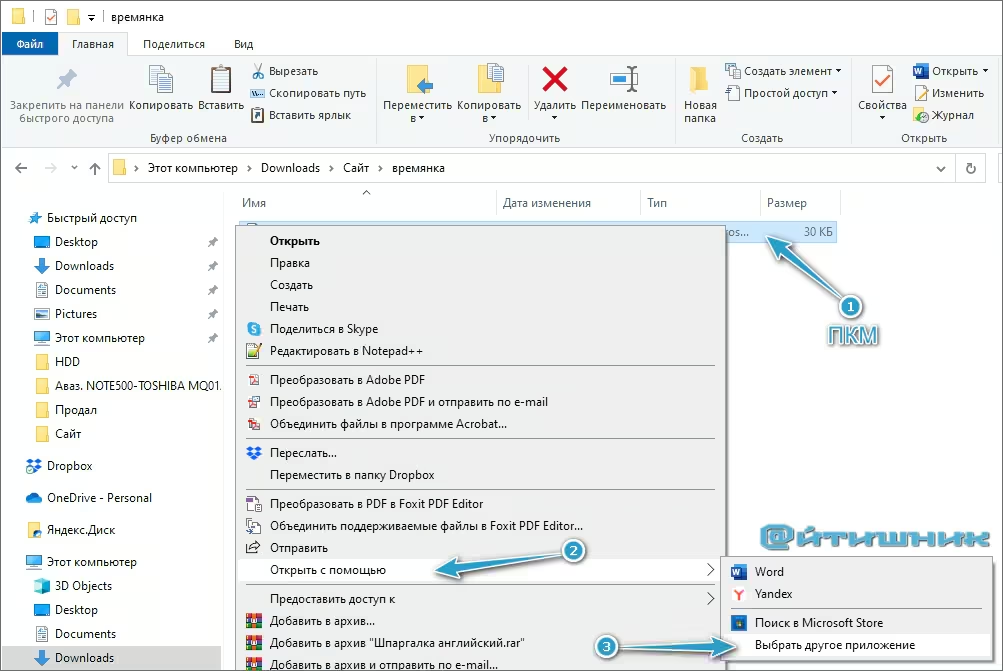
- Выберите Word, поставьте галочку Всегда использовать это приложение для открытия .docx файлов и нажмите ОК.
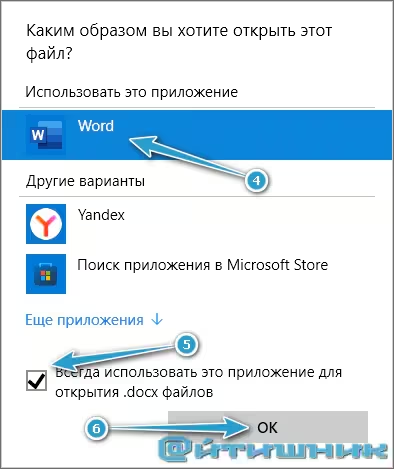
- Повторите для таблиц (
.xlsx,.xls) и презентаций (.pptx,.ppt), выбрав соответственно Excel и PowerPoint.
Для лучшего восприятия можете ознакомиться с инструкцией иллюстрацией.
После этих манипуляций, эти расширения по умолчанию будут открываться через компоненты Майкрософт Офис.
Заключение
Теперь вы знаете, как удалить WPS Office с компьютера полностью, включая скрытые папки, и как вернуть Microsoft Office в качестве приложения по умолчанию для открытия файлов. Надеюсь статья оказалось полезной и помогла решить вашу проблему. Ниже в форме комментария вы всегда можете задать вопрос или дать обратную связь.
 Max
 Telegram
 VK
 OK


Спасибо. Все просто и понятно.
Спасибо огромное! Но в моём случае папка с WPS оказалась ещё и в Program Files. Файлы из папки C:\Users\%USERNAME%\AppData\Roaming\kingsoft удалились только после перезагрузки компа после удаления папки с WPS
Рад, что успешно справились с задачей. Обычно в Program Files после деинсталляции и перезагрузки папка с WPS удаляется автоматически.
Папка WPS Drive осталась и не удаляется, реестры почистил, но это никак не победить.
Не критично. Но если принципиально, то можете удалить загрузившись через WinPE — https://ssecond-life.ru/winpe-sergei-strelec.html
Всё почистил, через пару часов опять сама установилась.
В последних версиях появилась дополнительная папка, проделайте заново все по инструкции. Там для удаления добавил еще один путь C:\ProgramData\WPS
Если некоторые файлы или папки WPS не удаляются, перезагрузите компьютер и повторите удаление. После перезагрузки процессы WPS уже не должны использовать эти файлы, поэтому оставшиеся папки можно удалить полностью.
Благодарю за ваш опыт и подсказку, повторила согласно вашего описания, боюсь сглазить посмотрю как будет дальше спасибо.
Спасибо! Очень агрессивная программа, лезет везде, куда не просят. Ранее удаляла по подсказкам с других сайтов, но она вернулась. Ваша статья наиболее понятна.