

Блокировка всплывающей рекламы в браузерах
Реклама в браузере не всегда ограничивается обычными баннерами на сайтах. Иногда появляются новые вкладки, открываются посторонние страницы, возникают навязчивые уведомления и перенаправления на подозрительные ресурсы. В таких случаях важно не только заблокировать рекламу, но и разобраться, почему она появляется.
Работая в сфере IT, я не раз сталкивался с ситуациями, когда требовалось избавить компьютер от навязчивой рекламы и всплывающих окон. В этой статье расскажу, как блокировать обычную рекламу с помощью AdGuard и его альтернатив, а также что проверить, если рекламные окна появляются самостоятельно.
Почему в браузере появляется реклама
Для начала стоит различать обычную рекламу и нежелательные рекламные окна. В первом случае баннеры, видеоролики и другие объявления размещаются непосредственно на посещаемых сайтах. Для их блокировки достаточно установить специальное расширение или программу.
Однако иногда реклама появляется даже при посещении сайтов, на которых её раньше не было. Причиной могут быть нежелательные расширения браузера, разрешённые уведомления от сомнительных сайтов или рекламное программное обеспечение, установленное на компьютере.
В результате пользователь может столкнуться со следующими проблемами:
- самостоятельно открываются новые вкладки и посторонние сайты;
- при нажатии на ссылки происходят перенаправления на рекламные или фишинговые сайты;
- на страницах появляются баннеры и всплывающие окна, которых раньше не было;
- в правом нижнем углу рабочего стола отображаются рекламные уведомления;
- браузер загружает посторонние страницы или работает медленнее обычного.
Ниже приведу несколько примеров рекламы, с которой можно столкнуться при работе в браузере.
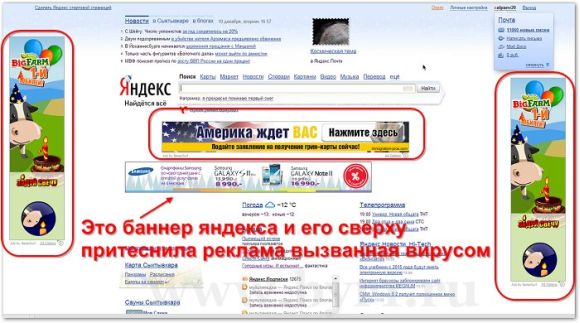
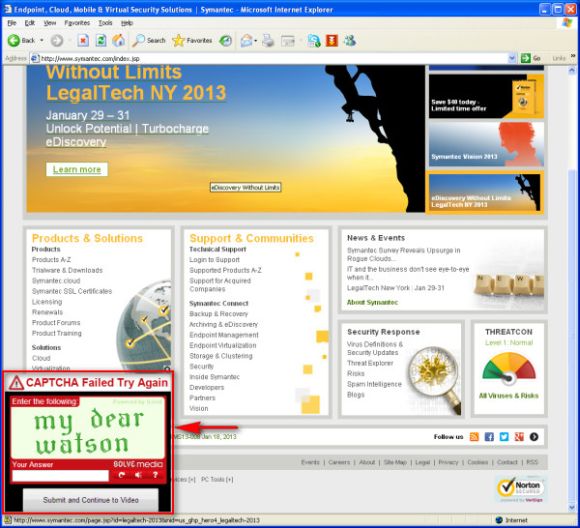
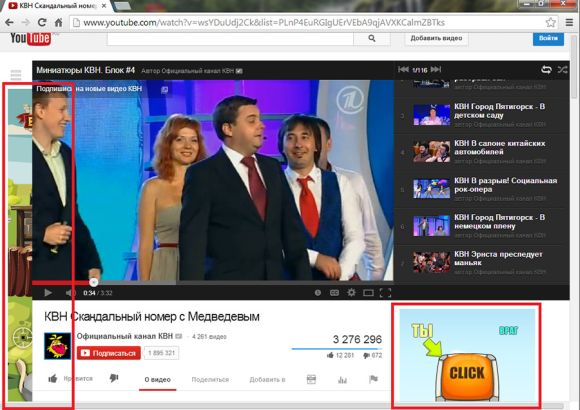
Если речь идёт об обычных рекламных объявлениях на сайтах, можно воспользоваться блокировщиком. Если же посторонние окна открываются самостоятельно, потребуется дополнительная проверка браузера и компьютера.
Блокировка рекламы с помощью AdGuard
AdGuard для Windows — программа для блокировки рекламы и отслеживающих элементов. Она работает на уровне системы, поэтому фильтрует содержимое не только в одном выбранном браузере, но и в других приложениях, использующих интернет.
Среди возможностей программы:
- блокировка рекламных баннеров и всплывающих окон;
- фильтрация рекламы в видеороликах и на веб-страницах;
- защита от отслеживающих элементов;
- блокировка обращений к известным мошенническим и вредоносным сайтам;
- настройка фильтрации для отдельных приложений и сайтов.
Чтобы установить программу, перейдите на официальный сайт AdGuard, скачайте установочный файл и запустите его. Далее следуйте подсказкам установщика.
После установки откройте программу и убедитесь, что защита включена. Основные параметры блокировки рекламы и других элементов доступны в настройках приложения.
Обратите внимание: AdGuard для Windows — платная программа. Перед покупкой можно ознакомиться с условиями пробного периода и лицензирования на официальном сайте. Не стоит ориентироваться на старые инструкции, в которых упоминается бесплатная лицензия на шесть месяцев: условия распространения программы могли измениться.
Также учитывайте, что блокировщик не гарантирует удаление рекламного программного обеспечения, уже установленного в Windows. Если реклама появляется самостоятельно, дополнительно выполните действия, указанные в разделе ниже – «Что делать, если реклама появляется сама по себе».
Бесплатное расширение AdGuard
Если вам не требуется фильтрация интернет-трафика на уровне всей системы, можно установить бесплатное расширение AdGuard Browser Extension.
Оно блокирует рекламу, всплывающие окна и элементы отслеживания непосредственно в браузере. Расширение доступно для Google Chrome, Mozilla Firefox, Microsoft Edge, Opera и Яндекс Браузера.
После установки значок AdGuard появится на панели браузера. При необходимости через него можно включать и отключать фильтрацию для отдельных сайтов.
Главное отличие от полноценной программы для Windows заключается в области действия: расширение работает только в том браузере, в который оно установлено. Кроме того, возможности блокировки зависят от ограничений самого браузера.
Альтернативный блокировщик рекламы Adblock Plus
Помимо AdGuard, существуют и другие расширения, которые позволяют избавиться от большинства рекламных объявлений на веб-страницах.
Adblock Plus — бесплатное расширение для популярных браузеров. Оно блокирует рекламные объявления и всплывающие окна, а также позволяет настраивать фильтры. Установить его можно также через магазин браузера.
При использовании Adblock Plus учитывайте, что по умолчанию может быть включена функция допустимой рекламы (Acceptable Ads). Если вы хотите блокировать также такие объявления, соответствующую настройку можно отключить.
Не устанавливайте сразу несколько расширений с одинаковыми функциями без необходимости. Они могут дублировать фильтрацию, конфликтовать между собой и затруднять поиск причины, если какой-либо сайт перестанет работать корректно.
Как отключить всплывающие уведомления сайтов
Отдельно стоит рассмотреть уведомления от сайтов. Иногда пользователь разрешает их показ, а затем получает рекламные сообщения в углу рабочего стола, даже когда сам сайт уже закрыт. Это не обязательно означает заражение компьютера: уведомления могут отправляться через штатный механизм браузера.
Чтобы избавиться от таких сообщений, найдите в настройках браузера список сайтов, которым разрешено отправлять уведомления, и запретите показ для незнакомых или нежелательных ресурсов.
Google Chrome
- Откройте меню браузера и перейдите в «Настройки».
- Выберите «Конфиденциальность и безопасность» → «Настройки сайтов».
- Откройте раздел «Уведомления».
- В списке разрешённых сайтов найдите незнакомые адреса и удалите для них разрешение на отправку уведомлений или заблокируйте их.
Microsoft Edge
- Откройте меню браузера и перейдите в «Настройки».
- Выберите «Файлы cookie и разрешения сайтов».
- Откройте раздел «Уведомления».
- Проверьте список сайтов, которым разрешена отправка уведомлений, и запретите ненужные.
Яндекс Браузер
- Откройте меню браузера и перейдите в «Настройки».
- В меню слева выберите «Сайты».
- Найдите раздел «Уведомления» и откройте список разрешённых сайтов.
- Найдите незнакомые ресурсы и измените для них разрешение на отправку уведомлений.
Названия отдельных пунктов могут немного отличаться в зависимости от версии браузера. Если вы не хотите получать запросы на отправку уведомлений от сайтов, можно также отключить их показ в настройках разрешений.
Что делать, если реклама появляется сама по себе
Если рекламные окна открываются без вашего участия, установка блокировщика может оказаться недостаточной. В этом случае рекомендую последовательно проверить несколько параметров.
- Проверьте расширения браузера. Откройте список установленных расширений и удалите незнакомые или те, которые вы не устанавливали самостоятельно. Если проблема появилась недавно, обратите внимание на расширения, добавленные примерно в это время.
- Проверьте разрешения сайтов. Удалите разрешения на отправку уведомлений для подозрительных ресурсов, как описано выше.
- Проверьте настройки запуска. Убедитесь, что браузер не открывает при запуске незнакомые страницы, а поисковая система и домашняя страница не были изменены без вашего участия.
- Проверьте установленные программы. В списке приложений Windows обратите внимание на неизвестное программное обеспечение, особенно если оно появилось незадолго до возникновения проблемы.
- Проверьте компьютер на вредоносное ПО. Если предыдущие действия не помогли, выполните проверку системы антивирусом.
Дополнительные рекомендации приведены в моей статье «Удаление вирусов с компьютера». Для разовой проверки можно воспользоваться утилитой Dr.Web CureIt!, загрузив актуальную версию с официального сайта разработчика.
После устранения проблемы рекомендую также установить и регулярно обновлять бесплатный антивирус, чтобы обеспечить постоянную защиту компьютера.
Если вместе с рекламой компьютер стал заметно медленнее работать, обратите внимание на рекомендации из статьи «Тормозит компьютер — что делать».
Подводя итог, отмечу: для блокировки обычной рекламы достаточно AdGuard или другого подходящего расширения. Но если посторонние страницы открываются сами по себе, появляются неизвестные уведомления или меняются настройки браузера, важно найти и устранить причину такого поведения, а не ограничиваться установкой блокировщика.
 Max
 Telegram
 VK
 OK


Я пользуюсь Касперским, который тоже не пропускает левую рекламу. А в Firefox есть еще и опция не показывать баннеры. Тоже нормально.
Спасибо.Результат сообщу после.