

Как установить WordPress и правильно настроить сайт после установки
WordPress — одна из самых популярных систем управления сайтами (CMS), с помощью которой можно создать блог, информационный ресурс, корпоративный сайт или интернет-магазин. Для начала работы не требуется знание программирования: достаточно зарегистрировать домен, выбрать хостинг и установить движок.
В этой статье я покажу, как установить WordPress на хостинг двумя способами: автоматически через панель управления хостингом и вручную. Также разберем основные настройки, которые желательно выполнить сразу после установки, чтобы подготовить сайт к дальнейшей работе и поисковому продвижению.
Что понадобится для установки WordPress
Перед установкой необходимо подготовить несколько вещей:
- Доменное имя. Это адрес будущего сайта, по которому посетители смогут его открывать. Выбирайте короткое, понятное и запоминающееся название, которое по возможности соответствует тематике проекта или его названию.
- Хостинг. Сервер, на котором будут храниться файлы сайта и база данных. При выборе тарифа учитывайте предполагаемую посещаемость, объем дискового пространства и возможности масштабирования.
- SSL-сертификат. Он обеспечивает защищенное HTTPS-соединение между сайтом и посетителями. Многие хостинги предоставляют бесплатные сертификаты Let’s Encrypt.
Также перед покупкой хостинга проверьте требования WordPress к серверу. На момент подготовки статьи разработчики рекомендуют PHP 8.3 или новее, MySQL 8.0 или MariaDB 10.11 и поддержку HTTPS. Желательно выбирать хостинг, который использует актуальные версии программного обеспечения и позволяет обновлять PHP.
Если домен и хостинг уже готовы, можно переходить непосредственно к установке.
Как установить WordPress на хостинг автоматически
Это самый простой способ, который подойдет большинству начинающих пользователей. Практически все современные хостинг-провайдеры предлагают автоматическую установку популярных CMS через панель управления.
Для этого выполните следующие действия:
- Войдите в панель управления вашего хостинга.
- Найдите раздел с названием «Установка CMS», «Автоустановка», «Приложения» или аналогичный. Название зависит от используемой панели управления.
- Выберите WordPress из списка доступных систем управления сайтами.
- Укажите домен, на котором будет установлен сайт. Если предусмотрен выбор каталога установки, оставьте его пустым для установки в корневую директорию домена.
- Выберите протокол HTTPS, если SSL-сертификат уже подключен и работает. В противном случае, в будущем столкнетесь с задачей по настройке переноса с HTTP на HTTPS.
- Укажите название сайта, адрес электронной почты администратора, логин и надежный пароль для входа в административную панель.
- Запустите установку и дождитесь ее завершения.
После установки хостинг покажет адрес административной панели. Обычно он имеет вид https://ваш-домен.ru/wp-admin/. Перейдите по нему и авторизуйтесь с использованием указанных ранее учетных данных.
Обратите внимание: не используйте стандартный логин admin и не устанавливайте простой пароль. Для административной учетной записи лучше выбрать отдельное имя пользователя и длинный уникальный пароль.
Как установить WordPress вручную
Если в панели управления хостингом нет автоматической установки или вы предпочитаете самостоятельно контролировать процесс, WordPress можно установить вручную. Для этого понадобится доступ к панели хостинга и, при необходимости, FTP-клиент.
1. Скачать дистрибутив WordPress
Скачайте актуальную версию WordPress с официального сайта. Архив необходимо распаковать на компьютере. В результате появится папка wordpress с файлами движка.
2. Создать базу данных
В панели управления хостингом откройте раздел управления базами данных MySQL или MariaDB и создайте новую базу данных. В зависимости от панели управления может потребоваться отдельно создать пользователя базы данных и назначить ему права доступа.
Сохраните следующие данные — они понадобятся при настройке WordPress:
- Название базы данных.
- Имя пользователя базы данных.
- Пароль пользователя.
- Адрес сервера базы данных (DB_HOST).
В качестве адреса сервера часто используется localhost, но это зависит от конфигурации хостинга. Если в панели управления указан другой адрес, используйте именно его.
3. Загрузить файлы WordPress на хостинг
Подключитесь к серверу через FTP-клиент или используйте файловый менеджер в панели управления хостингом. Откройте корневую директорию сайта, которая обычно называется public_html, www или имеет другое название.
Загрузите в нее содержимое распакованной папки wordpress, а не саму папку целиком. В результате основные файлы WordPress, включая каталоги wp-admin, wp-content и wp-includes, должны находиться непосредственно в корневой директории сайта.
4. Настроить подключение к базе данных
В современных версиях WordPress необязательно самостоятельно переименовывать файл wp-config-sample.php в wp-config.php и редактировать его вручную. При первом запуске установщика система сама предложит указать параметры подключения к базе данных и попытается создать файл конфигурации.
Для этого откройте в браузере адрес:
https://ваш-домен.ru/wp-admin/install.phpЕсли установщик не запускается автоматически, проверьте правильность загрузки файлов и наличие доступа к сайту по HTTPS.
На экране настройки базы данных укажите сохраненные ранее сведения:
- Имя базы данных — название созданной базы.
- Имя пользователя — пользователь MySQL или MariaDB.
- Пароль — пароль пользователя базы данных.
- Сервер базы данных — обычно localhost, если хостинг не указал другое значение.
- Префикс таблиц — по умолчанию wp_. При необходимости его можно изменить.
После заполнения данных продолжите установку. Если WordPress не может создать файл конфигурации автоматически, потребуется самостоятельно отредактировать wp-config-sample.php, переименовать его в wp-config.php и вписать параметры подключения к базе данных. Для этого можно использовать обычный текстовый редактор.
5. Завершить установку WordPress
Если подключение к базе данных прошло успешно, появится форма первоначальной настройки сайта. Заполните следующие поля:
- Название сайта — название вашего проекта. Его можно изменить позднее.
- Имя пользователя — логин для входа в административную панель. Не используйте распространенные варианты вроде admin.
- Пароль — надежный пароль для учетной записи администратора.
- Ваш email — действующий адрес электронной почты для уведомлений и восстановления доступа.
Также обратите внимание на настройку видимости сайта для поисковых систем. Если вы создаете общедоступный ресурс и планируете его продвижение, не устанавливайте флажок, запрещающий поисковым системам индексировать сайт.
Нажмите кнопку установки WordPress. После завершения процедуры появится возможность войти в административную панель.
Первоначальная настройка WordPress после установки
После установки движка рекомендую не спешить с публикацией материалов. Сначала стоит проверить основные параметры сайта, настроить постоянные ссылки, выбрать тему оформления и установить только необходимые плагины.
1. Основные параметры сайта
Откройте раздел «Настройки» — «Общие». Здесь находятся основные параметры WordPress:
- Название сайта — укажите название своего проекта.
- Краткое описание — в нескольких словах объясните тематику сайта. Не оставляйте стандартное описание WordPress.
- Адрес WordPress и адрес сайта — проверьте, чтобы использовался правильный домен и защищенный протокол HTTPS.
- Адрес электронной почты администратора — укажите действующий email.
- Язык сайта — выберите русский язык.
- Часовой пояс — установите свой часовой пояс, чтобы публикации выходили в запланированное время.
- Формат даты и времени — выберите удобный вариант отображения.
После изменения параметров сохраните настройки. Особенно внимательно относитесь к адресам сайта: изменение URL WordPress или адреса сайта без предварительной подготовки может сделать административную панель недоступной.
2. Настройка постоянных ссылок (ЧПУ)
Один из важных этапов первоначальной настройки — выбор структуры постоянных ссылок. По умолчанию WordPress может использовать адреса с числовыми идентификаторами записей, например https://ваш-домен.ru/?p=123.
Для нового сайта рекомендую использовать структуру, содержащую название записи. Для этого перейдите в раздел «Настройки» — «Постоянные ссылки» и выберите вариант «Название записи».
В результате адреса публикаций будут выглядеть примерно так:
https://ваш-домен.ru/nazvanie-stati/Такие ссылки проще воспринимать и копировать, а их структура понятна как посетителям, так и поисковым системам.
Не рекомендую без необходимости добавлять в адрес каждой публикации название категории и дату. Например, структура /%category%/%postname%/ может привести к изменению URL при переносе записи в другую рубрику. Если же использовать только название записи, адрес не будет зависеть от категории.
Важно: постоянные ссылки лучше настроить до публикации первых материалов. Если впоследствии изменить структуру URL на уже работающем сайте, старые адреса могут перестать открываться. В таком случае потребуется настроить перенаправления 301 со старых адресов на новые.

3. Настройка транслитерации адресов
Еще один момент, который стоит продумать до публикации статей, — отображение русскоязычных названий в адресах страниц.
WordPress может формировать URL с кириллическими символами. Например:
https://ваш-домен.ru/ustanovka-вордпресс/При копировании такого адреса в некоторых программах и сервисах кириллические символы могут отображаться в закодированном виде. Если вы хотите использовать латинские символы в адресах страниц, можно установить специальный плагин транслитерации.
Для этой задачи подойдет Cyr-To-Lat. Он автоматически преобразует кириллические символы в латинские при формировании адресов записей, страниц и рубрик. Например, название «Установка WordPress» может получить адрес:
https://ваш-домен.ru/ustanovka-wordpress/Найти плагин можно через раздел «Плагины» — «Добавить плагин», введя в поиске название Cyr-To-Lat.
При этом важно понимать, что латинская транслитерация сама по себе не гарантирует улучшения позиций в поиске. Это прежде всего вопрос удобства, единообразия и читаемости URL. Выберите подходящий вариант до публикации большого количества материалов и придерживайтесь его в дальнейшем.
4. Выбор темы оформления
Внешний вид сайта определяется установленной темой WordPress. Чтобы выбрать подходящий вариант, откройте раздел «Внешний вид» — «Темы» и нажмите «Добавить новую».
В каталоге доступны бесплатные темы, которые можно установить непосредственно из административной панели. Перед установкой обратите внимание на следующие моменты:
- Совместимость с актуальными версиями WordPress.
- Регулярность обновлений и поддержка разработчика.
- Корректное отображение сайта на смартфонах и планшетах.
- Скорость загрузки и отсутствие ненужных элементов оформления.
- Возможности настройки внешнего вида и структуры страниц.
После установки активируйте выбранную тему и проверьте отображение главной страницы, меню, записей и других основных элементов сайта.
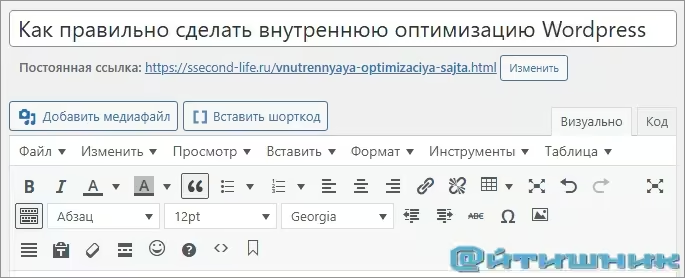
5. Настройка редактора записей
В современных версиях WordPress по умолчанию используется блочный редактор Gutenberg. Он позволяет создавать материалы из отдельных блоков: абзацев, заголовков, изображений, списков, таблиц и других элементов.
Чтобы начать работу с редактором, перейдите в раздел «Записи» — «Добавить запись». Добавляйте нужные элементы с помощью кнопки вставки блоков, а параметры выбранного блока редактируйте в боковой панели.
Ранее для расширения возможностей редактора часто устанавливали Advanced Editor Tools (ранее TinyMCE Advanced). Однако этот плагин предназначен прежде всего для классического редактора TinyMCE. Для стандартного блочного редактора Gutenberg он не является обязательным: основные инструменты для написания и оформления материалов уже предусмотрены в WordPress.
Поэтому устанавливать дополнительные редакторы только ради расширения панели инструментов не требуется. Если же вы привыкли к классическому редактору, его можно вернуть с помощью отдельного плагина Classic Editor.
6. Установка необходимых плагинов
Одно из преимуществ WordPress — возможность расширять функциональность сайта с помощью плагинов. Они позволяют добавлять новые возможности, улучшать SEO, настраивать резервное копирование, защищать сайт и оптимизировать его работу.
Но не стоит устанавливать десятки расширений сразу после создания сайта. Каждый дополнительный плагин увеличивает количество компонентов, которые необходимо обновлять и контролировать. Кроме того, отдельные расширения могут конфликтовать друг с другом.
Для установки откройте раздел «Плагины» — «Добавить плагин», найдите нужное расширение, нажмите «Установить», а затем «Активировать».
В первую очередь можно рассмотреть следующие категории плагинов:
- SEO-плагин. Например, Yoast SEO, All in One SEO или Rank Math. Выберите один вариант, чтобы управлять метаданными страниц, настройками индексации и XML-картой сайта. Само наличие SEO-плагина не гарантирует высоких позиций в поиске. О том, как работать с данными плагинами вы можете прочитать в статье «Правильное написание статьи — SEO»
- Резервное копирование. Позволяет создавать копии файлов сайта и базы данных, чтобы восстановить ресурс в случае ошибки, неудачного обновления или сбоя хостинга.
- Защита сайта. Дополнительные инструменты могут ограничивать попытки подбора паролей и помогать обнаруживать подозрительную активность. При этом базовая безопасность начинается с надежных паролей, своевременных обновлений и правильной настройки хостинга.
- Кэширование. Может ускорить загрузку страниц за счет сохранения готовых копий контента. Но прежде чем устанавливать отдельный плагин, проверьте, не предоставляет ли хостинг собственную систему кэширования.
- Транслитерация. Cyr-To-Lat пригодится, если вы хотите автоматически создавать URL с латинскими символами вместо кириллицы.
Устанавливайте только те расширения, функциональность которых действительно необходима вашему проекту. Перед установкой проверяйте дату последнего обновления, совместимость с используемой версией WordPress и отзывы пользователей.
7. Проверка обновлений и резервное копирование
После завершения первоначальной настройки убедитесь, что WordPress, установленная тема и плагины используют актуальные версии. Проверить наличие обновлений можно в разделе «Консоль» — «Обновления».
Не забывайте о резервных копиях. Желательно настроить автоматическое создание бэкапов файлов сайта и базы данных, а сами копии хранить не только на том же сервере, где размещен сайт, но и в отдельном месте.
Автоматические обновления плагинов и тем можно включать индивидуально в административной панели. Однако перед обновлениями важно иметь возможность восстановить сайт из резервной копии, если после установки новой версии возникнет конфликт или ошибка.
Также рекомендую открыть раздел «Инструменты» — «Здоровье сайта». WordPress проверяет основные параметры работы ресурса и показывает обнаруженные проблемы, связанные с безопасностью, производительностью и конфигурацией сервера.
 Max
 Telegram
 VK
 OK


Благодарю за статью.А попроще нельзя??? Для начинающего пенсионера несколько сложновато.
А попроще я Вам расскажу, что НИ У ОДНОГО современного хостера всех этих действий не требуется вовсе. От Вас понадобится отпределиться, что Вы хотите установить на свой хост — WordPress, DLE, Joomla или, например форум phpBB. И нажать на одну соответствующую кнопку. Все установится автоматически за минуту или две. Ставите Rus To Lat активируете плагин Akismet, выбираете в репозитарии WordPress понравившуюся тему и начинаете работу.
Зачем автор статьи акцентировал внимание на визуальном редакторе, я не сильно понимаю. В версии 3.9 редактор уже в полном порядке и ни на какой другой его менять не надо, а иногда даже вредно. А вот активировать (практически каждый современный хостер этот плагин предустанавливает в сборку) Akismet нужно обязательно — иначе насыпется в комменты сотни и тысячи спам-сообщений.
Согласен, я именно так у своего хостера хендихост и поступил.
В секции Database-specific privileges выберите только что созданную вами базу данных для WordPress и в раскрывающимся списке укажите Add privileges to the following database.