Почему видеокарта не работает в UEFI
При загрузке или установке Windows иногда возникает ситуация, когда система ведет себя по-разному в зависимости от выбранного режима BIOS. Особенно часто проблема встречается при использовании старых видеокарт, которые не имеют полноценной поддержки UEFI (GOP — Graphics Output Protocol). Рассмотрим подробно, почему старая видеокарта не работает в режиме UEFI и загружается только в Legacy, что происходит и какие есть варианты решения.
Симптомы проблемы
- При включенном Legacy — можно войти в BIOS и Boot Menu, Windows в этом режиме загружается, но ОС устанавливается только в режиме MBR (не UEFI).
- При переключении в UEFI Only — BIOS и меню загрузки не отображаются, картинка появляется только на этапе входа в Windows (когда загружаются драйверы видеокарты).
- Если включить одновременную поддержку UEFI + Legacy — первый запуск может пройти успешно, но после перезагрузки система не находится. При этом приоритет загрузки автоматически смещается в Legacy, а UEFI-загрузчик игнорируется.
Почему это происходит
Современные материнские платы используют режим UEFI, который пришел на смену старому BIOS. Для работы видеокарты в UEFI необходима поддержка GOP (Graphics Output Protocol) в её прошивке. Старые модели GPU такой поддержки не имеют, поэтому:
- в режиме UEFI BIOS не может вывести картинку до загрузки драйверов Windows;
- в режиме Legacy картинка отображается, но ОС работает только с MBR-разметкой и без преимуществ UEFI;
- при совместном режиме UEFI + Legacy загрузка ОС может сбрасываться в Legacy и не грузится вовсе.
Чем это чревато
Основная проблема заключается в том, что Windows в режиме Legacy:
- не поддерживает Secure Boot;
- не может использовать GPT-диск как загрузочный (только MBR);
- работает без некоторых функций UEFI, например, более быстрой загрузки и расширенной поддержки NVMe SSD.
Возможные решения
- Использовать видеокарту с поддержкой UEFI (GOP) — самый надёжный вариант, если важно работать именно в режиме UEFI.
- Перепрошивка видеокарты. Для некоторых старых GPU производители выпускали обновлённые VBIOS с поддержкой UEFI. Проверить наличие можно на сайте производителя.
- Оставить Legacy-режим. Если система работает стабильно и нет критической необходимости в UEFI (например, нет NVMe-диска), можно продолжать использовать Legacy.
- Гибридное решение — использовать встроенное видеоядро процессора (iGPU) для вывода BIOS/UEFI, это возможно только при присутствии видеовыходов на материнской плате и интегрированной графики в процессор. В этом случае дискретную видеокарту необходимо извлечь, так как в большинстве случае при подключенной внешней видеокарте изображение с материнки не подается. Дискретную карту можно подключить после всех работ и настроек для загрузки и использования в Windows.
Поддерживает ли видеокарта UEFI
Не все старые видеокарты совместимы с загрузкой системы в режиме UEFI. Для корректной работы требуется наличие в видеобиосе модуля GOP (Graphics Output Protocol). Без него изображение будет появляться только после загрузки драйверов Windows, а экран BIOS и процесс загрузки останутся «невидимыми». Рекомендую к прочтению «Как узнать какая видеокарта стоит на компьютере или ноутбуке».
Проверить наличие поддержки можно с помощью программы GPU-Z. В окне утилиты есть поле «UEFI» (сразу после Версия BIOS) — если оно отмечено галочкой, видеокарта поддерживает работу с UEFI.

Если галочки нет, единственным решением может стать прошивка видеобиоса с поддержкой GOP (если она доступна на официальном сайте производителя) либо замена видеокарты на более современную модель.
Сообщение «The VGA card is not supported by UEFI driver» при включённом Secure Boot
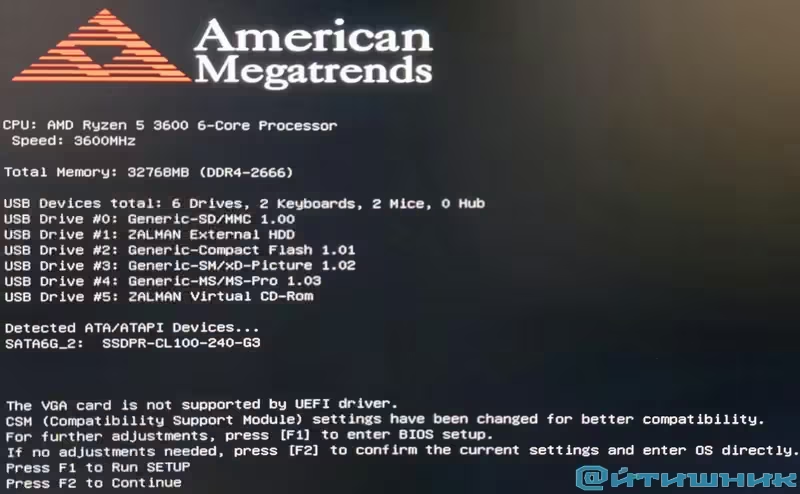
Если в BIOS включён Secure Boot, а видеокарта не поддерживает UEFI GOP-драйвер, при запуске компьютера может появиться следующее сообщение:
The VGA card is not supported by UEFI driver.
CSM (Compatibility Support Module) settings have been changed for better compatibility.
For further adjustments, press [F1] to enter BIOS setup.
If no adjustments needed, press [F2] to confirm the current settings and enter OS directly.
Press F1 to Run SETUP
Press F2 to Continue
Перевод сообщения
Видеокарта не поддерживает UEFI-драйвер.
Настройки CSM (модуля совместимости) были изменены для лучшей совместимости.
Для дополнительных настроек нажмите [F1], чтобы войти в BIOS.
Если настройки менять не нужно — нажмите [F2] для продолжения загрузки системы.
Нажмите F1 — войти в BIOS
Нажмите F2 — продолжить загрузку
Что это означает
Это сообщение появляется, когда:
- в BIOS включён Secure Boot;
- видеокарта не поддерживает UEFI GOP-драйвер;
- или используется устаревшая версия VBIOS.
В таком случае BIOS автоматически отключает Secure Boot и включает CSM (Legacy-режим), чтобы система могла загрузиться. Именно поэтому после входа в BIOS чаще всего Secure Boot уже оказывается выключенным.
Что делать, если Secure Boot не отключился автоматически
Если BIOS не сбросил настройки самостоятельно, необходимо изменить их вручную:
- Зайдите в BIOS (обычно клавиша Del или F2).
- Перейдите в раздел Boot.
- Установите режим загрузки CSM / Legacy вместо чистого UEFI.
- Отключите Secure Boot.
- Сохраните настройки и перезагрузите компьютер.
После этого видеокарта будет корректно определяться, а система загрузится без ошибки.
Важно: пока используется видеокарта без UEFI GOP-драйвера, включение Secure Boot будет приводить к повторному появлению этого сообщения.
Вывод
Если ваша видеокарта не поддерживает GOP, полноценный переход на UEFI невозможен: BIOS не будет отображаться до загрузки драйверов. В таком случае есть два пути — либо остаться на Legacy, либо обновить видеокарту. При использовании NVMe SSD или современных функций Windows целесообразнее заменить GPU на модель с UEFI-поддержкой.
 Max
Max
 Telegram
 VK
VK
 OK
OK