Ошибка при запуске приложения или игры 0xc000007b: как исправить
Ошибка при запуске приложения 0xc000007b — распространённая проблема в Windows, которая мешает запуску игр и программ. Она проявляется как внезапное завершение работы приложения с кодом ошибки 0xc000007b. Пользователи часто ищут, как исправить ошибку 0xc000007b, особенно если она возникает на современных версиях Windows при запуске игр или стандартных программ.
Причины ошибки 0xc000007b при запуске игр и приложений
Основные причины, почему возникает ошибка 0xc000007b в Windows (код соответствует ошибке INVALID_IMAGE_FORMAT):
- Конфликт 32‑битных и 64‑битных компонентов: например, 64‑битное приложение пытается загрузить 32‑битную DLL.
- Отсутствие или повреждение необходимых библиотек DLL.
- Повреждённые системные файлы Windows, которые нужны для корректной работы приложений.
- Неправильная или устаревшая версия Microsoft Visual C++ Redistributable.
- Отсутствие актуального DirectX или .NET Framework, особенно для игр.
Как исправить ошибку 0xc000007b в Windows
Существует несколько проверенных способов исправления ошибки 0xc000007b при запуске приложений и игр:
- Проверка архитектуры приложения и библиотеки — убедитесь, что используемые DLL соответствуют версии приложения (32‑бит или 64‑бит).
- Восстановление системных файлов Windows — запустите командную строку от имени администратора и выполните команды (см. «Как восстановить системные файлы Windows 11 и 10 с помощью SFC и DISM»:
sfc /scannowDISM /Online /Cleanup-Image /RestoreHealth
- Переустановка Microsoft Visual C++ Redistributable — установите все актуальные версии для x86 и x64. Они требуются для запуска многих программ и игр, в противном случае выдает, что отсутствуют необходимые библиотеки DLL. Зачастую помогает и при повреждении файлов DLL.

- Установка или обновление DirectX и .NET Framework — особенно важно для современных игр.

- Запуск от имени администратора — иногда отсутствие прав мешают загрузке библиотек. Для запуска с привилегированными правами кликните правой кнопкой мыши по необходимому ярлыку приложения или игры и выберите «Запуск от имени администратора».

- Переустановка проблемного приложения или игры — это обновит все необходимые компоненты и исправит конфликты.
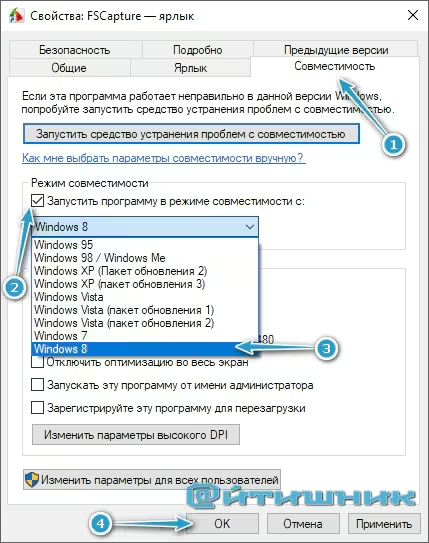
- Режим совместимости. Запустите игру или приложения в режиме совместимости Windows.
Специальные советы для игр
- Microsoft Visual C++, DirectX и .NET Framework можете скачать с официальных сайтов или установить со сборника Beloff.
- Проверяйте совместимость игры с версией Windows.
- Обновляйте драйверы аудиоустройства и видеокарты.
- Отключайте антивирус на время установки, чтобы он не блокировал DLL.
- Используйте оригинальные дистрибутивы игр и официальные обновления.
Заключение
Ошибка 0xc000007b при запуске приложений и игр в Windows — неприятная, но решаемая проблема. Главная рекомендация: проверяйте архитектуру приложений, актуальность Visual C++, DirectX и .NET Framework, а также целостность системных файлов. Следуя этим шагам, вы сможете устранить ошибку и снова запускать игры и программы без проблем.
 Max
Max
 Telegram
 VK
VK
 OK
OK