

Как отключить автозапуск программ в Windows
Зачастую автозагрузка программ в windows влияет на быстроту загрузки операционной системы. Чем больше программ прописано в автозапуске, тем медленнее загружается виндовс. Программы, что стоят в автозагрузке, устанавливаются по умолчанию при установке ПО и никому нет дела до них, пока в один прекрасный день не заметили, что система сильно думает при загрузке. В этой инструкции вы узнаете как отключить автозапуск программ в Windows 11 / 10 / 8/ 7 / XP.
Как автозапуск влияет на производительность?
Когда в автозагрузке пару программ, то ничего страшного, но когда их под десятку и более… Сейчас разъясню почему компьютер начинает тормозить из-за большого количества запущенных программ.
Каждая запущена программа потребляет ресурсы процессора, оперативной памяти, жесткого диска – HDD (SSD, как правило, не нагружается, за исключением этого момента). По этой причине Windows загружается дольше, а после полной прогрузки может притормаживать.
Когда открытых программ немного, то и ресурсы заняты немного, когда их много – то нагрузка на аппаратную часть существенно увеличивается. Допустим, вы открываете что-то, например, видео или программу, а компьютер долго думает… Это происходит по причине, что CPU или HDD могут быть уже загружены на 100%, а оперативная память исчерпала себя, и у них попросту нет свободных ресурсов чтобы сейчас, в моменте, отработать вашу задачу.
Но если снять с автозапуска ненужные программы, то аппаратная часть меньше нагружена и может своевременно обрабатывать ваши задачи за счет свободных ресурсов. Я думаю, вам стало понятнее, почему стоит оптимизировать систему таким образом.
Как отключить программу в автозагрузке Windows 11
В Windows 11 отключить автозапуск программ проще всего через диспетчер задач. Этот способ позволяет быстро увидеть все приложения, которые запускаются вместе с системой, и отключить ненужные.
Нажмите комбинацию клавиш Ctrl+Shift+Esc, чтобы открыть диспетчер задач.
Если окно открылось в компактном режиме, нажмите кнопку Подробнее. Затем перейдите во вкладку Автозагрузка.
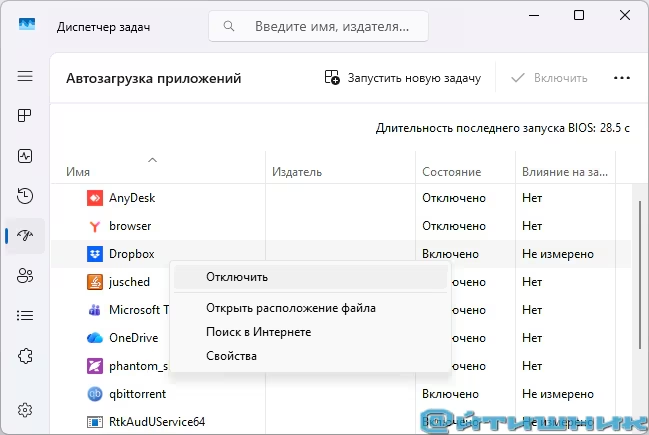
В списке найдите программу, которую необходимо убрать из автозапуска, кликните по ней правой кнопкой мыши и нажмите Отключить.
После этого выбранное приложение больше не будет запускаться автоматически при старте Windows 11, что может ускорить загрузку системы и уменьшить нагрузку на компьютер.
Как отключить программу в автозагрузке Windows 10
Ctrl+Shift+Esc, в окне диспетчера задач выберите вкладку Автозагрузка, пометьте мышкой программу, которую нужно отключить с автозапуска и нажмите кнопку Отключить
Как убрать программу из автозагрузки в Windows 8
- Win+R
- Пишем msconfig (жмем enter)
- Выбираем вкладку Автозагрузка
- Отключаем ненужные программы
- Жмем Ок
Либо можно использовать второй вариант – вызвав диспетчер задач
- Alt+Delete+Ctrl
- Выбрать Диспетчер задач
- Выбираем вкладку Автозагрузка
- Отключаем ненужные программы

Как удалить программу из автозагрузки в Windows 7
- Пуск – Все программы – Стандартные – Выполнить.
- Win+R
- Пишем msconfig (жмем enter)
- Выбираем вкладку Автозагрузка
- Отключаем ненужные программы (снимаем галочки)
- Жмем Ок

Как удалить программу из автозапуска в Windows XP
- Пуск (возможно: – Все программы – Стандартные) – Выполнить
- Пишем msconfig (жмем enter)
- Выбираем вкладку Автозагрузка
- Отключаем ненужные программы (снимаем галочки)
- Жмем Ок
Так же вы можете удалить программу из автозапуска с помощью CCleaner.
Теперь вы знаете как отключить автозапуск программ windows. Так что радуемся быстрой загрузке операционной системы.
 Max
Max
 Telegram
 VK
VK
 OK
OK


